![imagotype-new-chekin-landscape-2-1.png]](https://support.chekin.com/hs-fs/hubfs/imagotype-new-chekin-landscape-2-1.png?height=40&name=imagotype-new-chekin-landscape-2-1.png)
Tramite quali canali l’ospite riceve i tuoi messaggi
Chekin invia all’ospite principale i link del check-in online e degli altri processi della tua struttura. I canali si scelgono in ogni struttura, in Alloggi > la tua struttura > Comunicazioni, sezione Canali attivi.
| Canale | Prezzo | Come si attiva |
|---|---|---|
| Gratis («Canale gratuito») | Sempre attivo («PREDEFINITO»). Non ha una casella per disattivarlo | |
| WhatsApp BETA | A consumo («Canale a pagamento») | Selezioni la sua casella, struttura per struttura |
| SMS BETA | A consumo («Canale a pagamento») | Selezioni la sua casella, struttura per struttura |
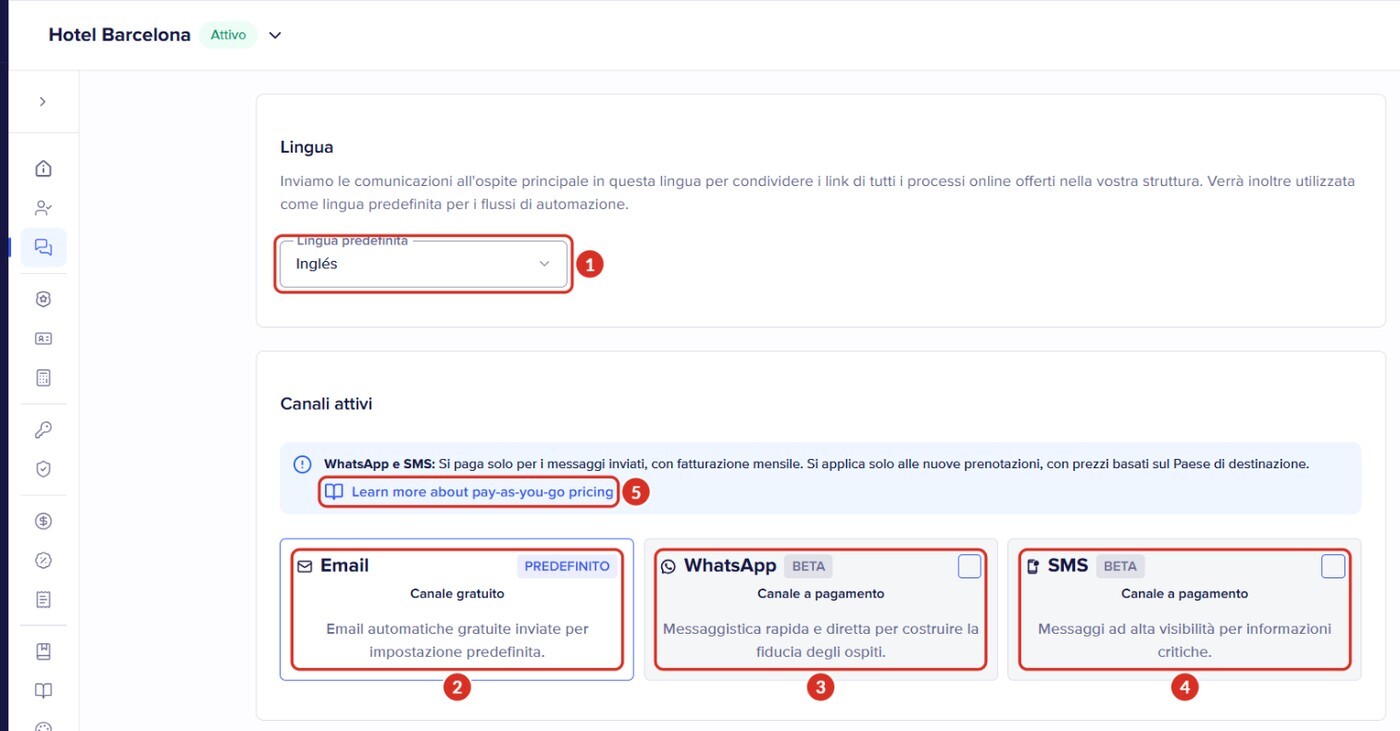
- 1Lingua predefinita: la lingua in cui partono i messaggi di questa struttura.
- 2Email: «PREDEFINITO», «Canale gratuito». Sempre attivo.
- 3WhatsApp e 4SMS: «BETA», «Canale a pagamento». Ognuno ha la sua casella per attivarlo.
- 5Il link ai prezzi di WhatsApp e SMS. Può comparire in inglese: «Learn more about pay-as-you-go pricing».
Quando viene inviato il link del check-in e cosa fare se non arriva lo spieghiamo in Come invio e personalizzo il link del check-in online ai miei ospiti? Se all’ospite il link arriva ma non funziona, consulta cosa fare se il link del check-in non funziona.
In quale lingua riceve i messaggi
- Vai su Alloggi e apri la struttura.
- Vai su Comunicazioni.
- Scegli la Lingua predefinita 1 e salva le modifiche. Se hai più strutture, ripetilo in ognuna.
Come spiega la dashboard stessa, in quella lingua vengono inviati all’ospite principale i link dei processi online della tua struttura, ed è anche la lingua di partenza dei tuoi flussi di automazione.
Ecco come si decide quale messaggio riceve ogni ospite:
- Se hai creato un modello nella lingua della prenotazione, riceve il tuo modello.
- Se non hai un modello in quella lingua, riceve il messaggio di Chekin in quella lingua.
- Un modello con una lingua specifica viene inviato solo alle prenotazioni in quella lingua. Perché arrivi a tutte, scegli Tutte le lingue.
- Se la lingua non viene trovata, il messaggio parte in inglese.
Quando invii il link a mano da una prenotazione, scegli tu la lingua dell’email e della registrazione.
Cambiare il testo dei messaggi
Il messaggio di Chekin non si può modificare. Per usare un tuo testo, crea un modello: nella sua lingua, sostituisce il messaggio di Chekin.
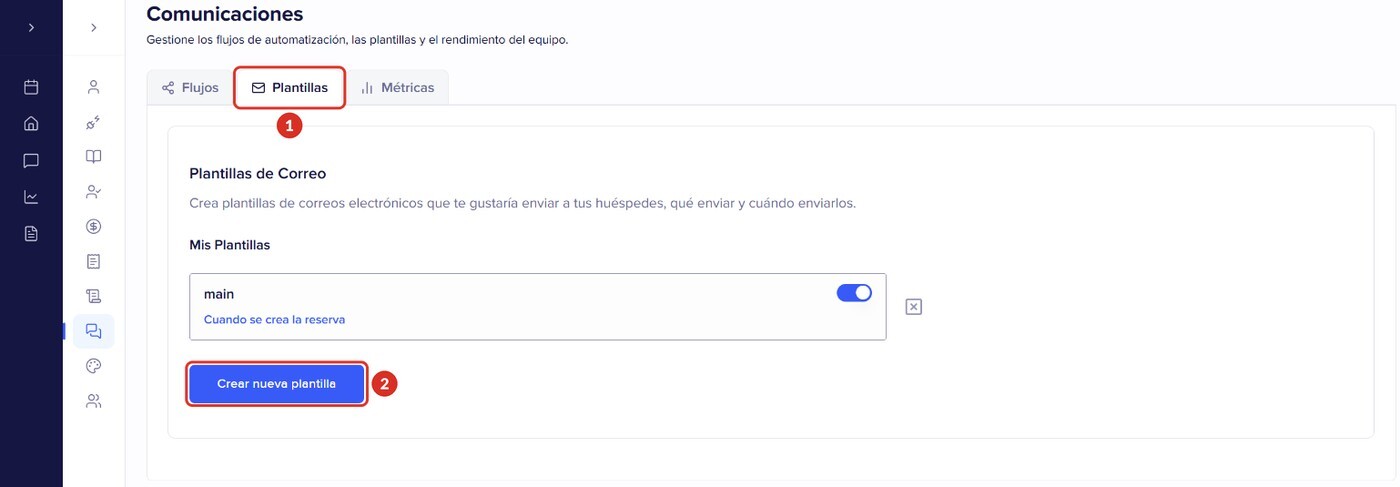
Dashboard mostrata in spagnolo. I numeri corrispondono ai passaggi qui sotto.
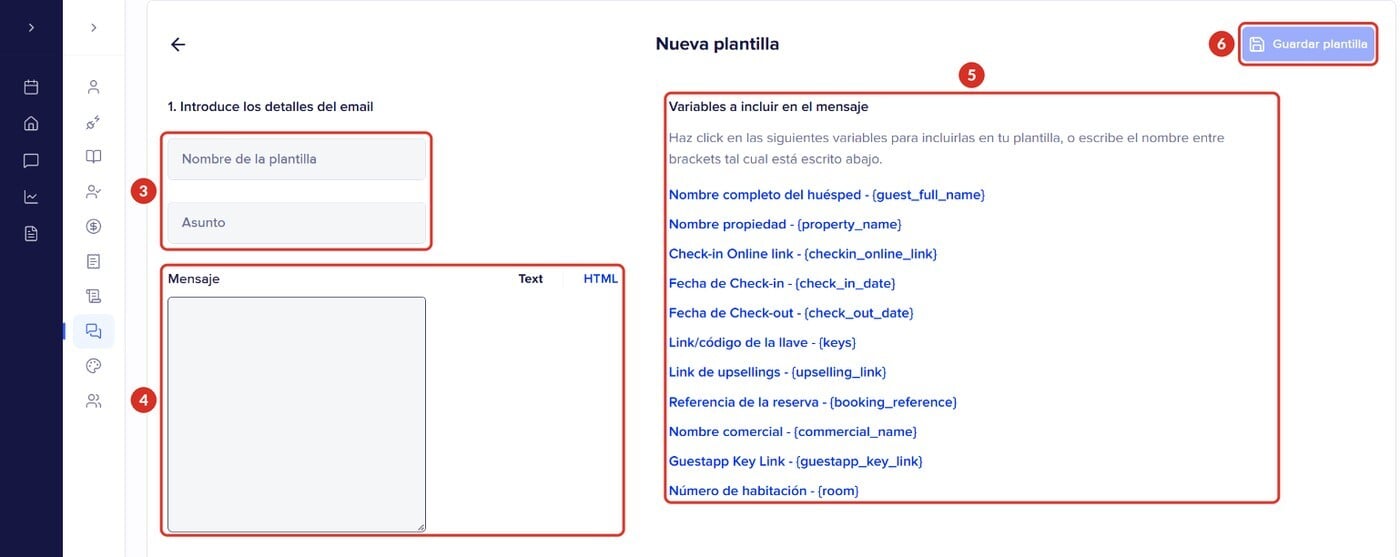
Dashboard mostrata in spagnolo. I numeri corrispondono ai passaggi qui sotto.
- Vai su Impostazioni > Comunicazioni e apri la scheda Modelli 1 (apri nella dashboard). In Modelli email vedrai I miei modelli: ogni modello con il suo interruttore (acceso, viene inviato) e il momento dell’invio, ad esempio «Quando viene creata la prenotazione».
- Clicca su Crea Nuovo Modello 2.
- Si apre Nuovo Modello. In 1. Inserisci i dettagli dell’email, dagli un Nome del modello (lo vedi solo tu) e scrivi l’Oggetto 3.
- Scrivi il Messaggio 4, in testo (Text) o in HTML. Per aggiungere dati della prenotazione, clicca su una variabile di Variabili da includere nel tuo messaggio 5 o scrivila tra parentesi graffe.
- Più in basso, in 2. Seleziona il momento («Quando ti piacerebbe inviare questo modello di email agli ospiti?»), scegli quando viene inviato: ad esempio Quando viene creata la prenotazione, Tutti gli ospiti si sono registrati, Una settimana prima del check-in, 72, 48 o 24 ore prima del check-in, Durante il check-in o Durante il check-out.
- Scegli la lingua (o Tutte le lingue) e le strutture.
- Clicca su Salva modello 6, in alto a destra.
Ci sono variabili per il nome dell’ospite, il nome della struttura, il link del check-in, le date di arrivo e partenza, la chiave, il link degli upselling, il riferimento della prenotazione, il nome commerciale e il numero della camera. Due delle più usate:
- {checkin_online_link}: il link del check-in della prenotazione. Se il tuo modello serve a chiedere la registrazione e non lo include, l’ospite non riceve il link.
- {guest_full_name}: nome e cognome dell’ospite. Non esiste una variabile con il solo nome di battesimo.
Flussi di automazione
Nella scheda Flussi puoi creare automazioni più complete: quando viene inviato, quali condizioni devono essere soddisfatte (ad esempio, la Lingua della prenotazione), cosa viene inviato e tramite quale canale. Alcune azioni sono disponibili solo se hai la Posta in arrivo (Inbox). Se hai già un modello, il pulsante Esporta nel flusso crea un flusso che invia lo stesso messaggio nello stesso momento e disattiva il modello, così l’ospite non lo riceve due volte.
Mittente e dominio personalizzato
Le email ai tuoi ospiti partono dall’indirizzo no-reply@chekin.com. Se invii il link tramite la messaggistica di Booking.com, aggiungi questo indirizzo e i domini di Chekin alla tua whitelist: te lo spieghiamo in Come creare una whitelist su Booking.com.
Con questo indirizzo, il mittente che vede l’ospite è Chekin. Il nome e l’indirizzo del mittente cambiano solo se configuri un tuo dominio email (lo spieghiamo qui sotto).
Con il tuo dominio puoi volere due cose diverse:
| Cosa vuoi | Esempio | Come si fa |
|---|---|---|
| Che i link abbiano il tuo dominio | checkin.tudominio.com | In Branding, all’interno di un modello, nella sezione del dominio. Branding è una funzione a pagamento. Passaggi in Domini personalizzati (White Label / Branding) |
| Che le email partano dal tuo indirizzo | reservas@tudominio.com | Si configura nelle impostazioni della Posta in arrivo (Inbox). Scrivici e ti diciamo se puoi usarlo nel tuo account e quali passaggi seguire: dovrai aggiungere alcuni record nella configurazione DNS del tuo dominio e, finché non vengono verificati, le email continuano a partire dall’indirizzo di Chekin. |
WhatsApp e SMS: attivarli e quanto costano
Attivarli
- Vai su Alloggi, apri la struttura e vai su Comunicazioni.
- In Canali attivi, seleziona la casella di WhatsApp 3, SMS 4 o entrambe (nella prima immagine).
- Salva le modifiche.
- Ripetilo in ogni struttura in cui vuoi attivarli.
Vale solo per le nuove prenotazioni, non per quelle già create. Perché funzioni, la prenotazione deve avere il telefono dell’ospite. Entrambi i canali sono in fase Beta.
Se usi la Posta in arrivo, il collegamento di WhatsApp Business al tuo account Meta è spiegato in How to connect WhatsApp Business with Meta account (in inglese). Se hai dubbi su cosa ti serve per inviare messaggi WhatsApp ai tuoi ospiti, scrivici.
Quanto costano
Lo spiega la finestra Prezzi a consumo, che si apre con il link «Learn more about pay-as-you-go pricing» di Canali attivi 5 (nella prima immagine). Dice così:
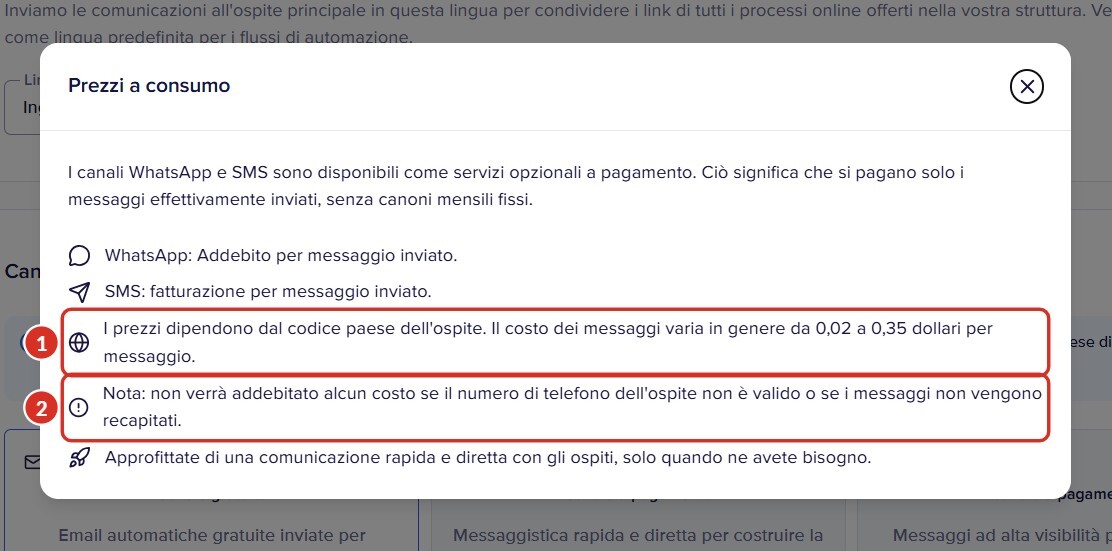
- «I canali WhatsApp e SMS sono disponibili come servizi opzionali a pagamento. Ciò significa che si pagano solo i messaggi effettivamente inviati, senza canoni mensili fissi.» Vengono addebitati a parte rispetto al tuo abbonamento.
- «WhatsApp: Addebito per messaggio inviato.» e «SMS: fatturazione per messaggio inviato.»
- «I prezzi dipendono dal codice paese dell’ospite. Il costo dei messaggi varia in genere da 0,02 a 0,35 dollari per messaggio.» 1
- «Nota: non verrà addebitato alcun costo se il numero di telefono dell’ospite non è valido o se i messaggi non vengono recapitati.» 2
- Se il tuo account usa il Portafoglio (Wallet), la spesa compare in Impostazioni > Fatturazione > Panoramica, in Utilizzo del servizio. Maggiori informazioni in Portafoglio Chekin (Wallet): come funziona, guadagni e prelievi.
Se hai dubbi su come ti vengono addebitati questi messaggi, scrivici.
Disattivarli
In Alloggi > la tua struttura > Comunicazioni > Canali attivi, deseleziona WhatsApp o SMS e salva le modifiche. Fallo in ogni struttura in cui li hai attivi.
Problemi frequenti
| Cosa succede | Perché | Soluzione |
|---|---|---|
| L’ospite ha ricevuto il messaggio in un’altra lingua | È stata usata la lingua della prenotazione o la Lingua predefinita della struttura | Controlla la Lingua predefinita o crea un modello in quella lingua |
| Il mio modello non viene inviato e arriva il messaggio di Chekin | La lingua della prenotazione non coincide con quella del modello | Scegli Tutte le lingue o crea un modello per ogni lingua |
| Non riesco a modificare il messaggio di Chekin | Il messaggio di Chekin è fisso | Crea un modello con il tuo testo |
| Con il mio modello l’ospite non riceve il link | Manca la variabile del link | Aggiungi {checkin_online_link} al testo |
| Non vedo Comunicazioni in Impostazioni | Il tuo ruolo è Collaboratore | Chiedi al Proprietario o a un gestore |
| Vedo addebiti di SMS o WhatsApp | Il canale è attivo in qualche struttura | Controlla Canali attivi in ogni struttura e la spesa in Utilizzo del servizio |
| Ho configurato il mio dominio e le email partono ancora da Chekin | Il dominio di Branding cambia solo i link | Scrivici per il mittente con il tuo dominio |
| Booking.com toglie il link dal messaggio | Booking.com blocca indirizzi e link che non sono nella tua whitelist | Aggiungi no-reply@chekin.com e i domini di Chekin alla tua whitelist |
Hai ancora dubbi? Scrivici dalla chat della dashboard o a support@chekin.com indicando la struttura.