![imagotype-new-chekin-landscape-2-1.png]](https://support.chekin.com/hs-fs/hubfs/imagotype-new-chekin-landscape-2-1.png?width=100&height=40&name=imagotype-new-chekin-landscape-2-1.png)
Onde está a configuração da sua conta
Os dados do seu utilizador estão em Definições > Detalhes da conta (abrir no painel). Aí vê a sua função, o seu e-mail, a sua palavra-passe e a verificação em dois passos.
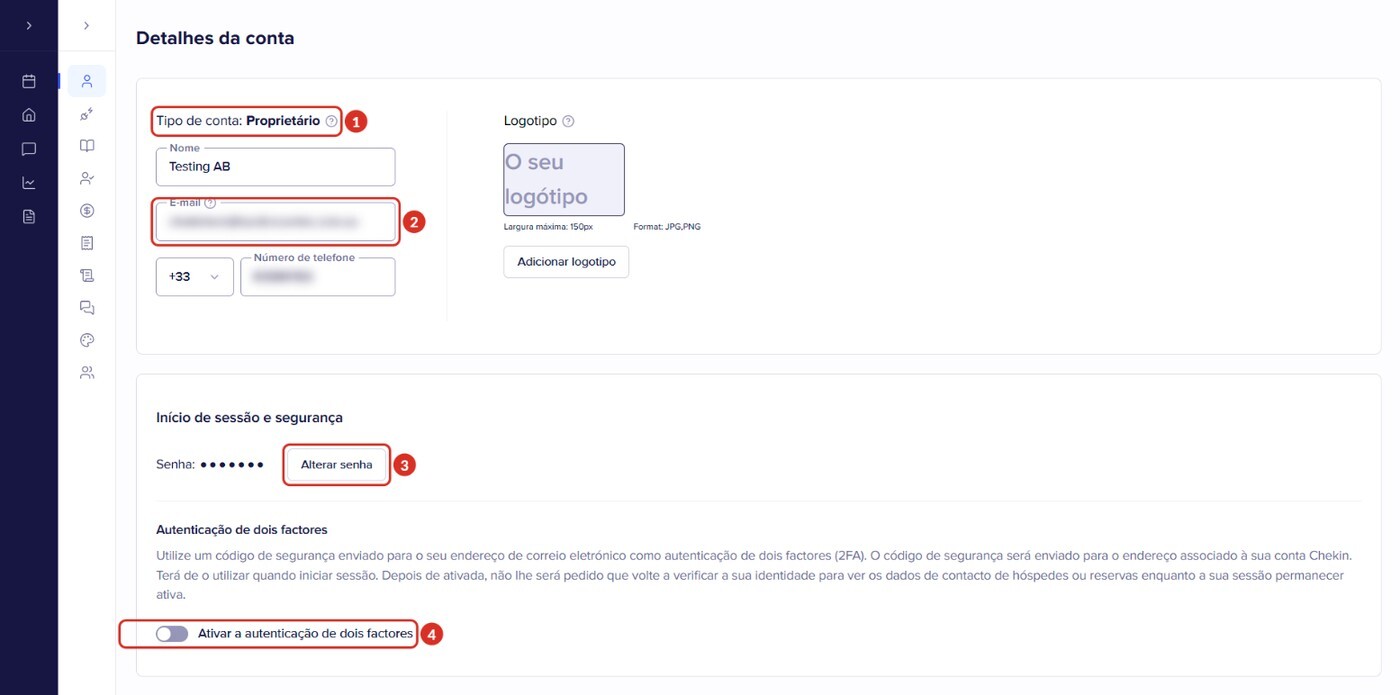
- 1Tipo de conta: a sua função (Proprietário, Gerente ou Colaborador). Passe o rato sobre o ícone para ver o que pode fazer com ela.
- 2E-mail: o seu utilizador para entrar. Aparece a cinzento porque não pode ser editado.
- 3Alterar senha, no bloco Início de sessão e segurança.
- 4o interruptor Ativar a autenticação de dois factores (a verificação em dois passos).
Alterar o e-mail de acesso
O e-mail é o seu utilizador para entrar e não é alterado no painel. Se passar o rato sobre o ícone do campo E-mail 2, verá: «Se desejar alterar o endereço de correio electrónico, por favor contacte o suporte.»
- O Proprietário da conta escreve-nos a partir do e-mail atual da conta, pelo chat do painel ou para support@chekin.com.
- Indica o e-mail novo e o motivo da alteração.
- Confirmamos por e-mail quando estiver feito. A partir daí, entra com o e-mail novo.
Alterar ou recuperar a palavra-passe
Se souber a sua palavra-passe
- Entre em Definições > Detalhes da conta.
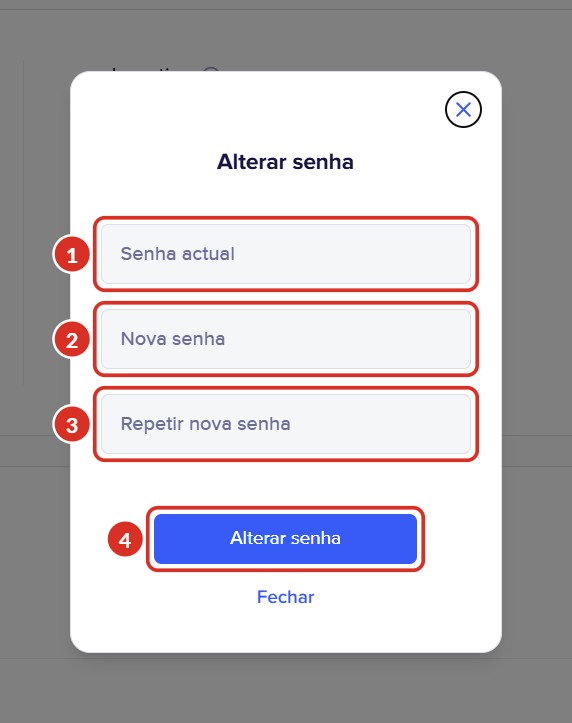
- Em Início de sessão e segurança, clique em Alterar senha. Abre-se a janela Alterar senha.
- Escreva a Senha actual 1, a Nova senha 2 e repita-a em Repetir nova senha 3.
- Clique em Alterar senha 4. Se mudar de ideias, clique em Fechar.
Se a esqueceu
- Abra o ecrã de acesso, escreva o seu e-mail e continue.
- Clique em Esqueceu a palavra-passe?.
- Em Recuperação de palavra-passe, escreva o seu e-mail e clique em Enviar link de recuperação.
- Abra o e-mail que lhe enviámos e clique no link. Se não chegar dentro de alguns minutos, verifique o spam ou clique em Reenviar ligação.
- Em Redefina a sua palavra-passe, escreva a nova duas vezes e clique em Redefinir palavra-passe.
Verificação em dois passos
Com a verificação em dois passos, ao entrar pedimos-lhe também um código de 6 dígitos que chega ao e-mail da sua conta. Assim, mesmo que alguém conheça a sua palavra-passe, não consegue entrar.
- Entre em Definições > Detalhes da conta.
- Em Início de sessão e segurança, ative o interruptor Ativar a autenticação de dois factores 4 (na primeira imagem).
- Confirme. A sessão será terminada.
- Volte a entrar com o seu e-mail e a sua palavra-passe, e escreva o código de 6 dígitos que lhe enviámos.
Enquanto a sessão estiver aberta, não voltará a pedir-lhe o código para ver os dados de contacto de hóspedes e reservas. Para a desativar, volte a Início de sessão e segurança e desligue o interruptor: enviaremos um código para o seu e-mail para o confirmar.
Se tiver gerentes ou colaboradores, cada um ativa-a no seu próprio utilizador.
O idioma do painel
O idioma do painel não está em Definições. Por predefinição, o painel utiliza o idioma do seu navegador. Está disponível em espanhol, inglês, italiano, francês, alemão e português; com qualquer outro idioma, aparece em inglês.
Se o painel não aparecer no idioma que pretende, escreva-nos pelo chat do painel e ajudamos a alterá-lo.
Adicionar gerentes e colaboradores
Só o Proprietário pode convidar. Cada pessoa entra com o seu próprio e-mail e a sua própria palavra-passe.
- Entre em Definições > Equipa (abrir no painel).
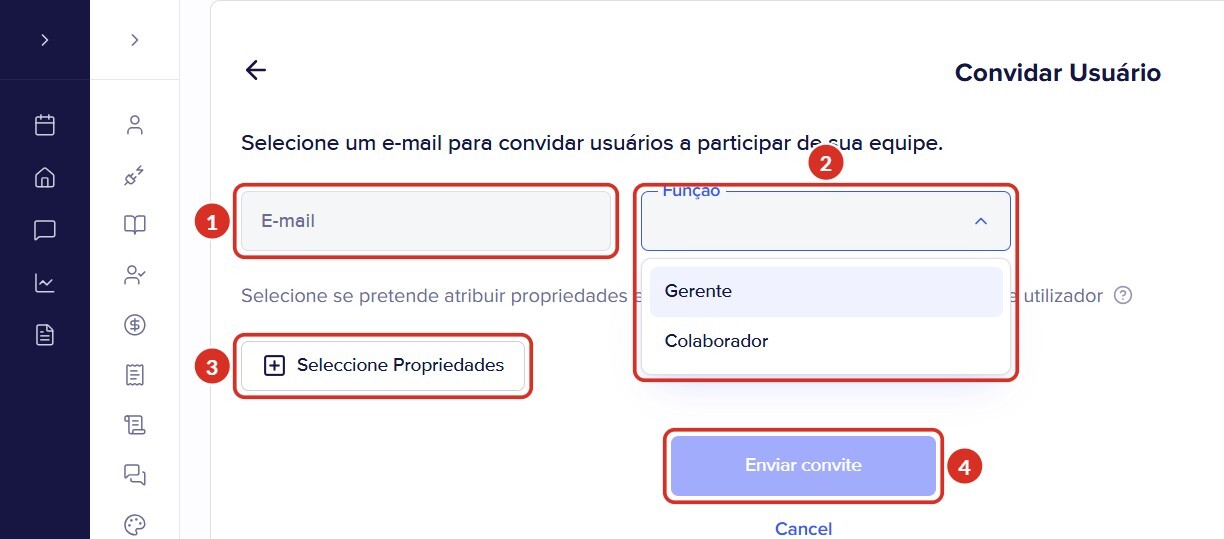
- Clique em Convidar Usuário. Abre-se a página Convidar Usuário: «Selecione um e-mail para convidar usuários a participar de sua equipe.»
- Escreva o E-mail da pessoa 1.
- Escolha a Função: Gerente ou Colaborador 2.
- Clique em Seleccione Propriedades 3 e escolha se lhe dá acesso a todas as suas propriedades ou só a algumas. As propriedades que não lhe atribuir não ficarão visíveis para essa pessoa.
- Se for Colaborador, escolha se vê Todas as reservas ou Apenas atribuído (só as reservas atribuídas).
- Clique em Enviar convite 4. O convite chegará a esse e-mail. Se não quiser continuar, clique em Cancelar.
O que cada função pode fazer
| Função | O que pode fazer | O que não vê |
|---|---|---|
| Proprietário | Tudo: a subscrição, a faturação, os pagamentos, convidar a equipa e eliminar a conta | Nada |
| Gerente | Reservas, hóspedes, propriedades e documentos, e as definições de check-in online e comunicações | Fatura, Pagamentos, Equipa e Proteção da propriedade |
| Colaborador | Reservas (as atribuídas ou todas, conforme escolher), hóspedes e documentos | Propriedades, Fatura, Pagamentos, Equipa, Check-in online, Comunicações, Marca, Contratos personalizados e Integrações |
Encontra mais detalhes sobre as funções em As funções de utilizador no Chekin.
Atribuir uma reserva a um colaborador
Abra a reserva e escolha o responsável no campo de atribuição. Faz-se manualmente, reserva a reserva: não há atribuição automática. Se não encontrar o campo, escreva-nos.
Retirar o acesso a alguém
Em Definições > Equipa, clique em Eliminar junto a essa pessoa e confirme. Deixa de poder entrar na sua conta.
Problemas frequentes
| O que acontece | Porquê | Solução |
|---|---|---|
| Não consigo editar o meu e-mail | O e-mail é o seu utilizador e só o Suporte o pode alterar | O Proprietário escreve-nos a partir do e-mail atual, indicando o novo |
| Não vejo Equipa nem Fatura | A sua função é Gerente ou Colaborador | Veja a sua função em Tipo de conta e peça a alteração ao Proprietário |
| Não recebo o e-mail para redefinir a palavra-passe | Está no spam ou a conta utiliza outro e-mail (por exemplo, o do seu PMS) | Verifique o spam, clique em Reenviar ligação ou experimente com o outro e-mail |
| Não recebo o código de 6 dígitos | Chega ao e-mail da sua conta e pode demorar ou ir para o spam | Verifique o spam e aguarde alguns minutos; se continuar sem chegar, escreva-nos |
| «Demasiadas tentativas» | Experimentou várias palavras-passe seguidas | Aguarde um minuto ou redefina a palavra-passe |
| «Esta conta está inativa. Contacte o suporte.» | A conta está desativada ou tem um pagamento pendente | Consulte Fim do período de teste ou escreva-nos |
| O painel aparece noutro idioma | Utiliza o idioma do seu navegador ou um escolhido anteriormente | Escreva-nos pelo chat do painel e ajudamos a alterá-lo |
| O meu colaborador não vê uma reserva | Tem acesso a Apenas atribuído ou não tem essa propriedade | Atribua-lhe a reserva ou altere o seu acesso em Equipa |
Ainda tem dúvidas? Escreva-nos pelo chat do painel ou para support@chekin.com a partir do e-mail da sua conta.