![imagotype-new-chekin-landscape-2-1.png]](https://support.chekin.com/hs-fs/hubfs/imagotype-new-chekin-landscape-2-1.png?height=40&name=imagotype-new-chekin-landscape-2-1.png)
Dove si trova la configurazione del tuo account
I dati del tuo utente si trovano in Impostazioni > Dettagli account (apri nella dashboard). Lì vedi il tuo ruolo, la tua email, la tua password e la verifica in due passaggi.
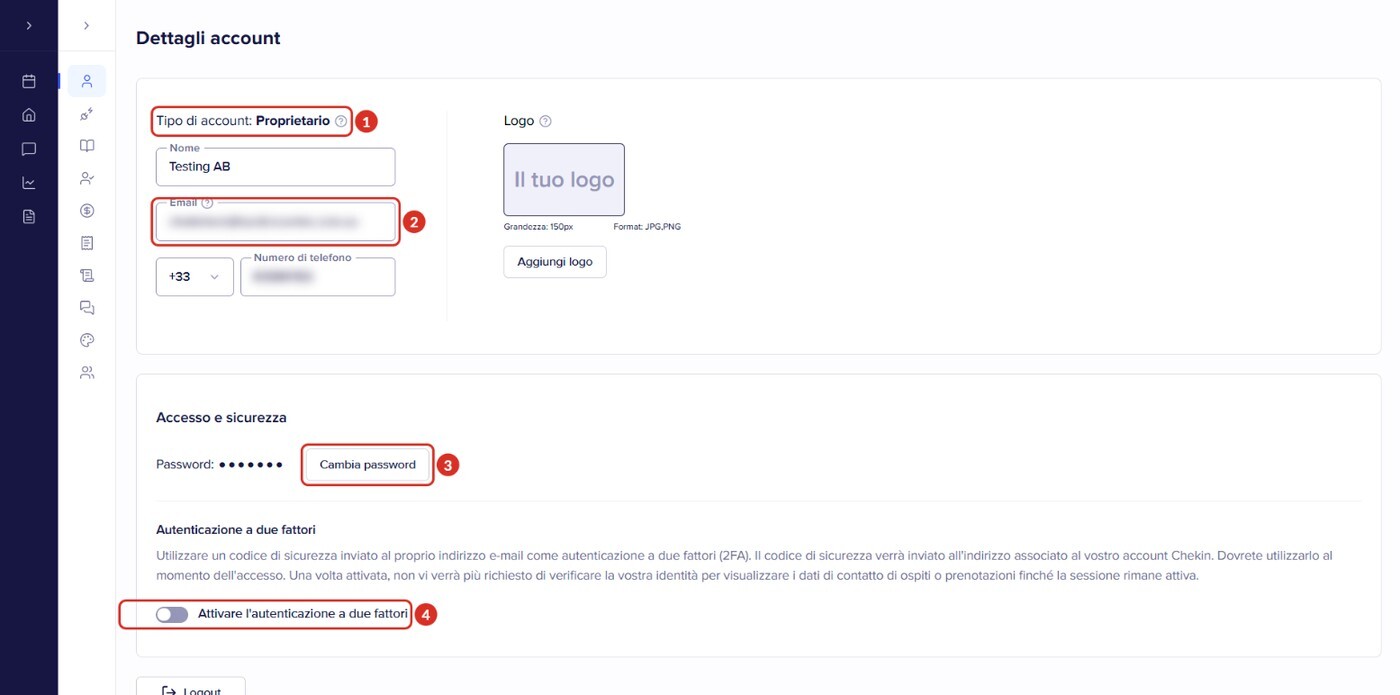
- 1Tipo di account: il tuo ruolo (Proprietario, Gestore o Collaboratore). Passa il mouse sopra l’icona per vedere cosa puoi fare con quel ruolo.
- 2Email: il tuo nome utente per accedere. È grigia perché non si può modificare.
- 3Cambia password, nel blocco Accesso e sicurezza.
- 4l’interruttore Attivare l’autenticazione a due fattori (la verifica in due passaggi).
Cambiare l’email di accesso
L’email è il tuo nome utente per accedere e non si cambia dalla dashboard. Se passi il mouse sopra l’icona del campo Email 2 vedrai: «Se preferisci cambiare l’indirizzo email per favore contatta con l’assistenza online.»
- Il Proprietario dell’account ci scrive dall’email attuale dell’account, dalla chat della dashboard o a support@chekin.com.
- Indica la nuova email e il motivo del cambio.
- Ti confermiamo via email quando è fatto. Da quel momento, accedi con la nuova email.
Cambiare o recuperare la password
Se conosci la tua password
- Vai su Impostazioni > Dettagli account.
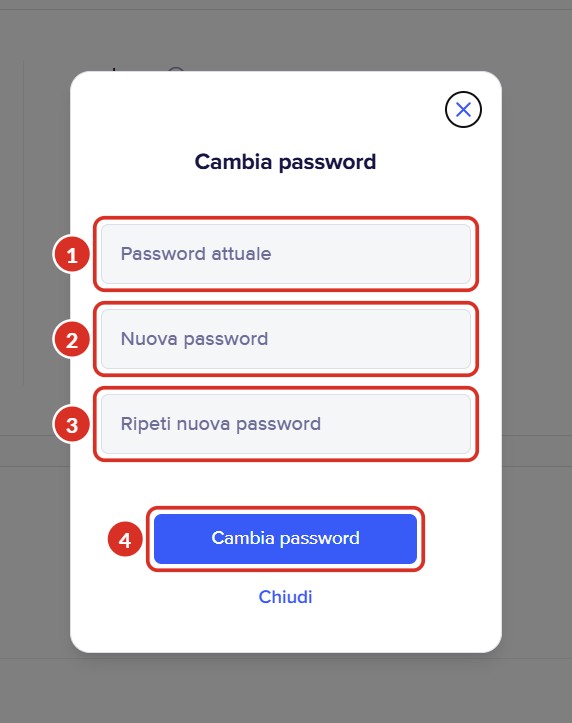
- In Accesso e sicurezza, clicca su Cambia password. Si apre la finestra Cambia password.
- Scrivi la Password attuale 1, la Nuova password 2 e ripetila in Ripeti nuova password 3.
- Clicca su Cambia password 4. Se cambi idea, clicca su Chiudi.
Se l’hai dimenticata
- Apri la schermata di accesso, scrivi la tua email e continua.
- Clicca su Password dimenticata?.
- In Recupero password, scrivi la tua email e clicca su Invia il link di recupero.
- Apri l’email che ti abbiamo inviato e clicca sul link. Se non arriva entro qualche minuto, controlla lo spam o clicca su Reinvia link.
- In Reimposta la tua password, scrivi quella nuova due volte e clicca su Reimposta password.
Verifica in due passaggi
Con la verifica in due passaggi, quando accedi ti chiediamo anche un codice di 6 cifre che arriva all’email del tuo account. Così, anche se qualcuno conosce la tua password, non può accedere.
- Vai su Impostazioni > Dettagli account.
- In Accesso e sicurezza, attiva l’interruttore Attivare l’autenticazione a due fattori 4 (nella prima immagine).
- Conferma. La sessione verrà chiusa.
- Accedi di nuovo con la tua email e la tua password, e scrivi il codice di 6 cifre che ti abbiamo inviato.
Finché la sessione resta aperta, non ti verrà chiesto di nuovo il codice per vedere i dati di contatto di ospiti e prenotazioni. Per disattivarla, torna in Accesso e sicurezza e spegni l’interruttore: ti invieremo un codice via email per confermarlo.
Se hai gestori o collaboratori, ognuno la attiva nel proprio utente.
La lingua della dashboard
La lingua della dashboard non si trova in Impostazioni. Per impostazione predefinita, la dashboard usa la lingua del tuo browser. È disponibile in spagnolo, inglese, italiano, francese, tedesco e portoghese; con qualsiasi altra lingua, compare in inglese.
Se la dashboard non compare nella lingua che vuoi, scrivici dalla chat della dashboard e ti aiutiamo a cambiarla.
Aggiungere gestori e collaboratori
Solo il Proprietario può invitare. Ogni persona accede con la propria email e la propria password.
- Vai su Impostazioni > Team (apri nella dashboard).
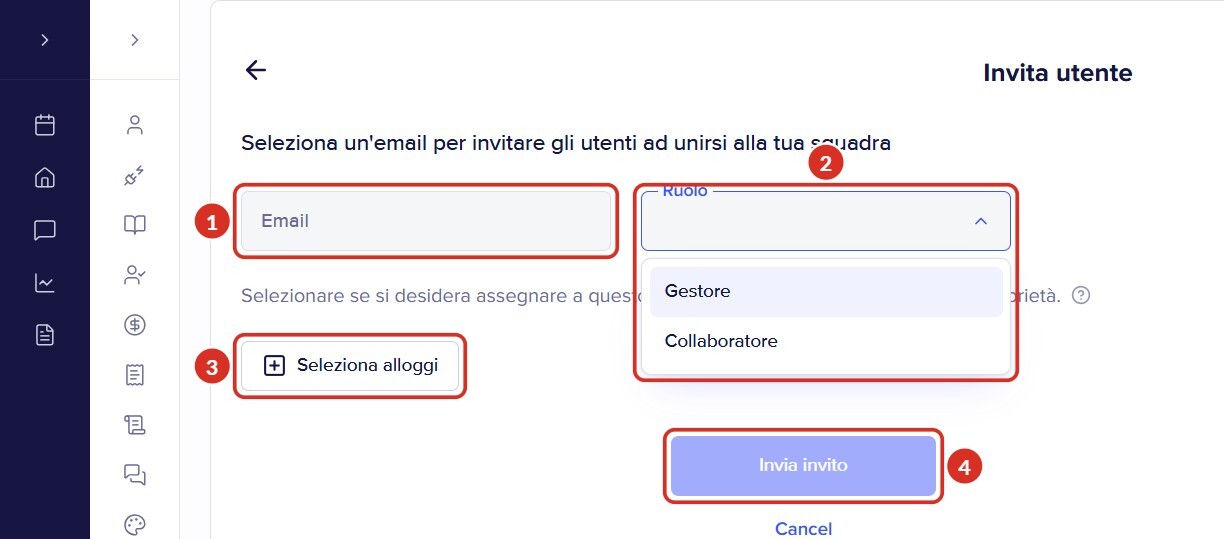
- Clicca su Invita utente. Si apre la pagina Invita utente: «Seleziona un’email per invitare gli utenti ad unirsi alla tua squadra».
- Scrivi la sua Email 1.
- Scegli il Ruolo: Gestore o Collaboratore 2.
- Clicca su Seleziona alloggi 3 e scegli se dargli tutte le tue strutture o solo alcune. Le strutture che non gli assegni non le vedrà.
- Se è un Collaboratore, scegli se vede Tutte le prenotazioni o Solo le prenotazioni assegnate.
- Clicca su Invia invito 4. L’invito arriverà a quell’email. Se non vuoi proseguire, clicca su Annulla.
Cosa può fare ogni ruolo
| Ruolo | Cosa può fare | Cosa non vede |
|---|---|---|
| Proprietario | Tutto: l’abbonamento, la fatturazione, i pagamenti, invitare il team ed eliminare l’account | Niente |
| Gestore | Prenotazioni, ospiti, strutture e documenti, e le impostazioni del check-in online e delle comunicazioni | Fatturazione, Pagamenti, Team e Protezione della proprietà |
| Collaboratore | Prenotazioni (quelle assegnate o tutte, a seconda di cosa scegli), ospiti e documenti | Strutture, Fatturazione, Pagamenti, Team, Check-in Online, Comunicazioni, Branding, Contratti personalizzati e Integrazioni |
Trovi più dettagli sui ruoli in I ruoli in Chekin.
Assegnare una prenotazione a un collaboratore
Apri la prenotazione e scegli il responsabile nel campo di assegnazione. Si fa a mano, prenotazione per prenotazione: non c’è un’assegnazione automatica. Se non trovi il campo, scrivici.
Togliere l’accesso a qualcuno
In Impostazioni > Team, clicca su Elimina accanto a quella persona e conferma. Non potrà più accedere al tuo account.
Problemi frequenti
| Cosa succede | Perché | Soluzione |
|---|---|---|
| Non riesco a modificare la mia email | L’email è il tuo nome utente e può cambiarla solo l’Assistenza | Il Proprietario ci scrive dall’email attuale indicando quella nuova |
| Non vedo Team né Fatturazione | Il tuo ruolo è Gestore o Collaboratore | Controlla il tuo ruolo in Tipo di account e chiedi il cambio al Proprietario |
| Non mi arriva l’email per reimpostare la password | È nello spam o l’account usa un’altra email (ad esempio, quella del tuo PMS) | Controlla lo spam, clicca su Reinvia link o prova con l’altra email |
| Non mi arriva il codice di 6 cifre | Arriva all’email del tuo account e può tardare o finire nello spam | Controlla lo spam e attendi qualche minuto; se continua a non arrivare, scrivici |
| «Troppi tentativi» | Hai provato diverse password di seguito | Attendi un minuto o reimposta la password |
| «Questo account è inattivo. Contatta l’assistenza.» | L’account è disattivato o ha un pagamento in sospeso | Consulta Fine del periodo di prova o scrivici |
| La dashboard è in un’altra lingua | Usa la lingua del tuo browser o una scelta in precedenza | Scrivici dalla chat della dashboard e ti aiutiamo a cambiarla |
| Il mio collaboratore non vede una prenotazione | Ha accesso a Solo le prenotazioni assegnate o non ha quella struttura | Assegnagli la prenotazione o modifica il suo accesso in Team |
Hai ancora dubbi? Scrivici dalla chat della dashboard o a support@chekin.com dall’email del tuo account.