![imagotype-new-chekin-landscape-2-1.png]](https://support.chekin.com/hs-fs/hubfs/imagotype-new-chekin-landscape-2-1.png?height=40&name=imagotype-new-chekin-landscape-2-1.png)
Wo Sie die Einstellungen Ihres Kontos finden
Die Daten Ihres Benutzers finden Sie unter Einstellungen > Details zum Konto (im Dashboard öffnen). Dort sehen Sie Ihre Rolle, Ihre E-Mail-Adresse, Ihr Passwort und die Zwei-Faktor-Authentifizierung.
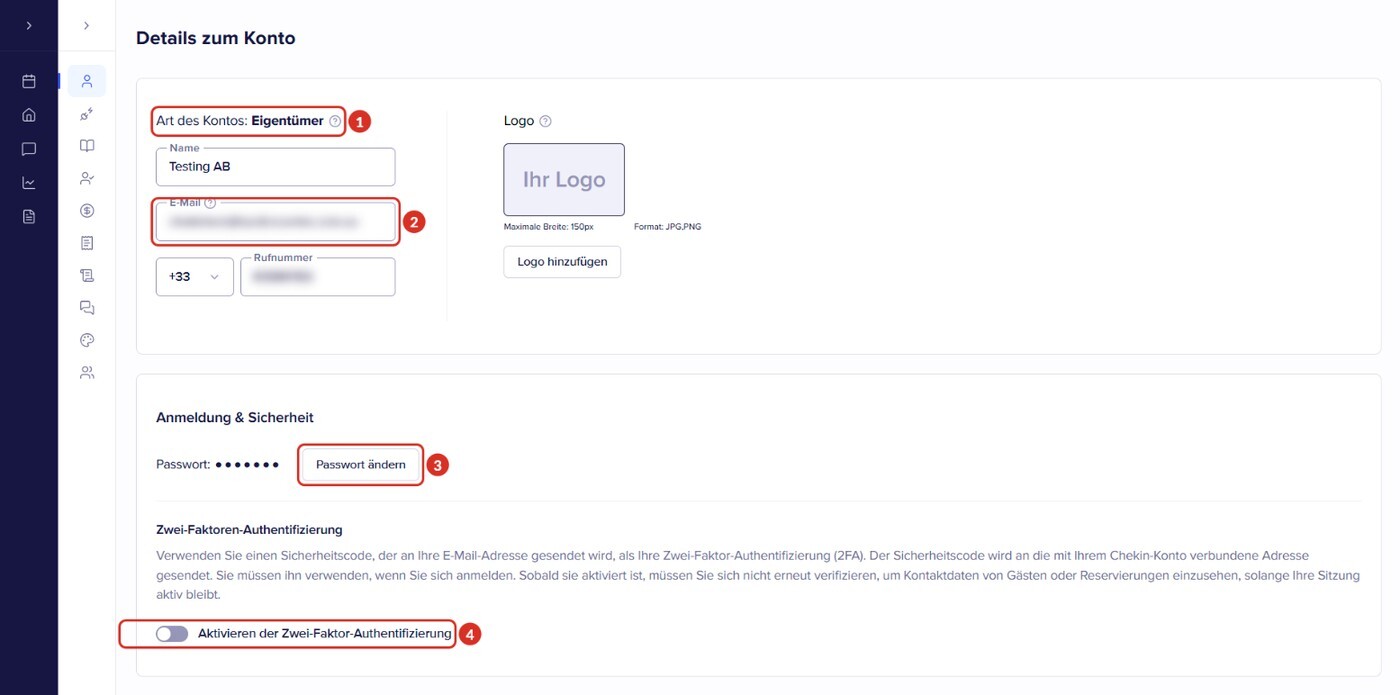
- 1Art des Kontos: Ihre Rolle (Eigentümer, Manager oder Kollaborateur (Mitarbeiter)). Fahren Sie mit der Maus über das Symbol, um zu sehen, was Sie mit dieser Rolle tun können.
- 2E-Mail: Ihr Benutzername für die Anmeldung. Das Feld ist grau, weil es nicht bearbeitet werden kann.
- 3Passwort ändern, im Bereich Anmeldung & Sicherheit.
- 4der Schalter Aktivieren der Zwei-Faktor-Authentifizierung.
Die Anmelde-E-Mail ändern
Die E-Mail-Adresse ist Ihr Benutzername für die Anmeldung und kann nicht im Dashboard geändert werden. Wenn Sie mit der Maus über das Symbol im Feld E-Mail 2 fahren, sehen Sie: „Wenn Sie die E-Mail-Adresse ändern möchten, wenden Sie sich bitte an den Support.“
- Der Eigentümer des Kontos schreibt uns von der aktuellen E-Mail-Adresse des Kontos, über den Chat im Dashboard oder an support@chekin.com.
- Er gibt die neue E-Mail-Adresse und den Grund für die Änderung an.
- Wir bestätigen Ihnen per E-Mail, wenn die Änderung erfolgt ist. Ab dann melden Sie sich mit der neuen E-Mail-Adresse an.
Passwort ändern oder wiederherstellen
Wenn Sie Ihr Passwort kennen
- Öffnen Sie Einstellungen > Details zum Konto.
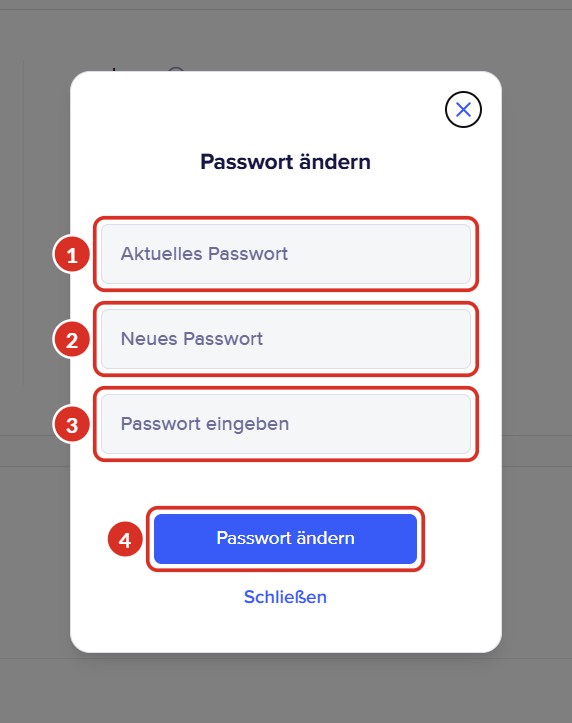
- Klicken Sie unter Anmeldung & Sicherheit auf Passwort ändern. Es öffnet sich das Fenster Passwort ändern.
- Geben Sie Ihr bisheriges Passwort unter Aktuelles Passwort 1 und das neue unter Neues Passwort 2 ein und wiederholen Sie es unter Passwort eingeben (neues Passwort wiederholen) 3.
- Klicken Sie auf Passwort ändern 4. Wenn Sie es sich anders überlegen, klicken Sie auf Schließen Sie.
Wenn Sie es vergessen haben
- Öffnen Sie die Anmeldeseite, geben Sie Ihre E-Mail-Adresse ein und fahren Sie fort.
- Klicken Sie auf Passwort vergessen?.
- Geben Sie unter Passwort-Wiederherstellung Ihre E-Mail-Adresse ein und klicken Sie auf Wiederherstellungslink senden.
- Öffnen Sie die E-Mail, die wir Ihnen senden, und klicken Sie auf den Link. Wenn sie nicht innerhalb weniger Minuten ankommt, prüfen Sie den Spam-Ordner oder klicken Sie auf Link erneut senden.
- Geben Sie unter Passwort zurücksetzen das neue Passwort zweimal ein und klicken Sie auf Passwort zurücksetzen.
Zwei-Faktor-Authentifizierung
Mit der Zwei-Faktor-Authentifizierung fragen wir bei der Anmeldung zusätzlich einen 6-stelligen Code ab, der an die E-Mail-Adresse Ihres Kontos geht. So kann sich niemand anmelden, selbst wenn er Ihr Passwort kennt.
- Öffnen Sie Einstellungen > Details zum Konto.
- Aktivieren Sie unter Anmeldung & Sicherheit den Schalter Aktivieren der Zwei-Faktor-Authentifizierung 4 (im ersten Bild).
- Bestätigen Sie. Sie werden abgemeldet.
- Melden Sie sich erneut mit Ihrer E-Mail-Adresse und Ihrem Passwort an und geben Sie den 6-stelligen Code ein, den wir Ihnen senden.
Solange die Sitzung geöffnet bleibt, werden Sie nicht erneut nach dem Code gefragt, um die Kontaktdaten von Gästen und Buchungen zu sehen. Zum Deaktivieren gehen Sie wieder zu Anmeldung & Sicherheit und schalten den Schalter aus: Wir senden Ihnen zur Bestätigung einen Code per E-Mail.
Wenn Sie Manager oder Kollaborateure haben, aktiviert jeder sie für seinen eigenen Benutzer.
Die Sprache des Dashboards
Die Sprache des Dashboards finden Sie nicht unter Einstellungen. Standardmäßig verwendet das Dashboard die Sprache Ihres Browsers. Es ist auf Spanisch, Englisch, Italienisch, Französisch, Deutsch und Portugiesisch verfügbar; bei jeder anderen Sprache erscheint es auf Englisch.
Wenn das Dashboard nicht in der gewünschten Sprache erscheint, schreiben Sie uns über den Chat im Dashboard, und wir helfen Ihnen, sie zu ändern.
Manager und Kollaborateure hinzufügen
Nur der Eigentümer kann einladen. Jede Person meldet sich mit ihrer eigenen E-Mail-Adresse und ihrem eigenen Passwort an.
- Öffnen Sie Einstellungen > Team (im Dashboard öffnen).
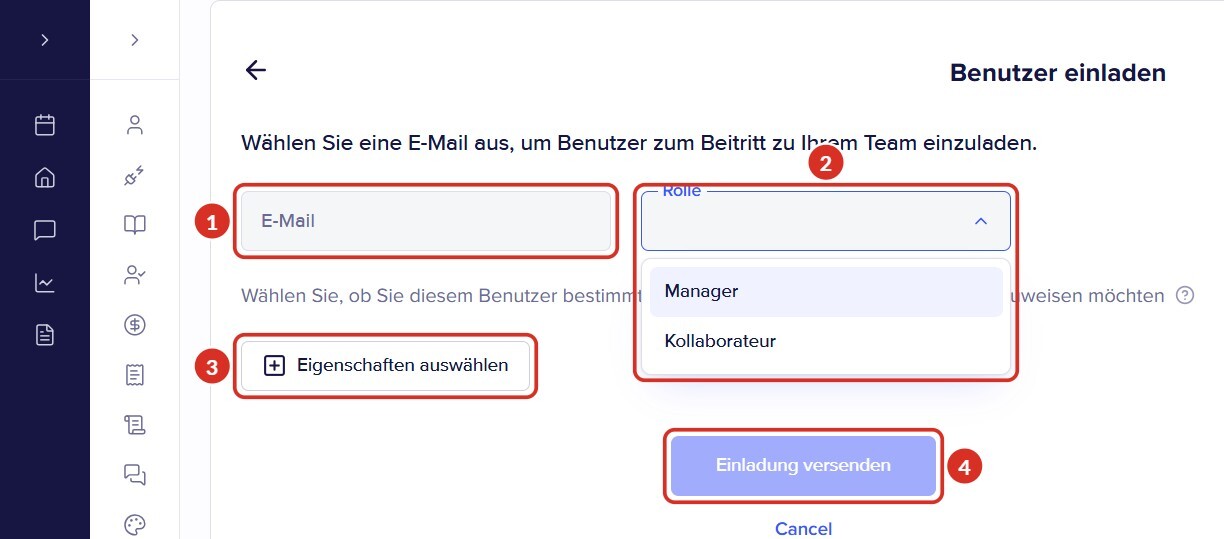
- Klicken Sie auf Benutzer einladen. Es öffnet sich die Seite Benutzer einladen: „Wählen Sie eine E-Mail aus, um Benutzer zum Beitritt zu Ihrem Team einzuladen.“
- Geben Sie die E-Mail 1 der Person ein.
- Wählen Sie die Rolle: Manager oder Kollaborateur 2.
- Klicken Sie auf Eigenschaften auswählen (Unterkünfte auswählen) 3 und wählen Sie, ob Sie der Person alle Ihre Unterkünfte geben oder nur einige. Unterkünfte, die Sie ihr nicht zuweisen, sieht sie nicht.
- Bei einem Kollaborateur wählen Sie, ob er Alle Reservierungen oder Nur zugewiesene sieht.
- Klicken Sie auf Einladung versenden 4. Die Einladung geht an diese E-Mail-Adresse. Wenn Sie nicht fortfahren möchten, klicken Sie auf Abbrechen.
Was jede Rolle tun kann
| Rolle | Was sie tun kann | Was sie nicht sieht |
|---|---|---|
| Eigentümer | Alles: das Abonnement, die Rechnungsstellung, die Zahlungen, das Team einladen und das Konto löschen | Nichts |
| Manager | Buchungen, Gäste, Unterkünfte und Dokumente sowie die Einstellungen für Online-Check-in und Kommunikation | Rechnungsstellung, Zahlungen, Team und Schutz des Eigentums |
| Kollaborateur | Buchungen (die zugewiesenen oder alle, je nach Ihrer Wahl), Gäste und Dokumente | Unterkünfte, Rechnungsstellung, Zahlungen, Team, Online Einchecken, Kommunikation, Branding, Individuelle Verträge und Integrationen |
Mehr zu den Rollen finden Sie in Benutzerrollen in Chekin.
Eine Buchung einem Kollaborateur zuweisen
Öffnen Sie die Buchung und wählen Sie im Zuweisungsfeld die verantwortliche Person. Das geschieht manuell, Buchung für Buchung: Es gibt keine automatische Zuweisung. Wenn Sie das Feld nicht finden, schreiben Sie uns.
Jemandem den Zugang entziehen
Klicken Sie unter Einstellungen > Team neben dieser Person auf Löschen und bestätigen Sie. Sie kann sich dann nicht mehr in Ihrem Konto anmelden.
Häufige Probleme
| Was passiert | Warum | Lösung |
|---|---|---|
| Ich kann meine E-Mail-Adresse nicht bearbeiten | Die E-Mail-Adresse ist Ihr Benutzername und kann nur vom Support geändert werden | Der Eigentümer schreibt uns von der aktuellen E-Mail-Adresse mit der neuen |
| Ich sehe weder Team noch Rechnungsstellung | Ihre Rolle ist Manager oder Kollaborateur | Prüfen Sie Ihre Rolle unter Art des Kontos und bitten Sie den Eigentümer um die Änderung |
| Die E-Mail zum Zurücksetzen des Passworts kommt nicht an | Sie liegt im Spam-Ordner, oder das Konto verwendet eine andere E-Mail-Adresse (zum Beispiel die Ihres PMS) | Prüfen Sie den Spam-Ordner, klicken Sie auf Link erneut senden oder versuchen Sie es mit der anderen E-Mail-Adresse |
| Der 6-stellige Code kommt nicht an | Er geht an die E-Mail-Adresse Ihres Kontos und kann sich verzögern oder im Spam landen | Prüfen Sie den Spam-Ordner und warten Sie einige Minuten; wenn er dann immer noch nicht ankommt, schreiben Sie uns |
| „Zu viele Versuche“ | Sie haben mehrere Passwörter hintereinander ausprobiert | Warten Sie eine Minute oder setzen Sie das Passwort zurück |
| „Dieses Konto ist inaktiv. Kontaktieren Sie den Support.“ | Das Konto ist deaktiviert oder hat eine ausstehende Zahlung | Siehe Ende der Testphase oder schreiben Sie uns |
| Das Dashboard erscheint in einer anderen Sprache | Es verwendet die Sprache Ihres Browsers oder eine früher gewählte | Schreiben Sie uns über den Chat im Dashboard, und wir helfen Ihnen, sie zu ändern |
| Mein Kollaborateur sieht eine Buchung nicht | Er hat Zugriff auf Nur zugewiesene oder hat diese Unterkunft nicht | Weisen Sie ihm die Buchung zu oder ändern Sie seinen Zugriff unter Team |
Haben Sie noch Fragen? Schreiben Sie uns über den Chat im Dashboard oder von der E-Mail-Adresse Ihres Kontos an support@chekin.com.