![imagotype-new-chekin-landscape-2-1.png]](https://support.chekin.com/hs-fs/hubfs/imagotype-new-chekin-landscape-2-1.png?height=40&name=imagotype-new-chekin-landscape-2-1.png)
Welches Dokument Sie brauchen
| Dokument | Wofür es dient | Wo es ist | Format |
|---|---|---|---|
| Gästebuch | Fasst die nummerierten Meldescheine aller Gäste einer Unterkunft zusammen. Dieses Verzeichnis kann bei einer Kontrolle verlangt werden | Dokumente > Gästebücher > Gästebuch erstellen | PDF, per E-Mail |
| Meldescheine einer Buchung | Die Daten und die Unterschrift jedes registrierten Gastes | Buchungen > die Buchung > Gäste & Anmeldung > Alle herunterladen | |
| Vertrag | Der Vertrag, den der Hauptgast unterschreibt | Dokumente > Verträge (so aktivieren Sie sie) | |
| Nachweis der Behörde | Die Antwort der Polizei auf jede Übermittlung. Nur einige Behörden stellen ihn aus | Dokumente, Registerkarte der Behörde | |
| Gäste- oder Buchungsbericht | Eine Liste zum Prüfen oder zur Übernahme in ein anderes Programm | Buchungen > Weitere Aktionen | Excel |
| Dateien für Behörden ohne automatische Übermittlung | Daten, die Sie selbst im Portal hochladen müssen (Apulien, Wien, VAU-Bericht…) | Buchungen > Weitere Aktionen oder die Anleitung zur jeweiligen Anbindung | XML, TXT oder CSV |
Gästebuch erstellen und herunterladen
Das Gästebuch wird nicht sofort heruntergeladen: Sie erstellen es für einen Zeitraum und erhalten es als PDF per E-Mail.
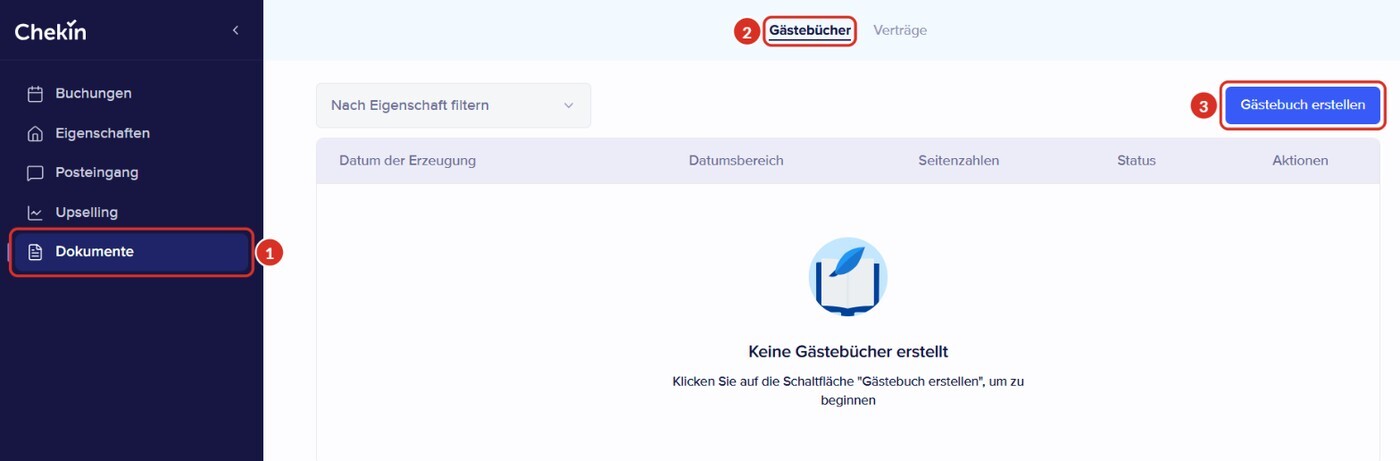
- Öffnen Sie im Menü Dokumente 1 und dann die Registerkarte Gästebücher 2.
- Klicken Sie auf Gästebuch erstellen 3. Es öffnet sich das Fenster Erstellung von Gästebüchern.
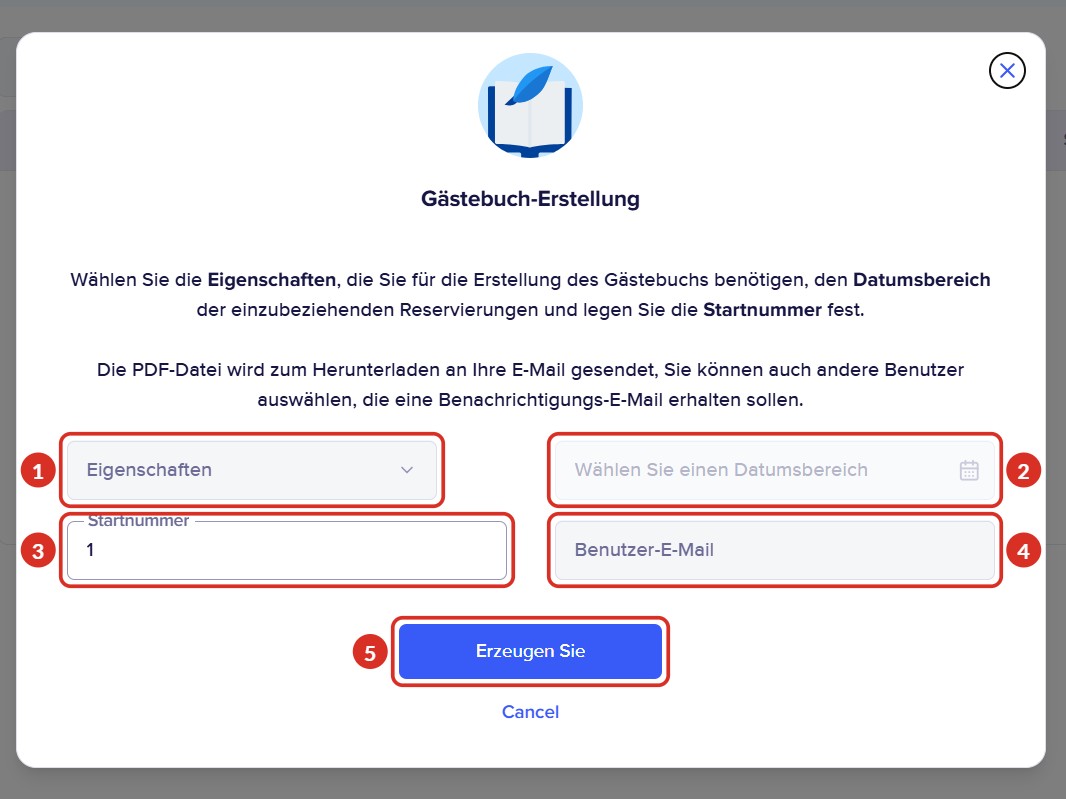
- Füllen Sie die Felder aus:
- 1Eigenschaften (Unterkünfte): eine oder mehrere Unterkünfte. Jede Unterkunft hat ihr eigenes Gästebuch.
- 2Wählen Sie einen Datumsbereich: einen Zeitraum, in dem registrierte Gäste vorhanden sind. Im Dashboard können Sie höchstens ein Jahr auswählen.
- 3Startnummer: Voreingestellt ist 1, und das brauchen Sie beim ersten Mal. Wenn Sie ein früheres Gästebuch fortsetzen, geben Sie die letzte Seite dieses Gästebuchs plus 1 ein (endete es auf Seite 100, beginnen Sie mit 101).
- 4Benutzer-E-Mail: Sie können einen anderen Benutzer Ihres Kontos auswählen, der die E-Mail erhalten soll.
- 5Klicken Sie auf Erzeugen Sie (Erstellen).
- Die PDF-Datei erhalten Sie per E-Mail, damit Sie sie herunterladen und speichern können.
In der Registerkarte Gästebücher sehen Sie jedes Gästebuch mit Datum der Erzeugung, Datumsbereich, Seitenzahlen und Status. An den Seitenzahlen erkennen Sie, mit welcher Nummer Sie im nächsten Gästebuch weitermachen.
Meldescheine einer Buchung herunterladen
- Gehen Sie zu Buchungen und öffnen Sie die Buchung (das funktioniert auch bei vergangenen Buchungen).
- Scrollen Sie nach unten bis Gäste & Anmeldung 1.
- Klicken Sie auf Alle herunterladen 2, um die Meldescheine der registrierten Gäste mit ihren Daten und ihrer Unterschrift als PDF herunterzuladen.
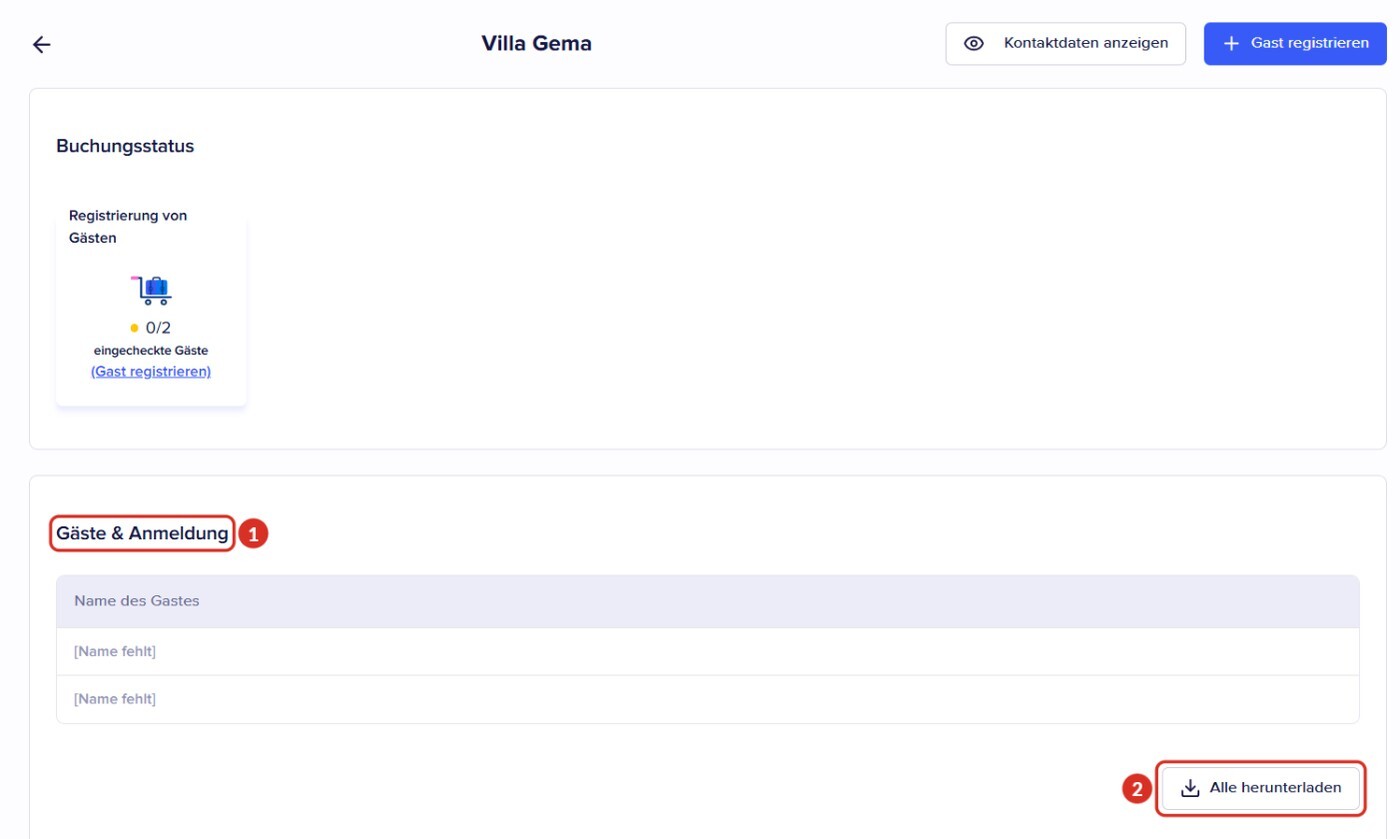
Wenn ein Gast als [Name fehlt] angezeigt wird, hat er den Check-in noch nicht gemacht und hat keinen Meldeschein.
Übermittlungsnachweise der Behörde
Nur einige Behörden senden einen Nachweis zurück. Wenn sie es tun, speichert Chekin ihn unter Dokumente in einer Registerkarte mit dem Namen der Behörde. Diese Registerkarte erscheint nur, wenn die Anbindung aktiv ist.
| Behörde | Sendet sie einen Nachweis? | Wo Sie ihn sehen |
|---|---|---|
| Mossos d'Esquadra (Katalonien) | Ja | Dokumente > Mossos |
| Alloggiati Web (Italien) | Ja, einen pro Polizeikonto und Tag mit mindestens einem Gast | Dokumente > Alloggiati. Wählen Sie oben links Ihren Benutzer |
| UbyPort (Tschechien) | Ja | Dokumente > UbyPort |
| SES Hospedajes, Ertzaintza, SEF, Feratel, SIRE, Stadt Zürich und ISTAT | Nein | Prüfen Sie den Status der Übermittlung in der Buchung (was jeder Status bedeutet) und bei Bedarf im Portal der Behörde. Für SES folgen Sie SES Hospedajes: Häufige Fragen |
Die Details für jedes Land finden Sie unter Rechtliche Anforderungen nach Land.
Gäste- und Buchungsbericht in Excel
- Gehen Sie zu Buchungen und klicken Sie auf Weitere Aktionen 1.
- Wählen Sie Buchungsbericht herunterladen 2 oder Gastbeitrag herunterladen (Gästebericht herunterladen) 3. Jede Option öffnet eine eigene Seite.
- Im Buchungsbericht: Wählen Sie die Unterkunft und die Daten (Von und An (bis)) und markieren Sie die Felder. Klicken Sie auf Bericht herunterladen.
- Im Gästebericht: Folgen Sie den Schritten auf der Seite, 1 - Unterkunft auswählen, 2 - Art des Berichts auswählen (zum Beispiel Nach Check-in-Datum), 3 - Daten auswählen und 4 - Felder hinzufügen, und laden Sie die Excel-Datei herunter. Die Feldnamen erscheinen auf Englisch (Full Name, Birth Date, ID Number…).
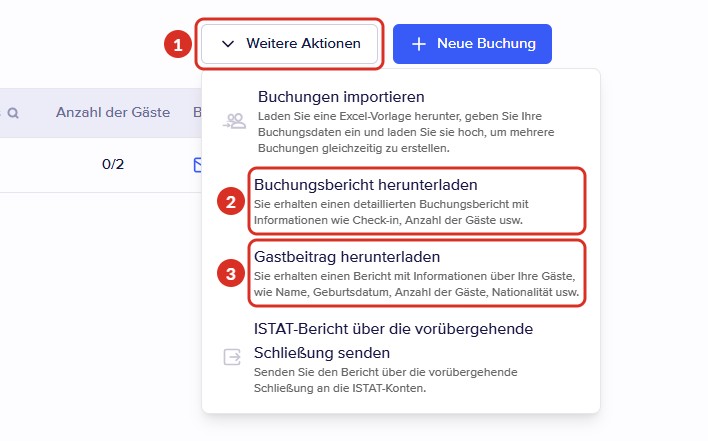
Je nach Ihren Anbindungen sehen Sie unter Weitere Aktionen auch andere Optionen, etwa ISTAT-Bericht über die vorübergehende Schließung senden oder die Berichte einiger Behörden.
Damit der Bericht fehlerfrei erstellt wird:
- Wählen Sie pro Download höchstens ein Jahr. Wenn Sie mehr brauchen, laden Sie einen Bericht pro Jahr herunter.
- Markieren Sie nur die Felder, die Sie brauchen. Wenn Sie alle markieren, wird der Bericht möglicherweise nicht erstellt.
- Wenn das Feld für die Unterschrift erscheint, entfernen Sie die Markierung: Es kann nicht nach Excel exportiert werden.
- Warten Sie, bis ein Bericht fertig ist, bevor Sie den nächsten anfordern.
Dateien für Behörden ohne automatische Übermittlung
In einigen Regionen erlaubt die Behörde keine automatische Übermittlung. Chekin bereitet die Datei vor, und Sie laden sie in deren Portal hoch:
- Puglia DMS (XML) und Puglia Spot Easy (TXT): über Buchungen.
- Umbria Turismatica: Die Datei wird unter Dokumente abgelegt.
- Wien und Graz (VIETour): Buchungen > Weitere Aktionen > Statistikbericht herunterladen (VIETour).
- VAU-Jahresbericht (NRUA), in Spanien.
- Bulgarien ESTI (CSV).
Bevor Sie kündigen, das Konto löschen oder eine Unterkunft deaktivieren
- Wenn eine Unterkunft deaktiviert ist, erscheint sie nicht beim Erstellen des Gästebuchs oder der Berichte. Aktivieren Sie sie, laden Sie herunter, was Sie brauchen, und deaktivieren Sie sie wieder.
- Beim Deaktivieren einer Unterkunft fragt das Dashboard Dokumente aufbewahren? und nennt Ihnen die Kosten. Wenn Sie Nein, Dokumente löschen wählen, werden sie gelöscht.
- Für die Aufbewahrung dieser Dokumente über den Zeitraum, den die Vorschriften Ihres Landes verlangen, ist die Unterkunft verantwortlich.
Wenn „Fehler“ erscheint oder nichts heruntergeladen wird
| Was passiert | Warum | Lösung |
|---|---|---|
| Das Gästebuch zeigt „Fehler“ | In diesem Zeitraum gibt es keine registrierten Gäste, oder die Unterkunft hat für diesen Zeitraum keine Daten | Wählen Sie Daten mit registrierten Gästen und höchstens ein Jahr, und erstellen Sie das Gästebuch erneut. Wenn der Fehler bleibt, schreiben Sie uns mit der Unterkunft, den Daten und einem Screenshot |
| Die Unterkunft erscheint nicht beim Erstellen des Gästebuchs | Sie ist deaktiviert | Aktivieren Sie sie, erstellen Sie das Gästebuch und deaktivieren Sie sie wieder |
| Ich kann keine älteren Daten auswählen | Der Kalender hat ein frühestes wählbares Datum, das von der Unterkunft abhängt | Schreiben Sie uns mit der Unterkunft und dem Zeitraum, den Sie brauchen |
| Im Gästebuch fehlen Gäste | Sie haben die Registrierung nicht abgeschlossen oder gehören zu einer anderen Unterkunft | Prüfen Sie die Buchungen ohne registrierte Gäste und erstellen Sie das Gästebuch für jede Unterkunft |
| Ich habe zwei Gästebücher, die gleich aussehen | Sie wurden mit sich überschneidenden Zeiträumen erstellt | Behalten Sie das Gästebuch, das zu dem Zeitraum passt, den Sie brauchen |
| Es erscheint „Eine Vorschau ist nicht verfügbar“ | Die Vorschau lädt nicht | Klicken Sie auf Herunterladen, um das Gästebuch anzusehen |
| Alle herunterladen reagiert nicht | Es kann sich um einen vorübergehenden Fehler handeln | Laden Sie die Seite neu oder versuchen Sie es in einem Inkognito-Fenster. Wenn es weiterhin nicht geht, schreiben Sie uns mit der Buchung |
| Der Excel-Bericht gibt Fehler 422 aus | Der Zeitraum ist länger als ein Jahr | Teilen Sie den Download nach Jahren auf |
| „There is already guest report generation task in progress“ | Es wird bereits ein anderer Bericht erstellt | Warten Sie einige Minuten und versuchen Sie es erneut |
| Der Excel-Bericht wird nicht fertig heruntergeladen | Zu viele Felder markiert | Entfernen Sie Markierungen, vor allem bei der Unterschrift, und versuchen Sie es erneut |
Haben Sie noch Fragen? Schreiben Sie uns über den Chat im Dashboard oder an support@chekin.com und geben Sie die Unterkunft, das Dokument und die Daten an.