![imagotype-new-chekin-landscape-2-1.png]](https://support.chekin.com/hs-fs/hubfs/imagotype-new-chekin-landscape-2-1.png?width=100&height=40&name=imagotype-new-chekin-landscape-2-1.png)
Que documento precisa
| Documento | Para que serve | Onde está | Formato |
|---|---|---|---|
| Livro de visitas | Reúne os formulários de entrada de todos os hóspedes de uma propriedade, numerados. É o registo que lhe podem pedir numa inspeção | Documentos > Livros de visitas > Gerar livro de visitas | PDF, por e-mail |
| Formulários de entrada de uma reserva | Os dados e a assinatura de cada hóspede registado | Reservas > a reserva > Convidados e inscrições > Descarregar tudo | |
| Contrato | O contrato que o hóspede principal assina | Documentos > Contratos (como ativá-los) | |
| Comprovativo da autoridade | A resposta da polícia a cada envio. Só algumas autoridades o emitem | Documentos, separador da autoridade | |
| Relatório de hóspedes ou de reservas | Uma lista para rever ou levar para outro programa | Reservas > Mais acções | Excel |
| Ficheiros para autoridades sem envio automático | Dados que tem de carregar manualmente no portal (Puglia, Viena, relatório VAU…) | Reservas > Mais acções ou o guia de cada ligação | XML, TXT ou CSV |
Gerar e descarregar o livro de visitas
O livro não é descarregado de imediato: gera-o para um período e recebe-o em PDF por e-mail.
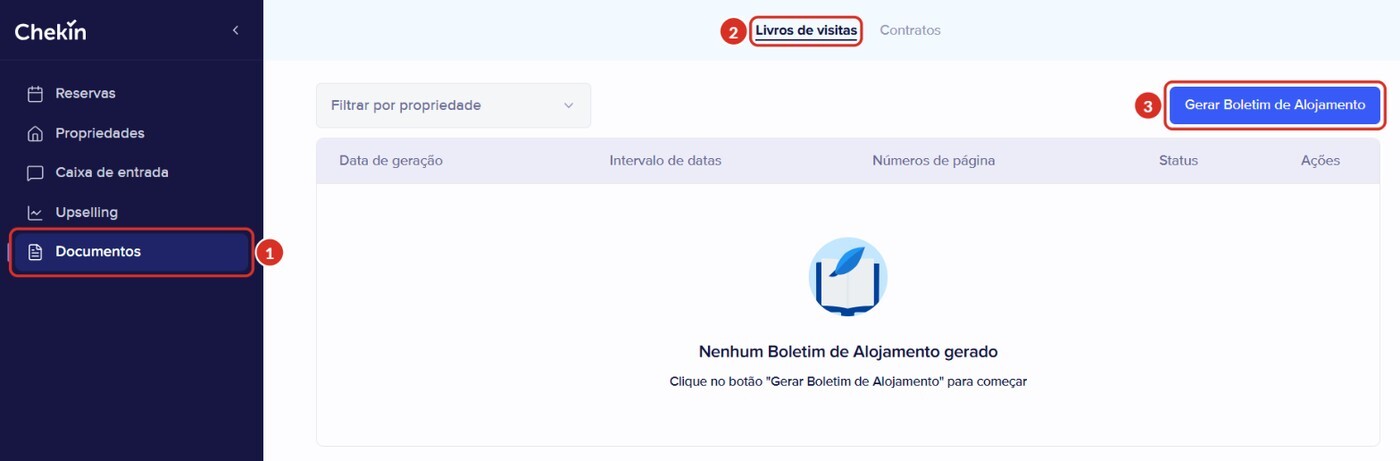
- No menu, entre em Documentos 1 e abra o separador Livros de visitas 2.
- Clique em Gerar livro de visitas 3. Abre-se a janela Geração de livros de visitas.
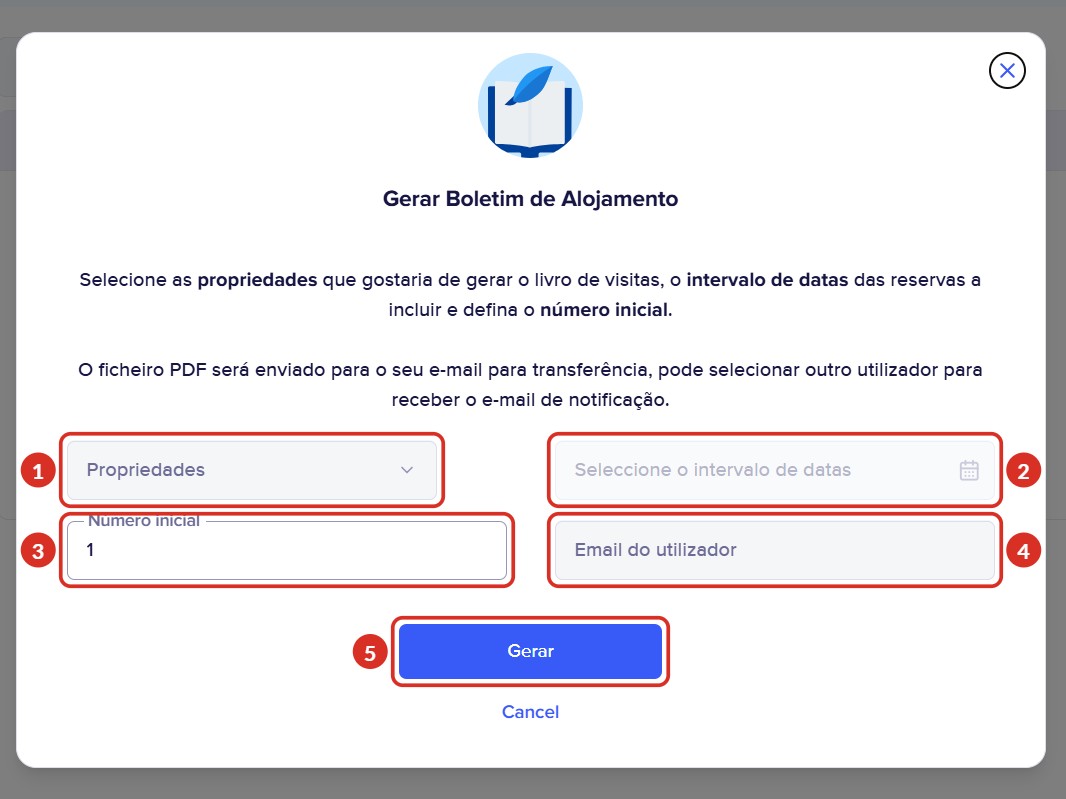
- Preencha os campos:
- 1Propriedades: uma ou várias propriedades. Cada propriedade tem o seu próprio livro.
- 2Seleccione o intervalo de datas: um período em que haja hóspedes registados. O painel permite escolher no máximo um ano.
- 3Número inicial: vem com 1, que é o que precisa da primeira vez. Se continuar um livro anterior, indique a última página desse livro mais 1 (se terminou na 100, comece na 101).
- 4Email do utilizador: pode escolher outro utilizador da sua conta para receber o e-mail.
- 5Clique em Gerar.
- O ficheiro PDF chega-lhe por e-mail para o descarregar e guardar.
No separador Livros de visitas verá cada livro com a sua Data de geração, Intervalo de datas, Números de página e Status. Os números de página indicam-lhe onde continuar a numeração no livro seguinte.
Descarregar os formulários de entrada de uma reserva
- Vá a Reservas e abra a reserva (também funciona com reservas passadas).
- Desça até Convidados e inscrições (hóspedes e registo) 1.
- Clique em Descarregar tudo 2 para descarregar em PDF os formulários de entrada dos hóspedes registados, com os seus dados e a sua assinatura.
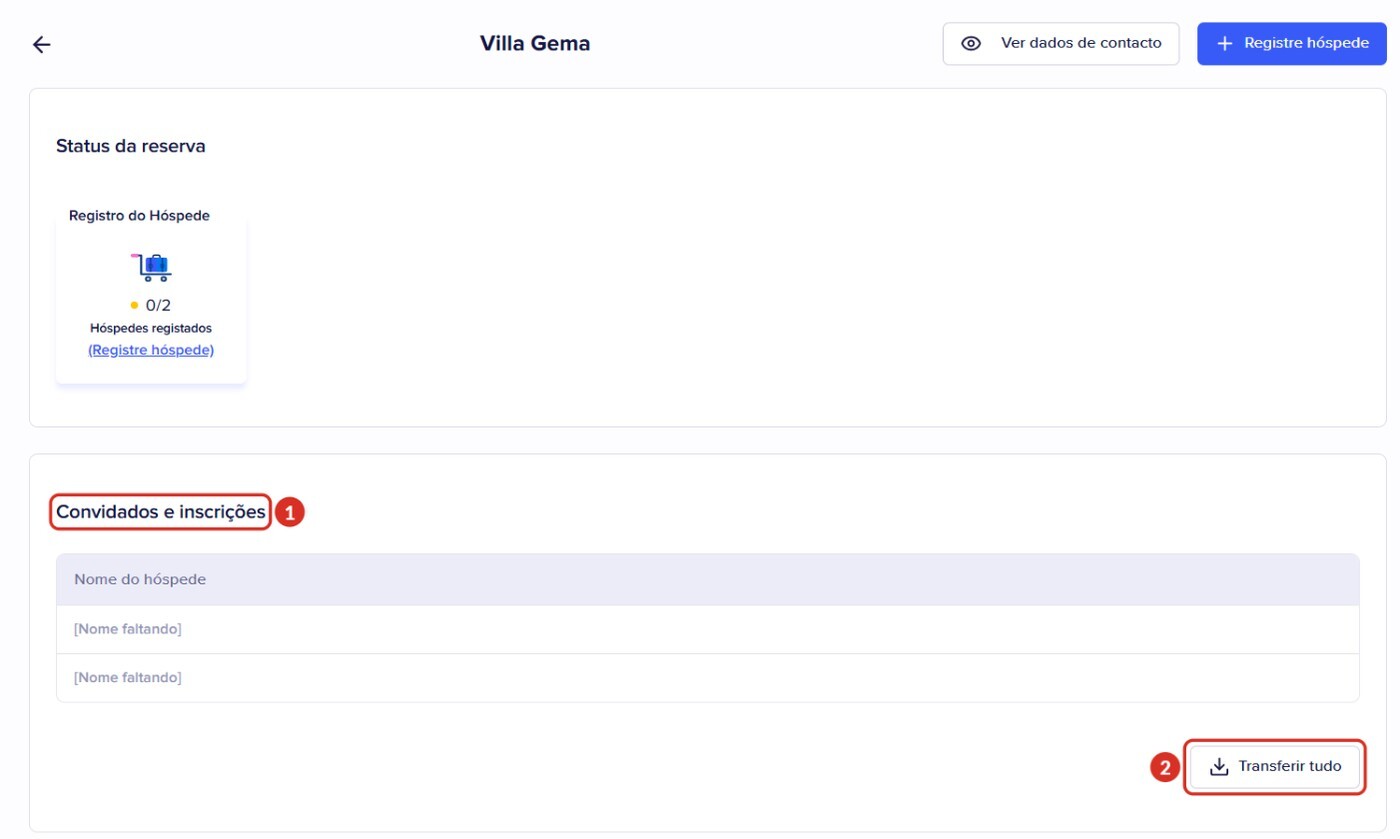
Se um hóspede aparecer como [Nome faltando], ainda não fez o check-in e não tem formulário de entrada.
Comprovativos de envio à autoridade
Só algumas autoridades devolvem um comprovativo. Quando o fazem, a Chekin guarda-o em Documentos, num separador com o nome da autoridade. Esse separador só aparece se tiver a ligação ativa.
| Autoridade | Devolve comprovativo? | Onde o vê |
|---|---|---|
| Mossos d'Esquadra (Catalunha) | Sim | Documentos > Mossos |
| Alloggiati Web (Itália) | Sim, um por conta policial e por dia com algum hóspede | Documentos > Alloggiati. Escolha o seu utilizador no canto superior esquerdo |
| UbyPort (Chéquia) | Sim | Documentos > UbyPort |
| SES Hospedajes, Ertzaintza, SEF (SIBA), Feratel, SIRE, Stadt Zürich e ISTAT | Não | Verifique o estado do envio na reserva (o que significa cada estado) e, se precisar, no portal da autoridade. Para o SES, siga SES Hospedajes: perguntas frequentes |
Encontra o detalhe por país em Conformidade legal por país.
Relatório de hóspedes e de reservas em Excel
- Vá a Reservas e clique em Mais acções 1.
- Escolha Descarregar relatório de reserva 2 ou Descarregar relatório de hóspede 3. Cada um abre a sua própria página.
- No relatório de reservas: escolha a propriedade, as datas (De e Para) e assinale os campos. Clique em Descarregar relatório.
- No relatório de hóspedes: siga os passos da página, 1 - Seleccione a propriedade, 2 - Seleccione o tipo de relatório (por exemplo, Por data de check-in), 3 - Seleccione as datas e 4 - Acrescente os campos, e descarregue o Excel. Os nomes dos campos aparecem em inglês (Full Name, Birth Date, ID Number…).
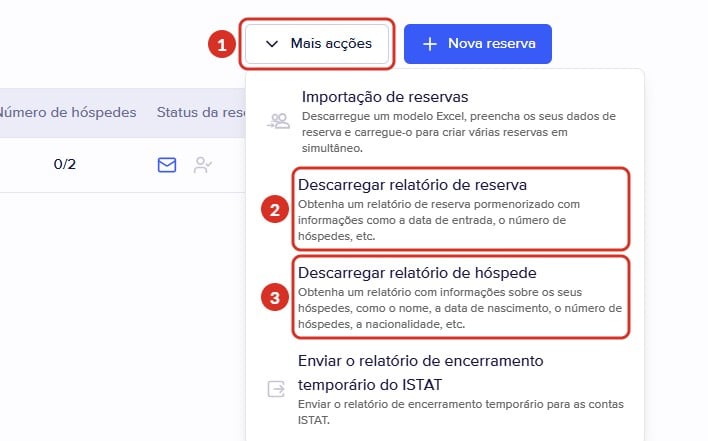
Consoante as ligações que tiver, em Mais acções verá também outras opções, como Enviar o relatório de encerramento temporário do ISTAT ou os relatórios de algumas autoridades.
Para que o relatório seja gerado sem erros:
- Escolha no máximo um ano por descarga. Se precisar de mais, descarregue um relatório por ano.
- Assinale só os campos de que precisa. Se assinalar todos, o relatório pode não ser gerado.
- Se aparecer o campo da assinatura, desmarque-o: não pode ser exportado para Excel.
- Aguarde que um relatório termine antes de pedir outro.
Ficheiros para autoridades sem envio automático
Em algumas regiões, a autoridade não permite o envio automático. A Chekin prepara o ficheiro e o utilizador carrega-o no portal da autoridade:
- Puglia DMS (XML) e Puglia Spot Easy (TXT): a partir de Reservas.
- Umbria Turismatica: o ficheiro fica em Documentos.
- Viena e Graz (VIETour): Reservas > Mais acções > Descarregar Relatório de Estatísticas (VIETour).
- Relatório anual VAU (NRUA), em Espanha.
- Bulgária ESTI (CSV).
Antes de cancelar, eliminar a conta ou desativar uma propriedade
- Se uma propriedade estiver desativada, não aparece ao gerar o livro nem os relatórios. Ative-a, descarregue o que precisar e volte a desativá-la.
- Ao desativar uma propriedade, o painel pergunta Guardar documentos em armazém? e indica o custo. Se escolher Não, eliminar documentos, estes são apagados.
- Guardar estes documentos durante o tempo exigido pela legislação do seu país é responsabilidade do alojamento.
Se aparecer «Erro» ou não descarregar
| O que acontece | Porquê | Solução |
|---|---|---|
| O livro de visitas aparece com «Erro» | Não há hóspedes registados nessas datas ou a propriedade não tem dados desse período | Escolha datas com hóspedes registados e no máximo um ano, e gere-o novamente. Se continuar, escreva-nos com a propriedade, as datas e uma captura de ecrã |
| A propriedade não aparece ao gerar o livro | Está desativada | Ative-a, gere o livro e volte a desativá-la |
| Não consigo escolher datas antigas | O calendário tem uma data mínima, que depende da propriedade | Escreva-nos com a propriedade e o período de que precisa |
| Faltam hóspedes no livro | Não concluíram o registo ou estão noutra propriedade | Verifique as reservas sem hóspedes registados e gere o livro de cada propriedade |
| Tenho dois livros que parecem iguais | Foram gerados com períodos que se sobrepõem | Conserve o que corresponde ao período de que precisa |
| Aparece «A pré-visualização não está disponível» | A pré-visualização não carrega | Clique em descarregar para ver o livro |
| Descarregar tudo não faz nada | Pode ser uma falha pontual | Recarregue a página ou experimente numa janela anónima. Se continuar, escreva-nos com a reserva |
| O relatório Excel dá erro 422 | O período é superior a um ano | Divida a descarga por anos |
| «There is already guest report generation task in progress» | Já há outro relatório a ser gerado | Aguarde alguns minutos e tente novamente |
| O relatório Excel nunca acaba de descarregar | Demasiados campos assinalados | Desmarque campos, sobretudo a assinatura, e tente novamente |
Ainda tem dúvidas? Escreva-nos pelo chat do painel ou para support@chekin.com, indicando a propriedade, o documento e as datas.