![imagotype-new-chekin-landscape-2-1.png]](https://support.chekin.com/hs-fs/hubfs/imagotype-new-chekin-landscape-2-1.png?width=100&height=40&name=imagotype-new-chekin-landscape-2-1.png)
Quel document vous faut-il ?
| Document | À quoi il sert | Où le trouver | Format |
|---|---|---|---|
| Registre des voyageurs | Il réunit les fiches de police de tous les voyageurs d’un hébergement, numérotées. C’est le registre que l’on peut vous demander lors d’une inspection | Documents > Livre d’or > Générer le livre d’or | PDF, par e-mail |
| Fiches de police d’une réservation | Les données et la signature de chaque voyageur enregistré | Réservations > la réservation > Invités et inscription > Télécharger tout | |
| Contrat | Le contrat que signe le voyageur principal | Documents > Contrats (comment les activer) | |
| Justificatif de l’autorité | La réponse de la police à chaque envoi. Seules certaines autorités en fournissent un | Documents, onglet de l’autorité | |
| Rapport des voyageurs ou des réservations | Une liste à vérifier ou à importer dans un autre logiciel | Réservations > Plus d’actions | Excel |
| Fichiers pour les autorités sans envoi automatique | Des données que vous devez téléverser vous-même sur le portail (Pouilles, Vienne, rapport VAU…) | Réservations > Plus d’actions ou le guide de chaque connexion | XML, TXT ou CSV |
Générer et télécharger le registre des voyageurs
Le registre ne se télécharge pas immédiatement : vous le générez pour une période et vous le recevez en PDF par e-mail.
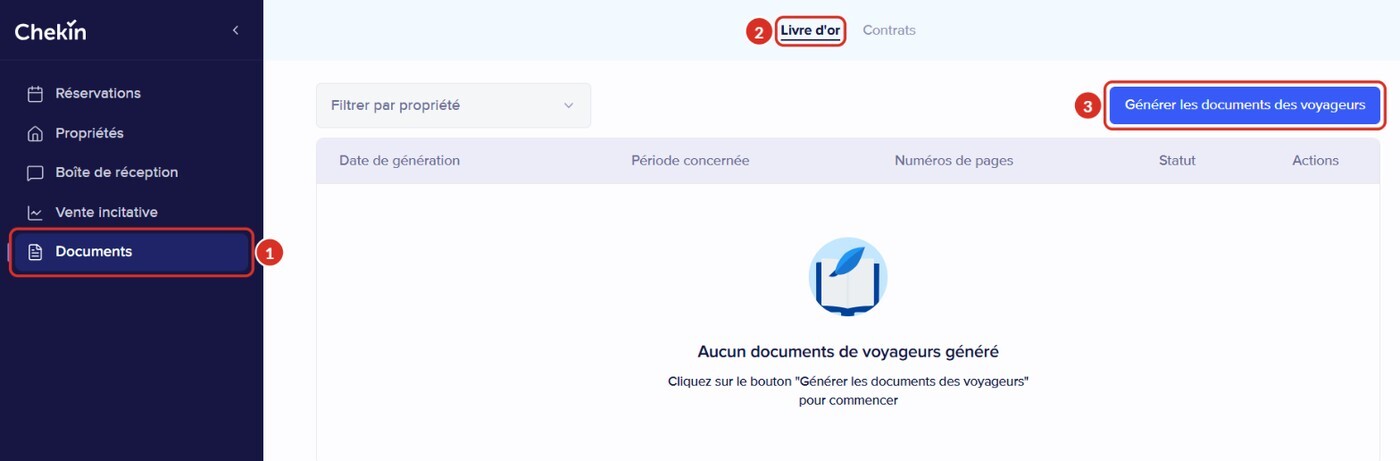
- Dans le menu, accédez à Documents 1 et ouvrez l’onglet Livre d’or 2 (c’est le registre des voyageurs).
- Cliquez sur Générer le livre d’or 3. La fenêtre Génération des livres d’or s’ouvre.
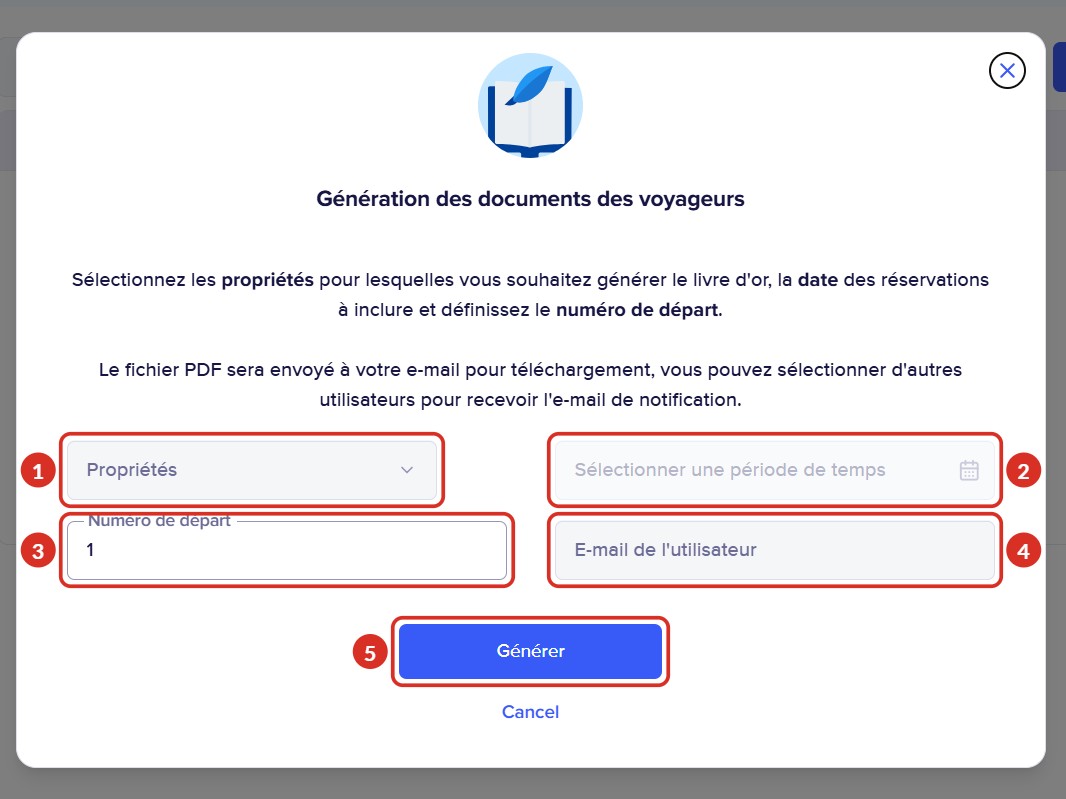
- Remplissez les champs :
- 1Propriétés : un ou plusieurs hébergements. Chaque hébergement a son propre registre.
- 2Sélectionner une période de temps : une période pendant laquelle des voyageurs sont enregistrés. Le tableau de bord permet de choisir un an au maximum.
- 3Numéro initial : la valeur par défaut est 1, ce qu’il vous faut la première fois. Si vous poursuivez un registre précédent, indiquez la dernière page de ce registre plus 1 (s’il s’est terminé à la page 100, commencez à la page 101).
- 4E-mail de l’utilisateur : vous pouvez choisir un autre utilisateur de votre compte pour recevoir l’e-mail.
- 5Cliquez sur Générer.
- Vous recevez le fichier PDF par e-mail pour le télécharger et le conserver.
Dans l’onglet Livre d’or, vous verrez chaque registre avec sa Date de génération, sa Période concernée, ses Numéros de page et son Statut. Les numéros de page vous indiquent où reprendre la numérotation dans le registre suivant.
Télécharger les fiches de police d’une réservation
- Accédez à Réservations et ouvrez la réservation (cela fonctionne aussi avec les réservations passées).
- Descendez jusqu’à Invités et inscription 1.
- Cliquez sur Télécharger tout 2 pour télécharger en PDF les fiches de police des voyageurs enregistrés, avec leurs données et leur signature.
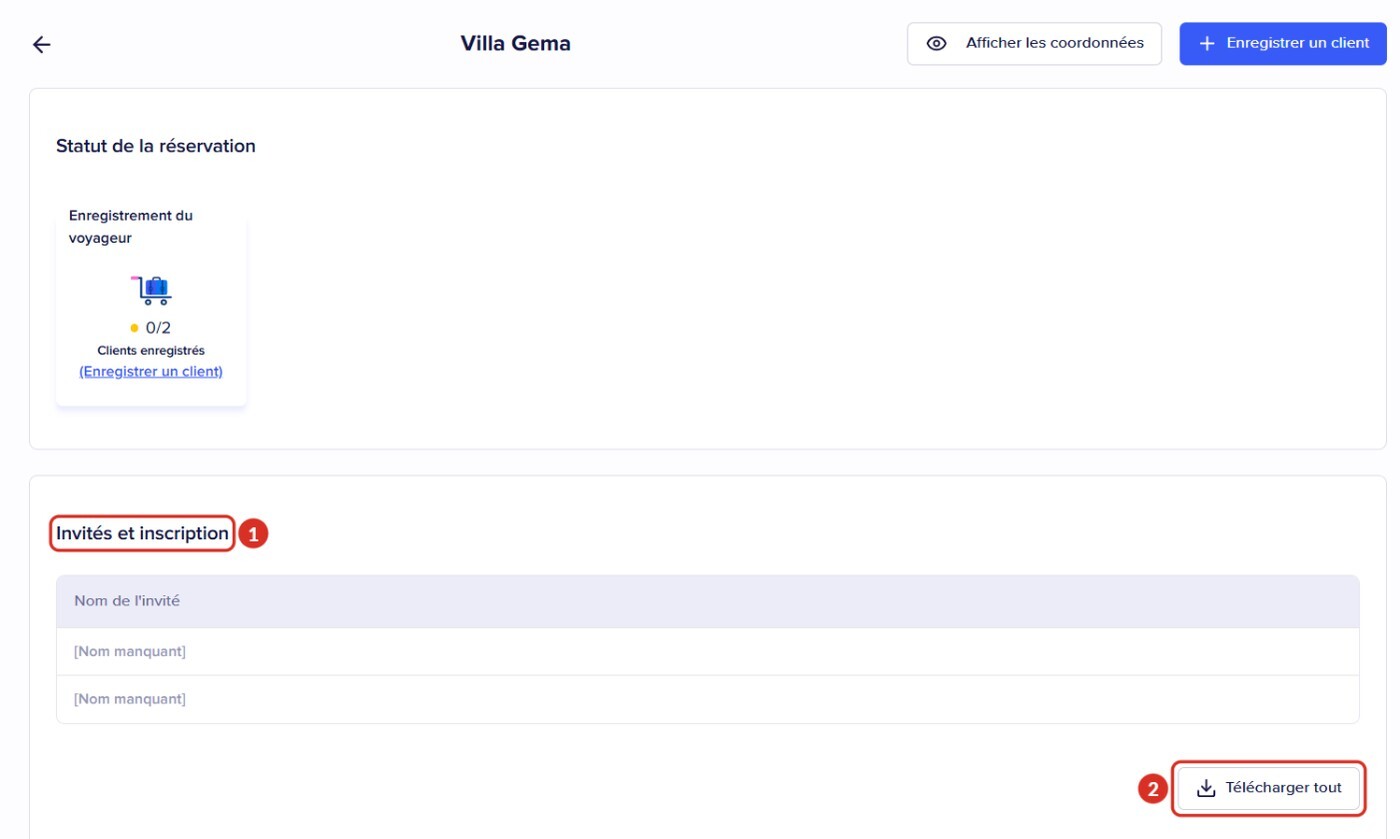
Si un voyageur apparaît comme [Nom manquant], il n’a pas encore fait le check-in et n’a pas de fiche de police.
Justificatifs d’envoi à l’autorité
Seules certaines autorités renvoient un justificatif. Dans ce cas, Chekin l’enregistre dans Documents, dans un onglet qui porte le nom de l’autorité. Cet onglet n’apparaît que si la connexion est active.
| Autorité | Renvoie-t-elle un justificatif ? | Où le voir |
|---|---|---|
| Mossos d’Esquadra (Catalogne) | Oui | Documents > Mossos |
| Alloggiati Web (Italie) | Oui, un par compte de police et par jour avec au moins un voyageur | Documents > Alloggiati. Choisissez votre utilisateur en haut à gauche |
| UbyPort (République tchèque) | Oui | Documents > UbyPort |
| SES Hospedajes, Ertzaintza, SEF, Feratel, SIRE, Stadt Zürich et ISTAT | Non | Vérifiez le statut de l’envoi dans la réservation (ce que signifie chaque statut) et, si nécessaire, sur le portail de l’autorité. Pour SES, consultez SES Hospedajes : questions fréquentes |
Vous trouverez le détail par pays dans Conformité légale par pays.
Rapport des voyageurs et des réservations en Excel
- Accédez à Réservations et cliquez sur Plus d’actions 1.
- Choisissez Télécharger le rapport de réservation 2 ou Télécharger le rapport des clients 3. Chacun ouvre sa propre page.
- Dans le rapport de réservation : choisissez l’hébergement, les dates (Du et Au) et cochez les champs. Cliquez sur Télécharger le rapport.
- Dans le rapport des clients : suivez les étapes de la page, 1 - Sélectionnez la propriété, 2 - Sélectionner le type de rapport (par exemple, Par date de check-in), 3 - Sélectionnez la date et 4 - Ajoutez les champs, puis téléchargez le fichier Excel. Les noms des champs s’affichent en anglais (Full Name, Birth Date, ID Number…).
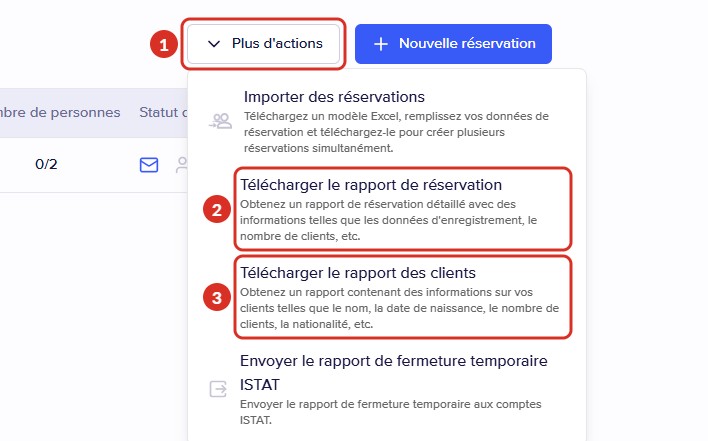
Selon vos connexions, vous verrez aussi d’autres options dans Plus d’actions, comme Envoyer le rapport de fermeture temporaire ISTAT ou les rapports de certaines autorités.
Pour que le rapport se génère sans erreur :
- Choisissez un an au maximum par téléchargement. S’il vous faut davantage, téléchargez un rapport par année.
- Ne cochez que les champs dont vous avez besoin. Si vous les cochez tous, le rapport risque de ne pas se générer.
- Si le champ de la signature apparaît, décochez-le : il ne peut pas être exporté vers Excel.
- Attendez qu’un rapport soit terminé avant d’en demander un autre.
Fichiers pour les autorités sans envoi automatique
Dans certaines régions, l’autorité n’autorise pas l’envoi automatique. Chekin prépare le fichier et vous le téléversez sur son portail :
- Puglia DMS (XML) et Puglia Spot Easy (TXT) : depuis Réservations.
- Umbria Turismatica : le fichier est disponible dans Documents.
- Vienne et Graz (VIETour) : Réservations > Plus d’actions > Télécharger le rapport de statistiques (VIETour).
- Rapport annuel VAU (NRUA), en Espagne.
- Bulgarie ESTI (CSV).
Avant de résilier, de supprimer le compte ou de désactiver un hébergement
- Si un hébergement est désactivé, il n’apparaît pas lorsque vous générez le registre ou les rapports. Activez-le, téléchargez ce dont vous avez besoin et désactivez-le à nouveau.
- Lorsque vous désactivez un hébergement, le tableau de bord vous demande Conserver des documents en mémoire ? (conserver les documents enregistrés) et vous indique le coût. Si vous choisissez Non, supprimer les documents, ils sont supprimés.
- Conserver ces documents pendant la durée exigée par la réglementation de votre pays relève de la responsabilité de l’établissement.
Si « Erreur » s’affiche ou si le téléchargement ne se fait pas
| Ce qui se passe | Pourquoi | Solution |
|---|---|---|
| Le registre des voyageurs affiche « Erreur » | Il n’y a pas de voyageurs enregistrés à ces dates ou l’hébergement n’a pas de données pour cette période | Choisissez des dates avec des voyageurs enregistrés et un an au maximum, puis générez-le à nouveau. Si le problème persiste, écrivez-nous en indiquant l’hébergement, les dates et une capture d’écran |
| L’hébergement n’apparaît pas lorsque je génère le registre | Il est désactivé | Activez-le, générez le registre et désactivez-le à nouveau |
| Je ne peux pas choisir de dates anciennes | Le calendrier a une date minimale, qui dépend de l’hébergement | Écrivez-nous en indiquant l’hébergement et la période dont vous avez besoin |
| Il manque des voyageurs dans le registre | Ils n’ont pas terminé leur enregistrement ou ils sont dans un autre hébergement | Vérifiez les réservations sans voyageurs enregistrés et générez le registre de chaque hébergement |
| J’ai deux registres qui semblent identiques | Ils ont été générés avec des périodes qui se chevauchent | Conservez celui qui correspond à la période dont vous avez besoin |
| Le message « L’aperçu n’est pas disponible » s’affiche | L’aperçu ne se charge pas | Cliquez sur télécharger pour voir le registre |
| Télécharger tout ne fait rien | Il peut s’agir d’un problème ponctuel | Rechargez la page ou essayez dans une fenêtre de navigation privée. Si le problème persiste, écrivez-nous en indiquant la réservation |
| Le rapport Excel affiche l’erreur 422 | La période dépasse un an | Divisez le téléchargement par année |
| « There is already guest report generation task in progress » | Un autre rapport est déjà en cours de génération | Attendez quelques minutes et réessayez |
| Le téléchargement du rapport Excel n’aboutit pas | Trop de champs sont cochés | Décochez des champs, surtout la signature, et réessayez |
Vous avez encore des questions ? Écrivez-nous depuis le chat du tableau de bord ou à support@chekin.com en indiquant l’hébergement, le document et les dates.