![imagotype-new-chekin-landscape-2-1.png]](https://support.chekin.com/hs-fs/hubfs/imagotype-new-chekin-landscape-2-1.png?height=40&name=imagotype-new-chekin-landscape-2-1.png)
Qué documento necesitas
| Documento | Para qué sirve | Dónde está | Formato |
|---|---|---|---|
| Libro de visitas | Reúne los partes de todos los huéspedes de una propiedad, numerados. Es el registro que te pueden pedir en una inspección | Documentos > Guestbooks > Generar libro de visitas | PDF, por correo |
| Partes de entrada de una reserva | Los datos y la firma de cada huésped registrado | Reservas > la reserva > Invitados e inscripción > Descargar todo | |
| Contrato | El contrato que firma el huésped principal | Documentos > Contratos (cómo activarlos) | |
| Justificante de la autoridad | La respuesta de la policía a cada envío. Solo la dan algunas autoridades | Documentos, pestaña de la autoridad | |
| Informe de huéspedes o de reservas | Una lista para revisar o llevar a otro programa | Reservas > Más acciones | Excel |
| Ficheros para autoridades sin envío automático | Datos que tienes que subir tú al portal (Puglia, Viena, informe VAU…) | Reservas > Más acciones o la guía de cada conexión | XML, TXT o CSV |
Generar y descargar el libro de visitas
El libro no se descarga al momento: lo generas para un periodo y te llega en PDF por correo.
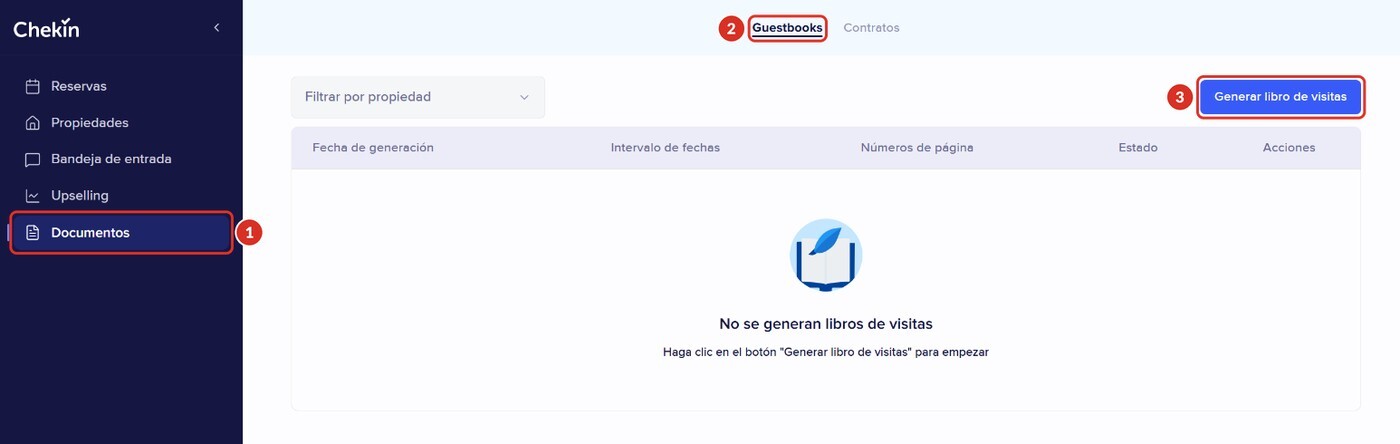
- En el menú, entra en Documentos 1 y abre la pestaña Guestbooks 2.
- Pulsa Generar libro de visitas 3. Se abre la ventana Generación de libros de visitas.
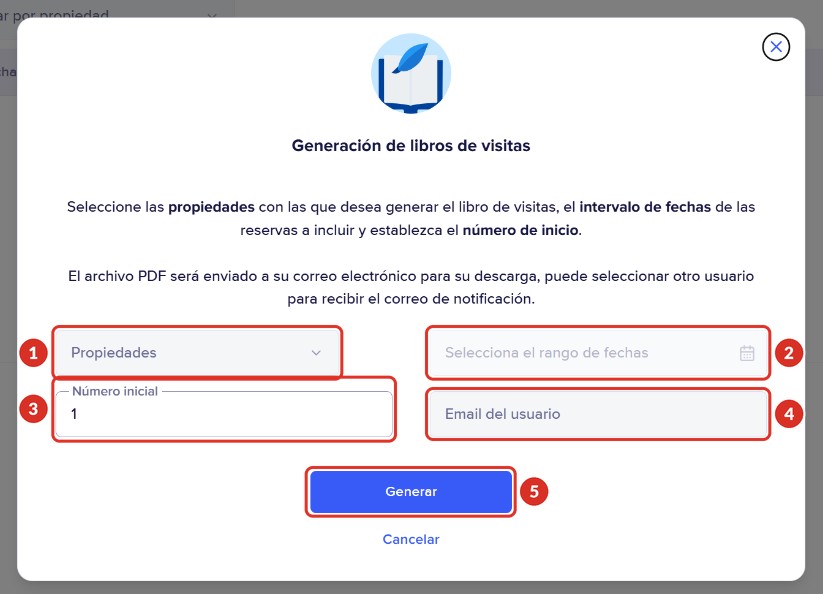
- Rellena los campos:
- 1Propiedades: una o varias propiedades. Cada propiedad tiene su propio libro.
- 2Selecciona el rango de fechas: un periodo en el que haya huéspedes registrados. El panel deja elegir como máximo un año.
- 3Número inicial: viene con 1, que es lo que necesitas la primera vez. Si continúas un libro anterior, pon la última página de ese libro más 1 (si terminó en la 100, empieza en la 101).
- 4Email del usuario: puedes elegir otro usuario de tu cuenta para que reciba el correo.
- 5Pulsa Generar.
- El archivo PDF te llega por correo para que lo descargues y lo guardes.
En la pestaña Guestbooks verás cada libro con su Fecha de generación, Intervalo de fechas, Números de página y Estado. Los números de página te dicen por dónde seguir la numeración en el siguiente libro.
Descargar los partes de una reserva
- Ve a Reservas y abre la reserva (también sirve con reservas pasadas).
- Baja hasta Invitados e inscripción 1.
- Pulsa Descargar todo 2 para descargar en PDF los partes de los huéspedes registrados, con sus datos y su firma.
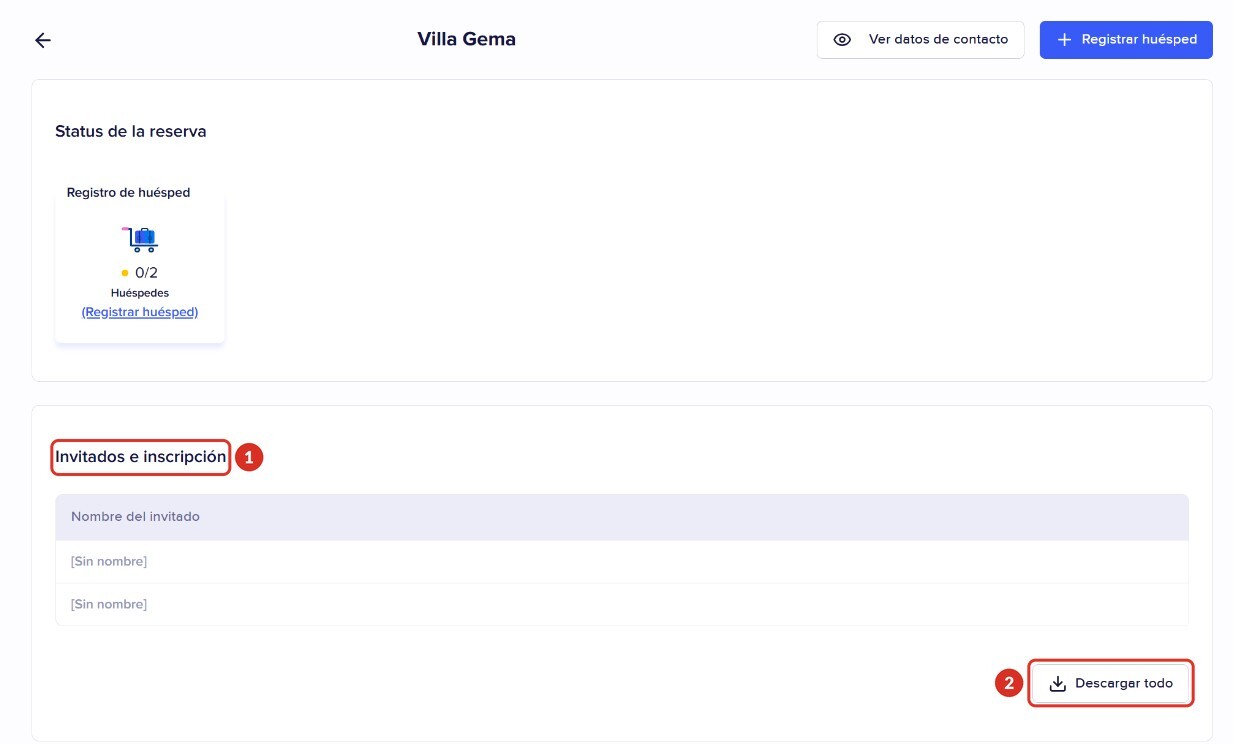
Si un huésped sale como [Sin nombre], todavía no ha hecho el check-in y no tiene parte.
Justificantes de envío a la autoridad
Solo algunas autoridades devuelven un justificante. Cuando lo hacen, Chekin lo guarda en Documentos, en una pestaña con el nombre de la autoridad. Esa pestaña solo aparece si tienes la conexión activa.
| Autoridad | ¿Devuelve justificante? | Dónde lo ves |
|---|---|---|
| Mossos d'Esquadra (Cataluña) | Sí | Documentos > Mossos |
| Alloggiati Web (Italia) | Sí, uno por cuenta policial y día con algún huésped | Documentos > Alloggiati. Elige tu usuario arriba a la izquierda |
| UbyPort (Chequia) | Sí | Documentos > UbyPort |
| SES Hospedajes, Ertzaintza, SEF, Feratel, SIRE, Stadt Zürich e ISTAT | No | Comprueba el estado del envío en la reserva (qué significa cada estado) y, si lo necesitas, en el portal de la autoridad. Para SES, sigue SES Hospedajes: preguntas frecuentes |
Tienes el detalle por país en Legal compliance per country (en inglés).
Informe de huéspedes y de reservas en Excel
- Ve a Reservas y pulsa Más acciones 1.
- Elige Descargar informe de reservas 2 o Descargar informe de huéspedes 3. Cada uno abre su propia página.
- En el informe de reservas: elige la propiedad, las fechas (Desde y A) y marca los campos. Pulsa Descargar Excel.
- En el informe de huéspedes: sigue los pasos de la página, 1 - Selecciona la propiedad, 2 - Selecciona tipo de informe (por ejemplo, Por fecha de check-in), 3 - Selecciona las fechas y 4 - Añade los campos, y descarga el Excel. Los nombres de los campos salen en inglés (Full Name, Birth Date, ID Number…).
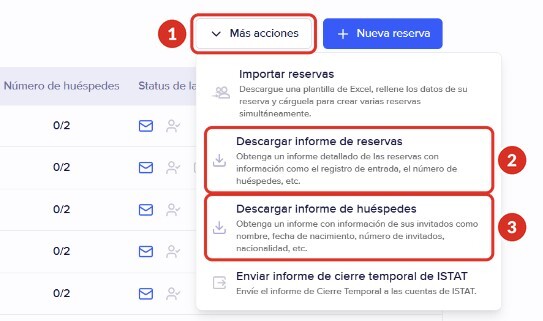
Según las conexiones que tengas, en Más acciones verás también otras opciones, como Enviar informe de cierre temporal de ISTAT o los informes de algunas autoridades.
Para que el informe se genere sin errores:
- Elige como máximo un año por descarga. Si necesitas más, descarga un informe por año.
- Marca solo los campos que necesites. Si marcas todos, el informe puede no generarse.
- Si aparece el campo de la firma, desmárcalo: no se puede exportar a Excel.
- Espera a que termine un informe antes de pedir otro.
Ficheros para autoridades sin envío automático
En algunas regiones la autoridad no permite el envío automático. Chekin prepara el fichero y tú lo subes a su portal:
- Puglia DMS (XML) y Puglia Spot Easy (TXT): desde Reservas.
- Umbria Turismatica: el fichero queda en Documentos.
- Viena y Graz (VIETour): Reservas > Más acciones > Descargar informe de estadísticas (VIETour).
- Informe anual VAU (NRUA), en España.
- Bulgaria ESTI (CSV).
Antes de cancelar, borrar la cuenta o desactivar una propiedad
- Si una propiedad está desactivada, no aparece al generar el libro ni los informes. Actívala, descarga lo que necesites y vuelve a desactivarla.
- Al desactivar una propiedad, el panel te pregunta ¿Mantener documentos guardados? y te indica el coste. Si eliges No, eliminar documentos, se borran.
- Guardar estos documentos el tiempo que exige la normativa de tu país es responsabilidad del alojamiento.
Si sale «Error» o no se descarga
| Lo que pasa | Por qué | Solución |
|---|---|---|
| El libro de visitas sale con «Error» | No hay huéspedes registrados en esas fechas o la propiedad no tiene datos de ese periodo | Elige fechas con huéspedes registrados y como máximo un año, y genéralo de nuevo. Si sigue, escríbenos con la propiedad, las fechas y una captura |
| La propiedad no aparece al generar el libro | Está desactivada | Actívala, genera el libro y vuelve a desactivarla |
| No puedo elegir fechas antiguas | El calendario tiene una fecha mínima, que depende de la propiedad | Escríbenos con la propiedad y el periodo que necesitas |
| Faltan huéspedes en el libro | No completaron el registro o están en otra propiedad | Revisa las reservas sin huéspedes registrados y genera el libro de cada propiedad |
| Tengo dos libros que parecen iguales | Se generaron con periodos que se solapan | Conserva el que corresponde al periodo que necesitas |
| Sale «Visualización no disponible» | La vista previa no carga | Pulsa descargar para ver el libro |
| Descargar todo no hace nada | Puede ser un fallo puntual | Recarga la página o prueba en una ventana de incógnito. Si sigue, escríbenos con la reserva |
| El informe Excel da error 422 | El periodo es de más de un año | Divide la descarga por años |
| «There is already guest report generation task in progress» | Ya hay otro informe generándose | Espera unos minutos y vuelve a intentarlo |
| El informe Excel no termina de descargarse | Demasiados campos marcados | Desmarca campos, sobre todo la firma, y vuelve a intentarlo |
¿Sigues con dudas? Escríbenos desde el chat del panel o a support@chekin.com indicando la propiedad, el documento y las fechas.