![imagotype-new-chekin-landscape-2-1.png]](https://support.chekin.com/hs-fs/hubfs/imagotype-new-chekin-landscape-2-1.png?height=40&name=imagotype-new-chekin-landscape-2-1.png)
Quale documento ti serve
| Documento | A cosa serve | Dove si trova | Formato |
|---|---|---|---|
| Registro degli ospiti | Raccoglie le schede di tutti gli ospiti di una struttura, numerate. È il registro che ti possono chiedere durante un’ispezione | Documenti > Guestbooks > Genera libro degli ospiti | PDF, via email |
| Schede di registrazione di una prenotazione | I dati e la firma di ogni ospite registrato | Prenotazioni > la prenotazione > Ospiti e registrazione > Scarica tutto | |
| Contratto | Il contratto firmato dall’ospite principale | Documenti > Contratti (come attivarli, in inglese) | |
| Ricevuta dell’autorità | La risposta della polizia a ogni invio. La rilasciano solo alcune autorità | Documenti, scheda dell’autorità | |
| Report ospiti o prenotazioni | Un elenco da controllare o da importare in un altro programma | Prenotazioni > Altre azioni | Excel |
| File per le autorità senza invio automatico | Dati che devi caricare tu sul portale (Puglia, Vienna, report VAU…) | Prenotazioni > Altre azioni o la guida di ogni collegamento | XML, TXT o CSV |
Generare e scaricare il registro degli ospiti
Il registro non si scarica subito: lo generi per un periodo e ti arriva in PDF via email.
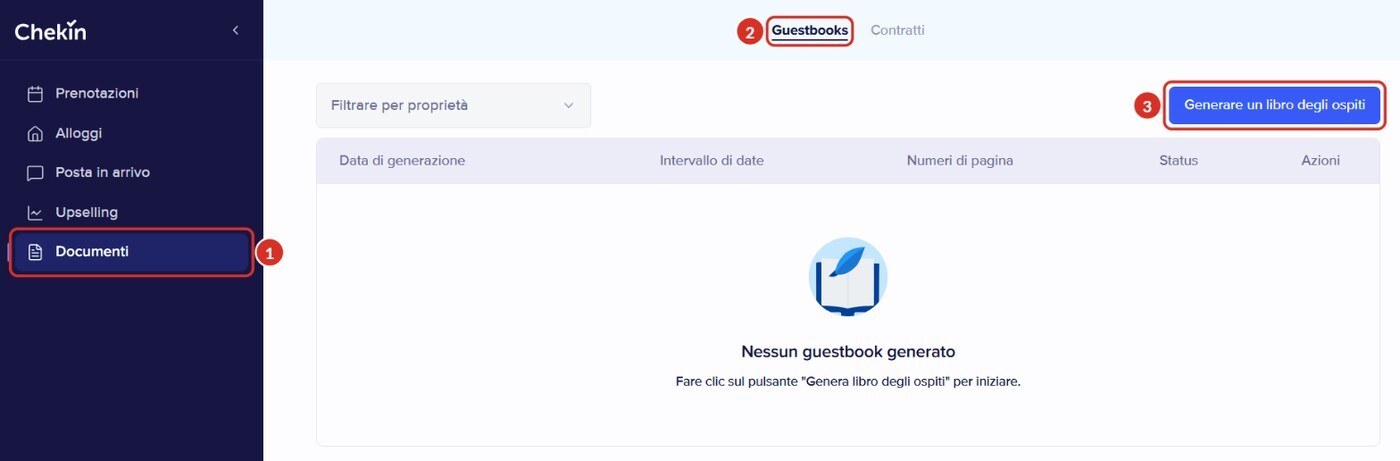
- Nel menu, vai su Documenti 1 e apri la scheda Guestbooks 2.
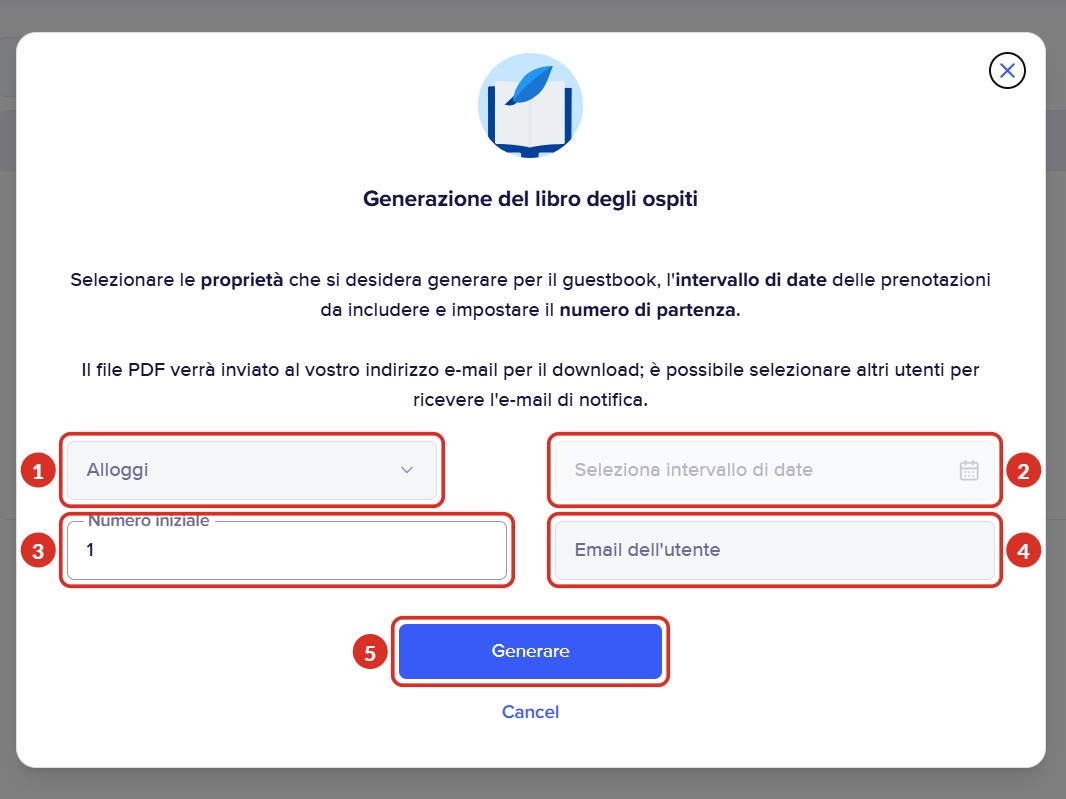
- Clicca su Genera libro degli ospiti 3. Si apre la finestra Generazione dei libri degli ospiti.
- Compila i campi:
- 1Alloggi: una o più strutture. Ogni struttura ha il proprio registro.
- 2Seleziona intervallo di date: un periodo in cui ci siano ospiti registrati. La dashboard permette di scegliere al massimo un anno.
- 3Numero iniziale: è impostato su 1, che è quello che ti serve la prima volta. Se continui un registro precedente, inserisci l’ultima pagina di quel registro più 1 (se è terminato alla 100, inizia dalla 101).
- 4Email dell’utente: puoi scegliere un altro utente del tuo account che riceva l’email.
- 5Clicca su Generare.
- Il file PDF ti arriva via email, così puoi scaricarlo e conservarlo.
Nella scheda Guestbooks vedrai ogni registro con Data di generazione, Intervallo di date, Numeri di pagina e Status. I numeri di pagina ti dicono da dove proseguire la numerazione nel registro successivo.
Scaricare le schede di una prenotazione
- Vai su Prenotazioni e apri la prenotazione (funziona anche con le prenotazioni passate).
- Scorri fino a Ospiti e registrazione 1.
- Clicca su Scarica tutto 2 per scaricare in PDF le schede degli ospiti registrati, con i loro dati e la loro firma.
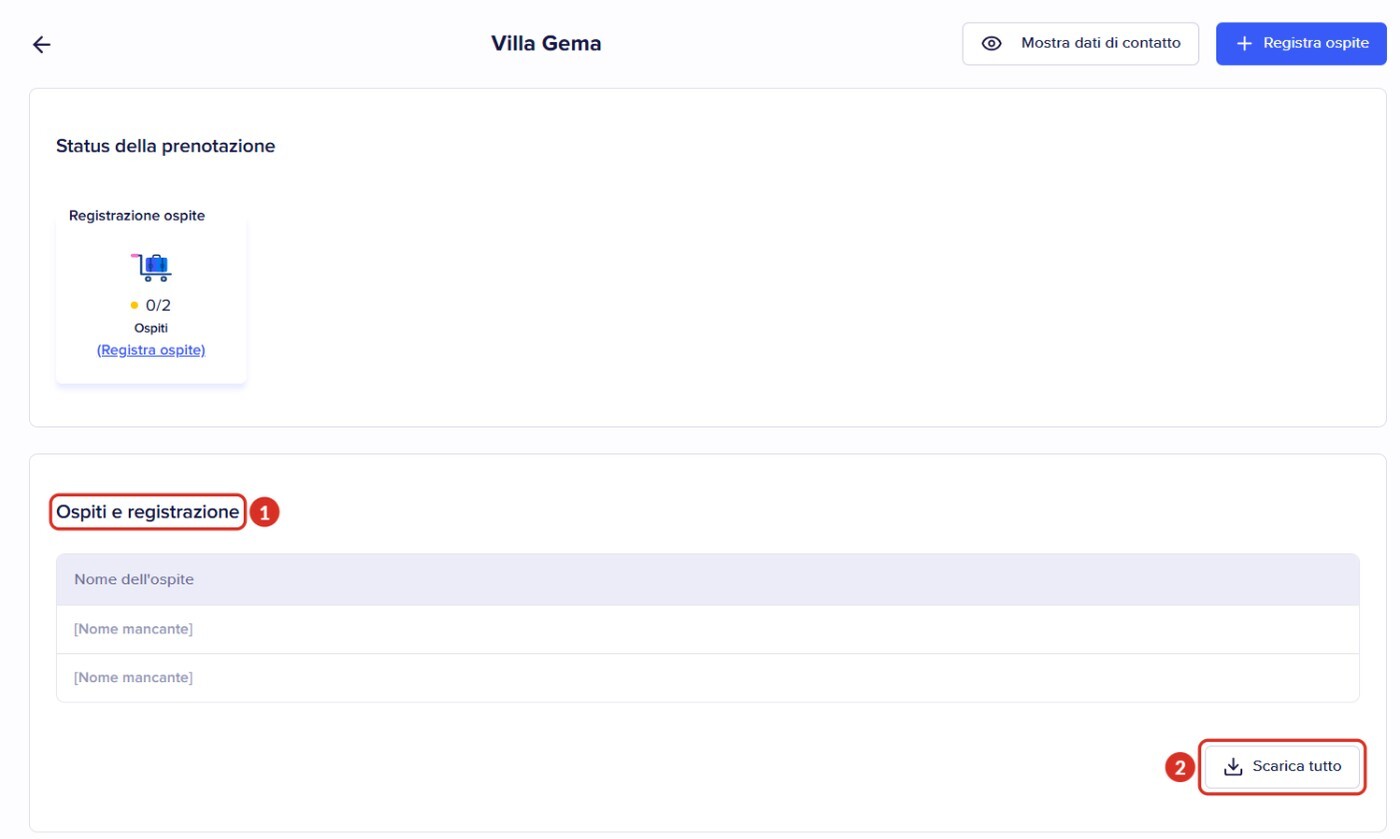
Se un ospite compare come [Nome mancante], non ha ancora fatto il check-in e non ha una scheda.
Ricevute di invio all’autorità
Solo alcune autorità restituiscono una ricevuta. Quando lo fanno, Chekin la salva in Documenti, in una scheda con il nome dell’autorità. Questa scheda compare solo se hai il collegamento attivo.
| Autorità | Restituisce una ricevuta? | Dove la vedi |
|---|---|---|
| Mossos d'Esquadra (Catalogna) | Sì | Documenti > Mossos |
| Alloggiati Web (Italia) | Sì, una per ogni utenza di Alloggiati Web e per ogni giorno con almeno un ospite | Documenti > Alloggiati. Scegli la tua utenza in alto a sinistra |
| UbyPort (Repubblica Ceca) | Sì | Documenti > UbyPort |
| SES Hospedajes, Ertzaintza, SEF, Feratel, SIRE, Stadt Zürich e ISTAT | No | Controlla lo stato dell’invio nella prenotazione (cosa significa ogni stato) e, se ti serve, sul portale dell’autorità. Per SES, segui SES Hospedajes: domande frequenti |
Trovi i dettagli per paese in Conformità legale per paese.
Report ospiti e prenotazioni in Excel
- Vai su Prenotazioni e clicca su Altre azioni 1.
- Scegli Scarica report prenotazioni 2 o Scarica report ospiti 3. Ognuno apre la propria pagina.
- Nel report prenotazioni: scegli la struttura, le date (A partire dal e Fino al) e seleziona i campi. Clicca su Scarica report.
- Nel report ospiti: segui i passaggi della pagina, 1 - Seleziona l’alloggio, 2 - Seleziona tipo di report (ad esempio, Per data di check-in), 3 - Seleziona le date e 4 - Aggiungi i campi, e scarica l’Excel. I nomi dei campi sono in inglese (Full Name, Birth Date, ID Number…).
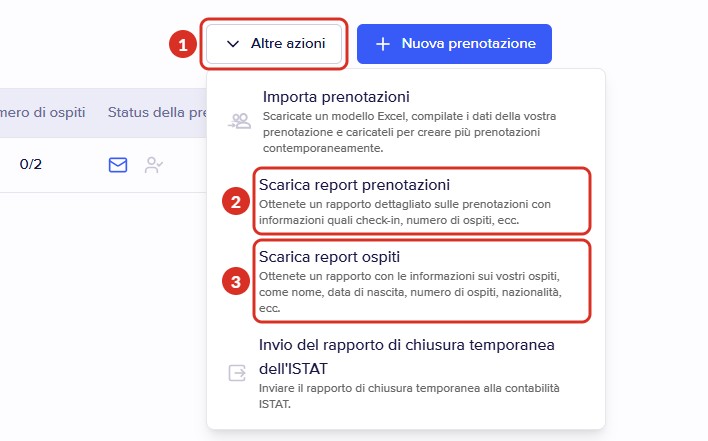
A seconda dei collegamenti che hai, in Altre azioni vedrai anche altre opzioni, come Invio del rapporto di chiusura temporanea dell’ISTAT o i report di alcune autorità.
Perché il report venga generato senza errori:
- Scegli al massimo un anno per ogni download. Se ti serve di più, scarica un report per ogni anno.
- Seleziona solo i campi che ti servono. Se li selezioni tutti, il report potrebbe non essere generato.
- Se compare il campo della firma, deselezionalo: non si può esportare in Excel.
- Aspetta che un report sia terminato prima di richiederne un altro.
File per le autorità senza invio automatico
In alcune regioni l’autorità non consente l’invio automatico. Chekin prepara il file e tu lo carichi sul suo portale:
- Puglia DMS (XML) e Puglia Spot Easy (TXT): da Prenotazioni.
- Umbria Turismatica: il file resta in Documenti.
- Vienna e Graz (VIETour): Prenotazioni > Altre azioni > Scarica rapporto statistiche (VIETour).
- Report annuale VAU (NRUA), in Spagna.
- Bulgaria ESTI (CSV).
Prima di disdire l’abbonamento, eliminare l’account o disattivare una struttura
- Se una struttura è disattivata, non compare quando generi il registro o i report. Attivala, scarica quello che ti serve e disattivala di nuovo.
- Quando disattivi una struttura, la dashboard ti chiede Vuoi continuare a conservare i documenti? e ti indica il costo. Se scegli No, elimina i documenti, vengono cancellati.
- Conservare questi documenti per il tempo richiesto dalla normativa del tuo paese è responsabilità della struttura ricettiva.
Se compare «Errore» o il download non parte
| Cosa succede | Perché | Soluzione |
|---|---|---|
| Il registro degli ospiti compare con «Errore» | Non ci sono ospiti registrati in quelle date o la struttura non ha dati di quel periodo | Scegli date con ospiti registrati, al massimo un anno, e generalo di nuovo. Se il problema continua, scrivici indicando la struttura e le date e allegando uno screenshot |
| La struttura non compare quando genero il registro | È disattivata | Attivala, genera il registro e disattivala di nuovo |
| Non riesco a scegliere date meno recenti | Il calendario ha una data minima, che dipende dalla struttura | Scrivici indicando la struttura e il periodo che ti serve |
| Nel registro mancano degli ospiti | Non hanno completato la registrazione o sono in un’altra struttura | Controlla le prenotazioni senza ospiti registrati e genera il registro di ogni struttura |
| Ho due registri che sembrano uguali | Sono stati generati con periodi che si sovrappongono | Conserva quello che corrisponde al periodo che ti serve |
| Compare «Anteprima non disponibile» | L’anteprima non si carica | Clicca su scarica per vedere il registro |
| Scarica tutto non fa niente | Può essere un errore temporaneo | Ricarica la pagina o prova in una finestra in incognito. Se il problema continua, scrivici indicando la prenotazione |
| Il report Excel dà l’errore 422 | Il periodo supera un anno | Dividi il download per anni |
| «There is already guest report generation task in progress» | C’è già un altro report in fase di generazione | Attendi qualche minuto e riprova |
| Il report Excel non finisce di scaricarsi | Troppi campi selezionati | Deseleziona alcuni campi, soprattutto la firma, e riprova |
Hai ancora dubbi? Scrivici dalla chat della dashboard o a support@chekin.com indicando la struttura, il documento e le date.