![imagotype-new-chekin-landscape-2-1.png]](https://support.chekin.com/hs-fs/hubfs/imagotype-new-chekin-landscape-2-1.png?width=100&height=40&name=imagotype-new-chekin-landscape-2-1.png)
Qu’est-ce que le rapport VAU ?
Le rapport VAU (Orden VAU/1560/2025) est le rapport annuel d’activité de location de courte durée exigé pour les hébergements enregistrés avec un NRUA (Número de Registro Único de Arrendamiento).
Chekin génère le fichier CSV requis. Celui-ci doit ensuite être importé dans l’application officielle N2, où le fichier XBRL/ZIP final est créé et soumis.
A. Avant de commencer (prérequis)
Assurez-vous de disposer des éléments suivants :
-
✅ NRUA (numéro d’enregistrement de location de courte durée)
-
✅ CRU (code unique du registre foncier)
-
✅ Année de déclaration (« Ejercicio »)
-
✅ Accès à l’application N2
-
✅ Accès au portail des Registradores
-
✅ Certificat numérique (requis pour la soumission télématique)
B. Activer le rapport VAU dans Chekin
1️⃣ Connecter votre hébergement
Assurez-vous que votre hébergement est connecté dans Chekin et que les données de réservation (dates de check-in/check-out et nombre de voyageurs) sont disponibles.
2️⃣ Activer le rapport VAU
Accédez à :
Properties → Reporting / Stats → VAU Report (Hébergements → Rapports / Statistiques → Rapport VAU)
-
Activez le VAU Report
-
Saisissez le NRUA du propriétaire
-
Enregistrez
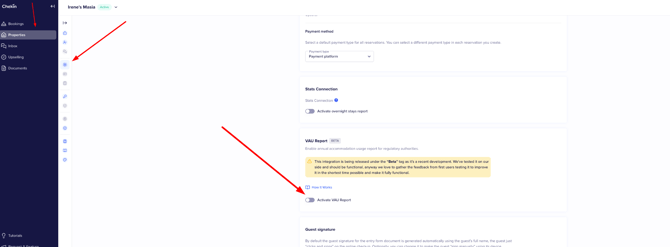
⚠️ Le NRUA doit appartenir au même CRU que celui qui sera utilisé dans N2.
3️⃣ Générer le fichier CSV
Accédez à :
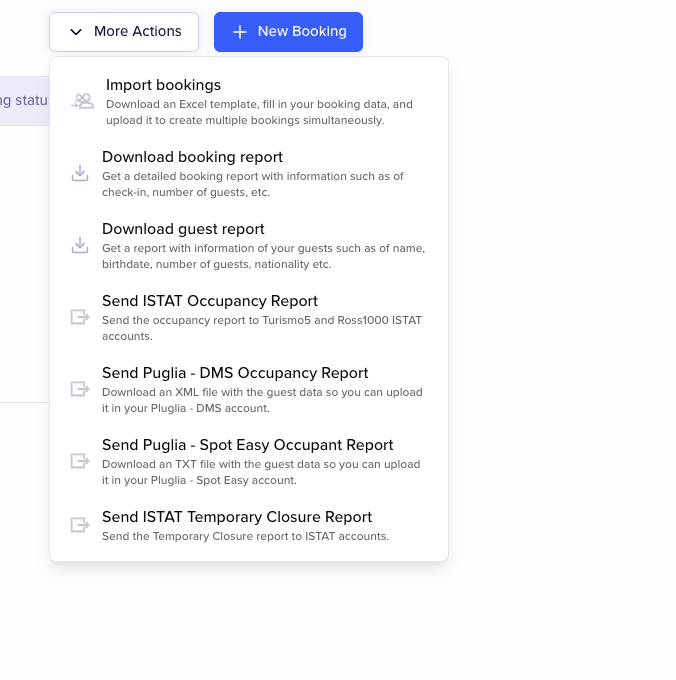
Bookings → Generate VAU Report (Réservations → Générer le rapport VAU)
-
Sélectionnez l’année de déclaration
-
Cliquez sur Generate CSV (Générer le CSV)
-
Téléchargez le fichier
C. Installer et ouvrir l’application N2
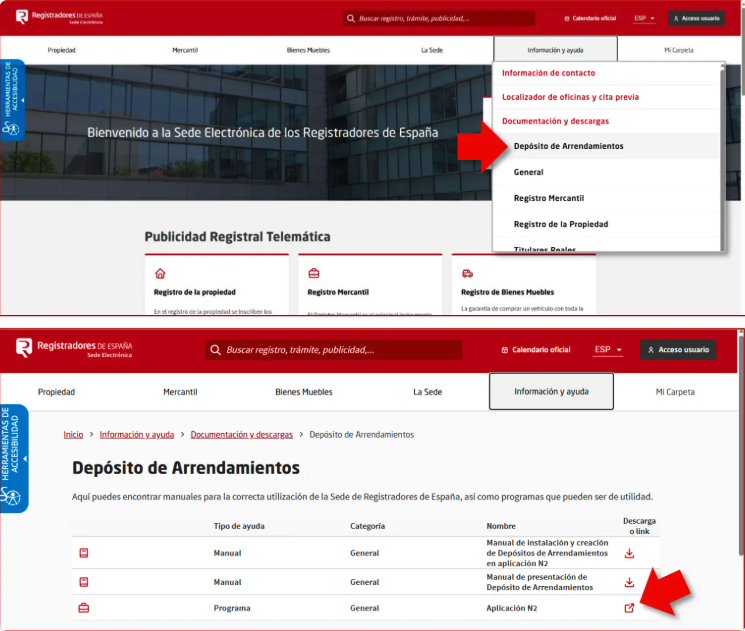
Téléchargez N2 depuis le site officiel des Registradores :
https://sede.registradores.org
Chemin dans le menu :
Information and Help → Documentation and Downloads → Depósito de Arrendamientos → Application N2 (Informations et aide → Documentation et téléchargements → Dépôt des locations → Application N2)
Installez l’application à l’aide du fichier SetupN2.exe.
D. Créer un nouveau formulaire VAU dans N2
1️⃣ Ouvrez N2
2️⃣ Cliquez sur Nuevo… (Nouveau…)
3️⃣ Sélectionnez :
« Modelo Informativo de arrendamientos de corta duración » (Modèle informatif des locations de courte durée)
Renseigner les données initiales
Saisissez :
-
Nom du formulaire
-
Année de déclaration (Ejercicio)
-
NRUA initial (n’importe quel NRUA lié au CRU)
-
Description facultative
Cliquez sur Finish (Terminer).
Deux sections sont créées :
-
Instancia de presentación (demande de dépôt)
-
Actividad del CRU (activité du CRU)
E. Renseigner les informations du déposant
Dans Instancia de presentación :
-
Saisissez les coordonnées du déposant (propriétaire ou gestionnaire)
-
Ajoutez l’e-mail (utilisé pour les notifications)
-
Indiquez si vous agissez pour le compte du propriétaire
-
Enregistrez
F. Importer le CSV depuis Chekin
Accédez à :
Formulario → Importar datos… (Formulaire → Importer des données…)
Sélectionnez le fichier CSV généré depuis Chekin.
Indiquez si la première ligne contient des en-têtes.
Ce que N2 vérifie lors de l’import
N2 effectue les opérations suivantes :
-
Vérifie que les lignes correspondent à l’année de déclaration sélectionnée
-
Rejette les lignes dont le NRUA ne correspond pas au CRU
-
Identifie et ignore les doublons
-
Vous invite à corriger les valeurs « Finalidad » (finalité) manquantes ou non valides
Vérifiez le récapitulatif de l’import et cliquez sur Import selected (Importer la sélection).
G. Valider le formulaire
Avant la soumission :
Formulario → Comprobar validaciones (Formulaire → Vérifier les validations)
-
Corrigez toutes les erreurs obligatoires
-
Passez en revue les erreurs recommandées
H. Générer l’empreinte numérique
Formulario → Generar huella digital… (Formulaire → Générer l’empreinte numérique…)
Confirmez et générez l’empreinte.
Vous pouvez ouvrir l’aperçu PDF.
I. Soumettre le rapport
Deux options s’offrent à vous :
Option 1 – Soumettre depuis N2
Formulario → Presentar formulario… (Formulaire → Présenter le formulaire…)
-
Sélectionnez la soumission télématique
-
Signez avec le certificat numérique
-
Envoyez
Vous recevrez un identifiant de procédure et un accusé de réception (Acuse de Recibo).
Option 2 – Soumettre via le portail
Dans Presentar formulario…, sélectionnez :
« Por el portal » (Par le portail)
N2 génère le fichier ZIP.
Téléversez le fichier ZIP via le portail des Registradores.