![imagotype-new-chekin-landscape-2-1.png]](https://support.chekin.com/hs-fs/hubfs/imagotype-new-chekin-landscape-2-1.png?height=40&name=imagotype-new-chekin-landscape-2-1.png)
Was ist der VAU-Bericht?
Der VAU-Bericht (Orden VAU/1560/2025) ist der jährliche Tätigkeitsbericht über Kurzzeitvermietungen, der für Unterkünfte erforderlich ist, die mit einer NRUA (Número de Registro Único de Arrendamiento) registriert sind.
Chekin erstellt die erforderliche CSV-Datei. Diese muss anschließend in die offizielle Anwendung N2 importiert werden, in der die endgültige XBRL/ZIP-Datei erstellt und eingereicht wird.
A. Bevor Sie beginnen (Voraussetzungen)
Stellen Sie sicher, dass Sie Folgendes haben:
-
✅ NRUA (Registrierungsnummer für Kurzzeitvermietungen)
-
✅ CRU (eindeutiger Code des Grundbuchregisters)
-
✅ Berichtsjahr („Ejercicio“)
-
✅ Zugang zur Anwendung N2
-
✅ Zugang zum Portal der Registradores
-
✅ Digitales Zertifikat (für die telematische Einreichung erforderlich)
B. Den VAU-Bericht in Chekin aktivieren
1️⃣ Ihre Unterkunft verbinden
Stellen Sie sicher, dass Ihre Unterkunft in Chekin verbunden ist und dass die Buchungsdaten (Check-in-/Check-out-Datum und Anzahl der Gäste) verfügbar sind.
2️⃣ Den VAU-Bericht aktivieren
Gehen Sie zu:
Properties → Reporting / Stats → VAU Report (Unterkünfte → Berichte / Statistiken → VAU-Bericht)
-
Aktivieren Sie den VAU Report
-
Geben Sie die NRUA des Eigentümers ein
-
Speichern
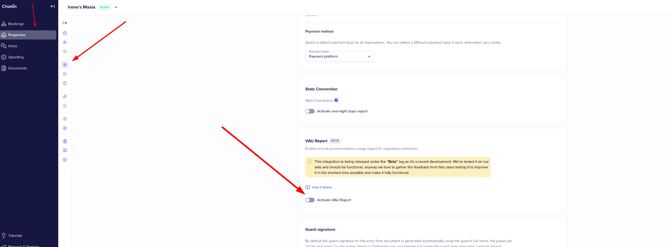
⚠️ Die NRUA muss zu demselben CRU gehören, der in N2 verwendet wird.
3️⃣ Die CSV-Datei erstellen
Gehen Sie zu:
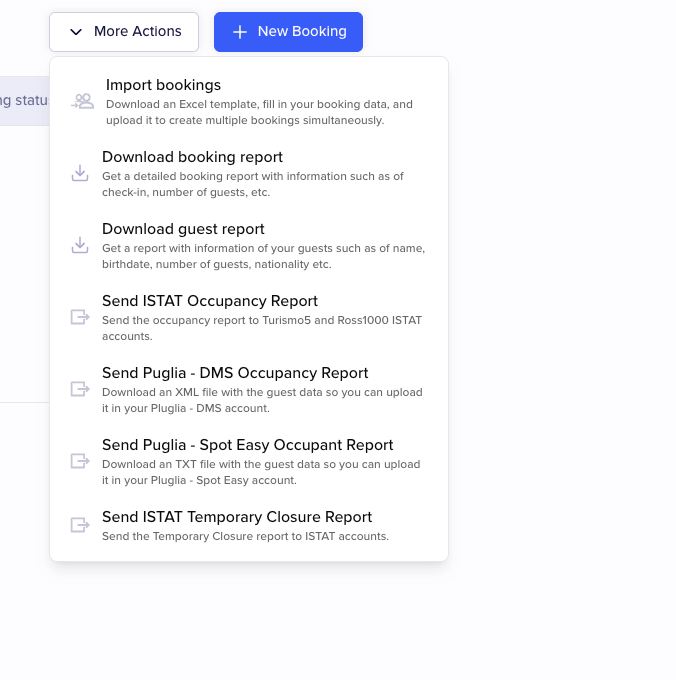
Bookings → Generate VAU Report (Buchungen → VAU-Bericht erstellen)
-
Wählen Sie das Berichtsjahr aus
-
Klicken Sie auf Generate CSV (CSV erstellen)
-
Laden Sie die Datei herunter
C. Die Anwendung N2 installieren und öffnen
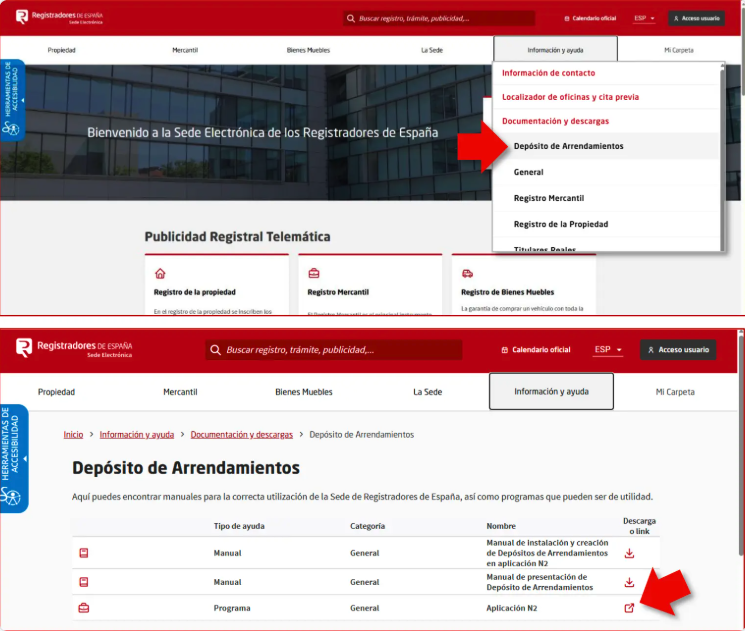
Laden Sie N2 von der offiziellen Website der Registradores herunter:
https://sede.registradores.org
Menüpfad:
Information and Help → Documentation and Downloads → Depósito de Arrendamientos → Application N2 (Informationen und Hilfe → Dokumentation und Downloads → Hinterlegung von Mietverhältnissen → Anwendung N2)
Installieren Sie die Anwendung mit der Datei SetupN2.exe.
D. Ein neues VAU-Formular in N2 erstellen
1️⃣ Öffnen Sie N2
2️⃣ Klicken Sie auf Nuevo… (Neu…)
3️⃣ Wählen Sie:
„Modelo Informativo de arrendamientos de corta duración“ (Informationsformular für Kurzzeitvermietungen)
Ausgangsdaten ausfüllen
Geben Sie ein:
-
Name des Formulars
-
Berichtsjahr (Ejercicio)
-
Erste NRUA (eine beliebige mit dem CRU verknüpfte NRUA)
-
Optionale Beschreibung
Klicken Sie auf Finish (Fertigstellen).
Es werden zwei Abschnitte erstellt:
-
Instancia de presentación (Einreichungsantrag)
-
Actividad del CRU (Tätigkeit des CRU)
E. Angaben zum Einreicher ausfüllen
Unter Instancia de presentación:
-
Geben Sie die Daten des Einreichers ein (Eigentümer oder Verwalter)
-
Fügen Sie eine E-Mail-Adresse hinzu (wird für Benachrichtigungen verwendet)
-
Geben Sie an, ob im Namen des Eigentümers gehandelt wird
-
Speichern
F. Die CSV-Datei aus Chekin importieren
Gehen Sie zu:
Formulario → Importar datos… (Formular → Daten importieren…)
Wählen Sie die in Chekin erstellte CSV-Datei aus.
Geben Sie an, ob die erste Zeile Überschriften enthält.
Was N2 beim Import prüft
N2 wird:
-
prüfen, ob die Zeilen zum ausgewählten Berichtsjahr passen
-
Zeilen ablehnen, in denen die NRUA nicht zum CRU passt
-
Duplikate erkennen und ignorieren
-
Sie auffordern, fehlende oder ungültige Werte für „Finalidad“ (Zweck) zu korrigieren
Prüfen Sie die Importübersicht und klicken Sie auf Import selected (Ausgewählte importieren).
G. Das Formular validieren
Vor der Einreichung:
Formulario → Comprobar validaciones (Formular → Validierungen prüfen)
-
Beheben Sie alle zwingenden Fehler
-
Prüfen Sie die empfohlenen Fehler
H. Den digitalen Fingerabdruck erstellen
Formulario → Generar huella digital… (Formular → Digitalen Fingerabdruck erstellen…)
Bestätigen Sie und erstellen Sie den Fingerabdruck.
Sie können die PDF-Vorschau öffnen.
I. Den Bericht einreichen
Sie haben zwei Möglichkeiten:
Option 1 – Einreichung aus N2
Formulario → Presentar formulario… (Formular → Formular einreichen…)
-
Wählen Sie die telematische Einreichung
-
Unterzeichnen Sie mit dem digitalen Zertifikat
-
Senden
Sie erhalten eine Vorgangs-ID und eine Empfangsbestätigung (Acuse de Recibo).
Option 2 – Einreichung über das Portal
Wählen Sie unter Presentar formulario…:
„Por el portal“ (Über das Portal)
N2 erstellt die ZIP-Datei.
Laden Sie die ZIP-Datei über das Portal der Registradores hoch.