![imagotype-new-chekin-landscape-2-1.png]](https://support.chekin.com/hs-fs/hubfs/imagotype-new-chekin-landscape-2-1.png?height=40&name=imagotype-new-chekin-landscape-2-1.png)
¿Qué es el informe VAU?
El informe VAU (Orden VAU/1560/2025) es el reporte anual de actividad de alquiler de corta duración para propiedades registradas con un NRUA (Número de Registro Único de Arrendamiento).
Chekin genera el archivo CSV que debe importarse en la aplicación oficial N2, donde se genera el archivo XBRL/ZIP final para su presentación ante Registradores.
A. Requisitos previos
Antes de empezar necesitarás:
-
NRUA de la vivienda
-
CRU (Código Registral Único del inmueble)
-
Año a reportar (Ejercicio)
-
Aplicación N2 instalada
-
Acceso al portal de Registradores
-
Certificado digital para presentación telemática
B. Activar el informe VAU en Chekin
1️⃣ Conectar la vivienda
Asegúrate de que la vivienda esté correctamente conectada en Chekin y que existan datos de estancias (fechas de check-in/check-out y número de huéspedes).
2️⃣ Activar el “VAU Report”
Ir a:
Propiedades → Reporting / Estadísticas → VAU Report
-
Activar el reporte VAU
-
Introducir el NRUA del titular
-
Guardar cambios
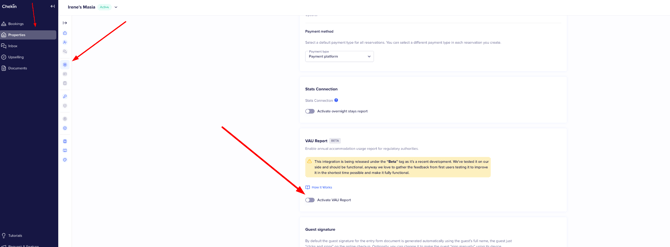
El NRUA debe pertenecer al mismo CRU que se utilizará posteriormente en N2.
3️⃣ Generar el archivo CSV
Ir a:
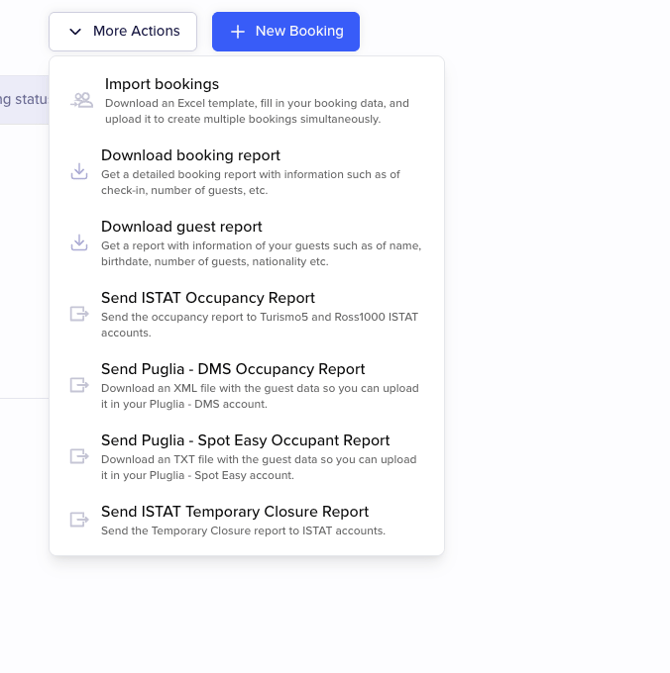
Reservas → Generar informe VAU
-
Seleccionar el año a reportar
-
Hacer clic en Generar CSV
-
Descargar el archivo
C. Instalar y abrir la aplicación N2
Descargar N2 desde la sede electrónica de Registradores:
https://sede.registradores.org
Ruta de descarga:
Información y ayuda → Documentación y descargas → Depósito de Arrendamientos → Aplicación N2
Instalar utilizando el archivo SetupN2.exe.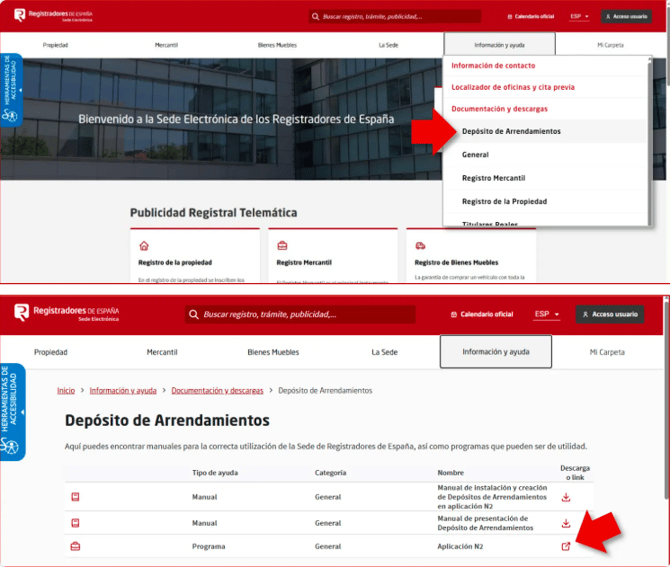
D. Crear un nuevo formulario en N2
Abrir N2 y hacer clic en “Nuevo…”.
Seleccionar el tipo de formulario:
“Modelo Informativo de arrendamientos de corta duración”.
Datos iniciales
Completar los siguientes campos:
-
Nombre del formulario
-
Ejercicio (año a reportar)
-
NRUA Inicial (cualquier NRUA que pertenezca al CRU correspondiente)
-
Descripción (opcional)
Finalizar. Se crearán dos secciones:
-
Instancia de presentación
-
Actividad del CRU
E. Completar la “Instancia de presentación”
Introducir los datos del presentador (propietario o gestor), el correo electrónico de contacto y señalar si actúa en nombre del titular.
Guardar la información.
F. Importar el CSV generado en Chekin
En el menú de N2:
Formulario → Importar datos…
Seleccionar el archivo CSV descargado desde Chekin.
Indicar si la primera fila contiene cabeceras.
Durante la importación, N2 realizará las siguientes validaciones:
-
Verificará que las estancias correspondan al año seleccionado.
-
Rechazará registros cuyo NRUA no pertenezca al CRU asociado al formulario.
-
Detectará y descartará registros duplicados.
-
Solicitará completar o corregir la finalidad del arrendamiento si es inválida o está vacía.
Revisar el resumen de importación y seleccionar los registros válidos para importarlos.
G. Validar el formulario
Antes de presentar el informe:
Formulario → Comprobar validaciones
Corregir todos los errores obligatorios y revisar los errores recomendados.
H. Generar la huella digital
En el menú:
Formulario → Generar huella digital…
Confirmar que la información es correcta. N2 generará la huella digital y permitirá abrir un PDF de vista previa.
I. Presentar el informe
Existen dos opciones:
Opción 1 – Presentación directa desde N2
Ir a:
Formulario → Presentar formulario…
Seleccionar presentación telemática, firmar con certificado digital y enviar.
N2 mostrará el número de procedimiento generado y permitirá descargar el justificante (Acuse de Recibo).
Opción 2 – Presentación a través del portal
Seleccionar la opción “Por el portal”.
N2 generará el archivo ZIP que deberá subirse manualmente en el portal de Registradores iniciando sesión con el certificado correspondiente.