![imagotype-new-chekin-landscape-2-1.png]](https://support.chekin.com/hs-fs/hubfs/imagotype-new-chekin-landscape-2-1.png?width=100&height=40&name=imagotype-new-chekin-landscape-2-1.png)
Kde najdete nastavení svého účtu
Údaje vašeho uživatele najdete v Settings > Account details (Nastavení > Údaje o účtu) (otevřít v ovládacím panelu). Uvidíte tam svou roli, e-mail, heslo a dvoufázové ověření.
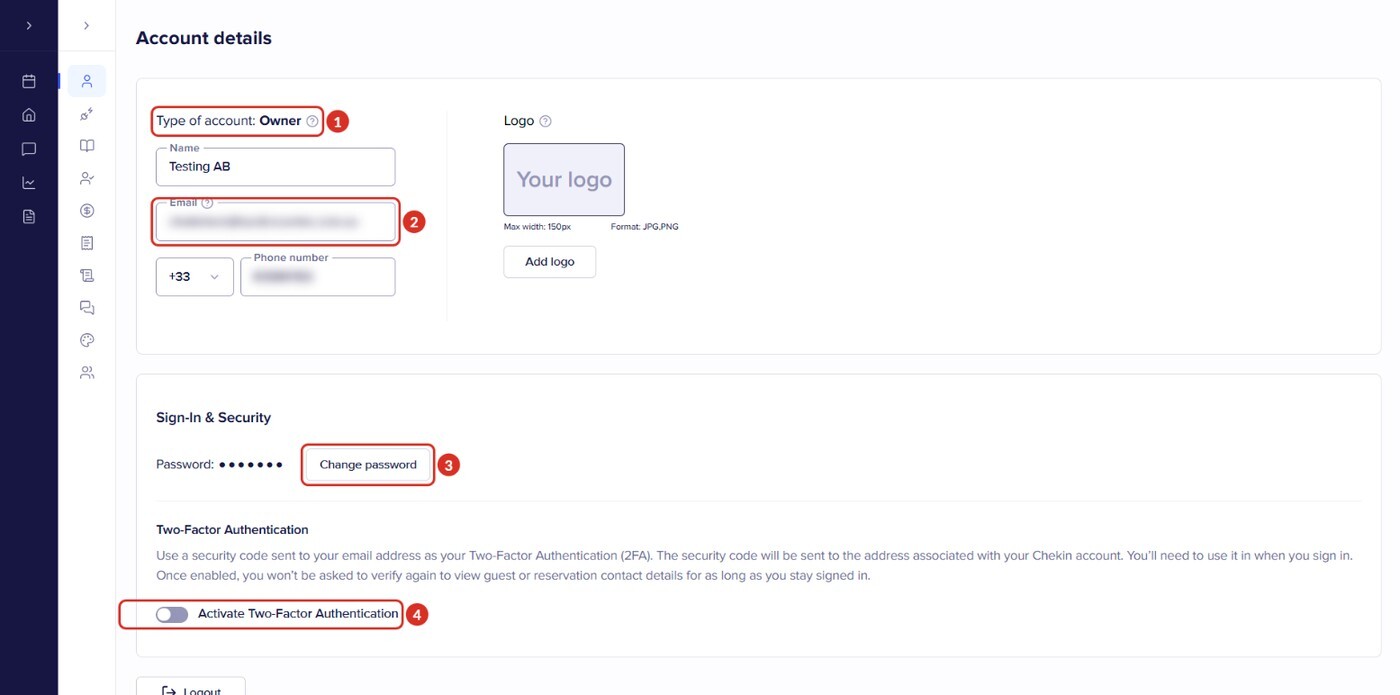
Ovládací panel je na snímku v angličtině, stejně jako u vás. Čísla odpovídají seznamu níže.
- 1Type of account (Typ účtu): vaše role (Owner (Vlastník), Manager (Manažer) nebo Collaborator (Spolupracovník)). Když najedete myší na ikonu, zobrazí se, co s ní můžete dělat.
- 2Email: vaše přihlašovací jméno. Je šedé, protože ho nelze upravit.
- 3Change password (Změnit heslo) v bloku Sign-In & Security (Přihlášení a zabezpečení).
- 4přepínač Activate Two-Factor Authentication (dvoufázové ověření).
Změna přihlašovacího e-mailu
E-mail je vaše přihlašovací jméno a v ovládacím panelu se nemění. Když najedete myší na ikonu u pole Email 2, uvidíte: „If you want to change the email address, please contact support.“ (pokud chcete e-mailovou adresu změnit, kontaktujte podporu).
- Owner účtu nám napíše z aktuálního e-mailu účtu, přes chat v ovládacím panelu nebo na support@chekin.com.
- Uvede nový e-mail a důvod změny.
- Jakmile bude změna hotová, potvrdíme vám ji e-mailem. Od té chvíle se přihlašujete novým e-mailem.
Změna nebo obnovení hesla
Pokud své heslo znáte
- Přejděte do Settings > Account details.
- V části Sign-In & Security klikněte na Change password. Otevře se okno Change password.
- Zadejte Current password (Současné heslo) 1, New password (Nové heslo) 2 a zopakujte ho v poli Enter password (zopakování nového hesla) 3.
- Klikněte na Change password 4. Pokud si to rozmyslíte, klikněte na Close (Zavřít).
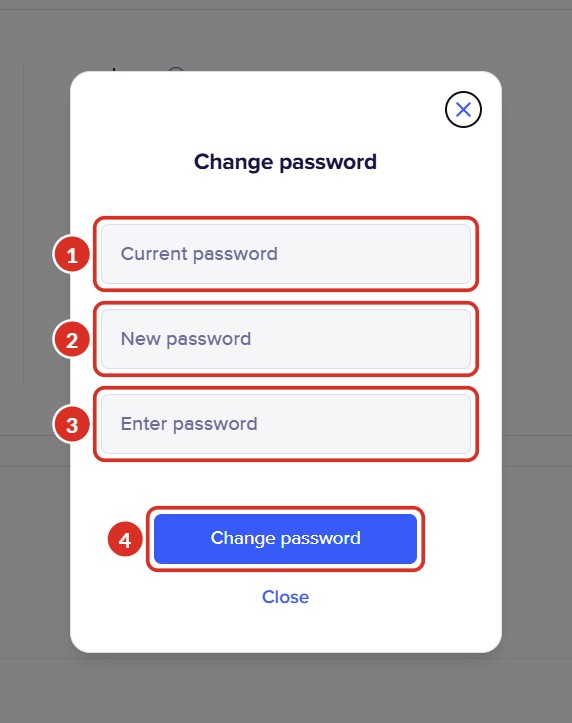
Ovládací panel je na snímku v angličtině, stejně jako u vás. Čísla odpovídají krokům výše.
Pokud jste ho zapomněli
- Otevřete přihlašovací obrazovku, zadejte svůj e-mail a pokračujte.
- Klikněte na Forgot password? (Zapomněli jste heslo?).
- V okně Forgot your password? zadejte svůj e-mail a klikněte na Send recovery link (Odeslat odkaz pro obnovení).
- Otevřete e-mail, který vám pošleme, a klikněte na odkaz. Pokud do několika minut nepřijde, zkontrolujte spam nebo klikněte na Resend link (Znovu odeslat odkaz).
- V okně Reset your password (Obnovte své heslo) zadejte dvakrát nové heslo a klikněte na Reset password (Obnovit heslo).
Dvoufázové ověření
S dvoufázovým ověřením po vás při přihlášení budeme chtít také šestimístný kód, který přijde na e-mail vašeho účtu. Díky tomu se nikdo nepřihlásí, i kdyby znal vaše heslo.
- Přejděte do Settings > Account details.
- V části Sign-In & Security zapněte přepínač Activate Two-Factor Authentication 4 (na prvním obrázku).
- Potvrďte. Budete odhlášeni.
- Znovu se přihlaste svým e-mailem a heslem a zadejte šestimístný kód, který vám pošleme.
Dokud zůstanete přihlášeni, nebude po vás kód znovu vyžadován pro zobrazení kontaktních údajů hostů a rezervací. Pokud ho chcete vypnout, vraťte se do části Sign-In & Security a přepínač vypněte: pro potvrzení vám pošleme kód na e-mail.
Pokud máte manažery nebo spolupracovníky, každý si ho zapíná ve svém vlastním uživatelském účtu.
Jazyk ovládacího panelu
Jazyk ovládacího panelu nenajdete v Settings. Ve výchozím nastavení ovládací panel používá jazyk vašeho prohlížeče. Je k dispozici ve španělštině, angličtině, italštině, francouzštině, němčině a portugalštině; v jakémkoli jiném jazyce se zobrazí v angličtině.
Pokud se ovládací panel nezobrazuje v jazyce, který chcete, napište nám přes chat v ovládacím panelu a pomůžeme vám ho změnit.
Přidání manažerů a spolupracovníků
Zvát může pouze Owner. Každý se přihlašuje vlastním e-mailem a vlastním heslem.
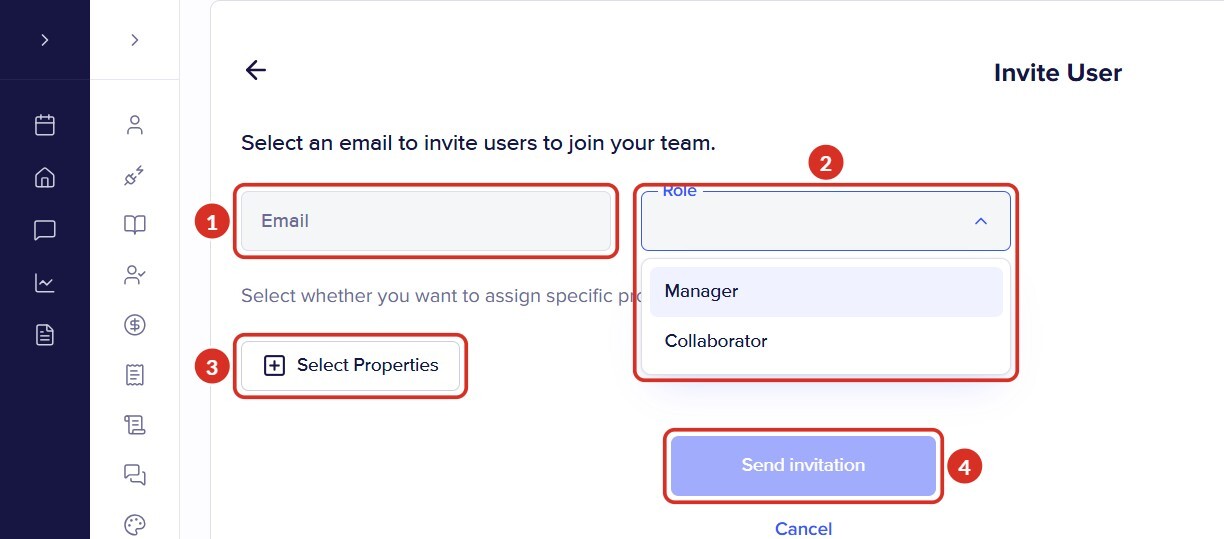
Ovládací panel je na snímku v angličtině, stejně jako u vás. Čísla odpovídají krokům níže.
- Přejděte do Settings > Team (otevřít v ovládacím panelu).
- Klikněte na Invite User (Pozvat uživatele). Otevře se stránka Invite User: „Select an email to invite users to join your team.“ (zadejte e-mail uživatele, kterého chcete pozvat do týmu).
- Zadejte jeho Email 1.
- Zvolte Role (Role): Manager nebo Collaborator 2.
- Klikněte na Select Properties (Vybrat ubytování) 3 a zvolte, zda mu dáte přístup ke všem svým ubytováním, nebo jen k některým. Ubytování, která mu nepřiřadíte, neuvidí.
- Pokud jde o spolupracovníka, zvolte, zda uvidí All reservations (Všechny rezervace), nebo Assigned only (Pouze přiřazené).
- Klikněte na Send invitation (Odeslat pozvánku) 4. Pozvánka mu přijde na tento e-mail. Pokud nechcete pokračovat, klikněte na Cancel (Zrušit).
Co může jednotlivá role dělat
| Role | Co může dělat | Co nevidí |
|---|---|---|
| Owner | Vše: předplatné, fakturaci, platby, zvaní členů týmu a smazání účtu | Nic |
| Manager | Rezervace, hosty, ubytování a dokumenty a nastavení online check-inu a komunikace | Billing, Payments, Team a Property Protection (Ochrana ubytování) |
| Collaborator | Rezervace (přiřazené nebo všechny, podle vaší volby), hosty a dokumenty | Ubytování, Billing, Payments, Team, Online Check-in, Communications, Branding, Custom Contracts (Vlastní smlouvy) a Integrations (Integrace) |
Podrobnější informace o rolích najdete v článku Uživatelské role v systému Chekin.
Přiřazení rezervace spolupracovníkovi
Otevřete rezervaci a vyberte odpovědnou osobu v poli pro přiřazení. Dělá se to ručně, u každé rezervace zvlášť: automatické přiřazování neexistuje. Pokud pole nenajdete, napište nám.
Odebrání přístupu
V Settings > Team klikněte u dané osoby na Delete (Smazat) a potvrďte. Do vašeho účtu se už nepřihlásí.
Časté problémy
| Co se děje | Proč | Řešení |
|---|---|---|
| Nemohu upravit svůj e-mail | E-mail je vaše přihlašovací jméno a mění ho jen podpora | Vlastník nám napíše z aktuálního e-mailu a uvede nový |
| Nevidím Team ani Billing | Máte roli Manager nebo Collaborator | Zkontrolujte svou roli v poli Type of account a o změnu požádejte vlastníka |
| Nepřichází mi e-mail pro obnovení hesla | Je ve spamu nebo účet používá jiný e-mail (například e-mail z vašeho PMS) | Zkontrolujte spam, klikněte na Resend link nebo to zkuste s druhým e-mailem |
| Nepřichází mi šestimístný kód | Chodí na e-mail vašeho účtu a může se zpozdit nebo skončit ve spamu | Zkontrolujte spam a několik minut počkejte; pokud stále nepřichází, napište nám |
| „Too many attempts“ (příliš mnoho pokusů) | Zkusili jste několik hesel po sobě | Počkejte minutu nebo heslo obnovte |
| „This account is inactive. Contact support.“ (účet je neaktivní, kontaktujte podporu) | Účet je deaktivovaný nebo má nezaplacenou platbu | Přečtěte si článek Konec zkušebního období nebo nám napište |
| Ovládací panel se zobrazuje v jiném jazyce | Používá jazyk vašeho prohlížeče nebo dříve zvolený jazyk | Napište nám přes chat v ovládacím panelu a pomůžeme vám ho změnit |
| Můj spolupracovník nevidí rezervaci | Má přístup Assigned only nebo nemá přiřazené dané ubytování | Přiřaďte mu rezervaci nebo změňte jeho přístup v sekci Team |
Máte další dotazy? Napište nám přes chat v ovládacím panelu nebo na support@chekin.com z e-mailu svého účtu.