![imagotype-new-chekin-landscape-2-1.png]](https://support.chekin.com/hs-fs/hubfs/imagotype-new-chekin-landscape-2-1.png?width=100&height=40&name=imagotype-new-chekin-landscape-2-1.png)
Por que canais o hóspede recebe as suas mensagens
A Chekin envia ao hóspede principal os links do check-in online e dos restantes processos da sua propriedade. Os canais escolhem-se em cada propriedade, em Propriedades > a sua propriedade > Comunicações, secção Canais activos.
| Canal | Preço | Como se ativa |
|---|---|---|
| Gratuito («Canal gratuito») | Sempre ativo («PADRÃO»). Não tem caixa para o desativar | |
| WhatsApp BETA | Pagamento por utilização («Canal de pagamento por utilização») | Assinala a sua caixa, propriedade a propriedade |
| SMS BETA | Pagamento por utilização («Canal de pagamento por utilização») | Assinala a sua caixa, propriedade a propriedade |
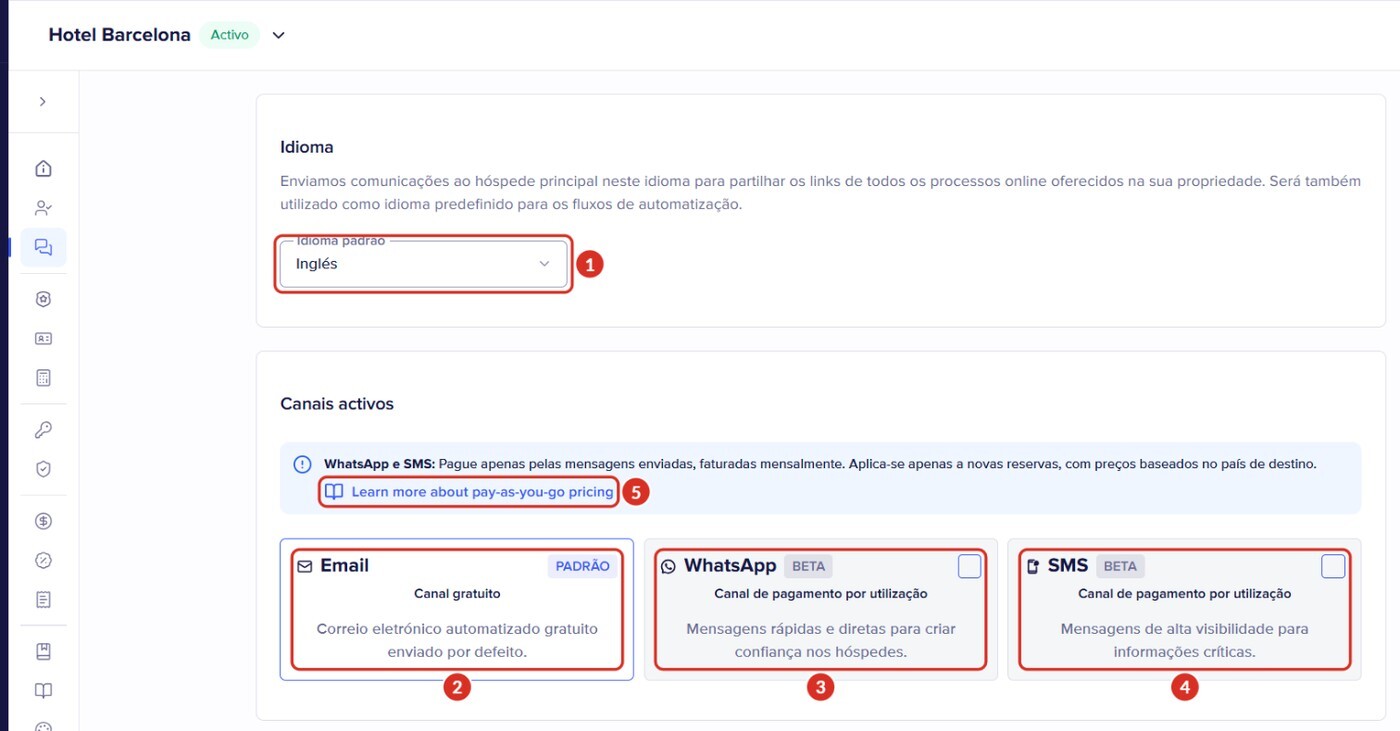
- 1Idioma padrão: o idioma em que são enviadas as mensagens desta propriedade.
- 2Email: «PADRÃO», «Canal gratuito». Sempre ativo.
- 3WhatsApp e 4SMS: «BETA», «Canal de pagamento por utilização». Cada um tem a sua caixa para o ativar.
- 5O link para os preços do WhatsApp e do SMS. Pode aparecer em inglês: «Learn more about pay-as-you-go pricing».
Explicamos quando é enviado o link de check-in e o que fazer se não chegar em Como envio e personalizo o link de check-in online aos meus hóspedes? Se o hóspede recebe o link mas este não funciona, consulte o que fazer se o link de check-in não funcionar.
Em que idioma recebe as mensagens
- Entre em Propriedades e abra a propriedade.
- Vá a Comunicações.
- Escolha o Idioma padrão 1 e guarde as alterações. Se tiver várias propriedades, repita-o em cada uma.
Como explica o próprio painel, é nesse idioma que são enviados ao hóspede principal os links dos processos online da sua propriedade, e é também o idioma de partida dos seus fluxos de automatização.
É assim que se decide que mensagem recebe cada hóspede:
- Se criou um modelo no idioma da reserva, recebe o seu modelo.
- Se não tiver modelo nesse idioma, recebe a mensagem da Chekin nesse idioma.
- Um modelo com um idioma concreto só é enviado às reservas nesse idioma. Para que chegue a todas, escolha Todas as línguas.
- Se o idioma não for encontrado, a mensagem é enviada em inglês.
Quando envia o link manualmente a partir de uma reserva, escolhe o idioma do e-mail e do registo.
Alterar o texto das mensagens
A mensagem da Chekin não pode ser editada. Para utilizar o seu próprio texto, crie um modelo: no idioma dele, substitui a mensagem da Chekin.
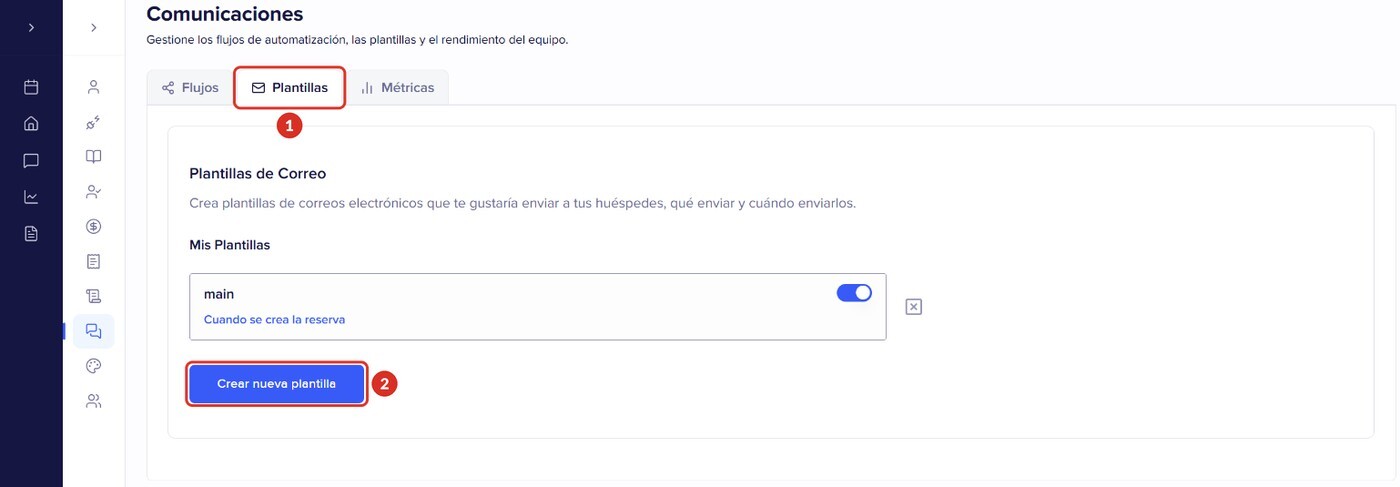
Painel apresentado em espanhol. Os números correspondem aos passos abaixo.
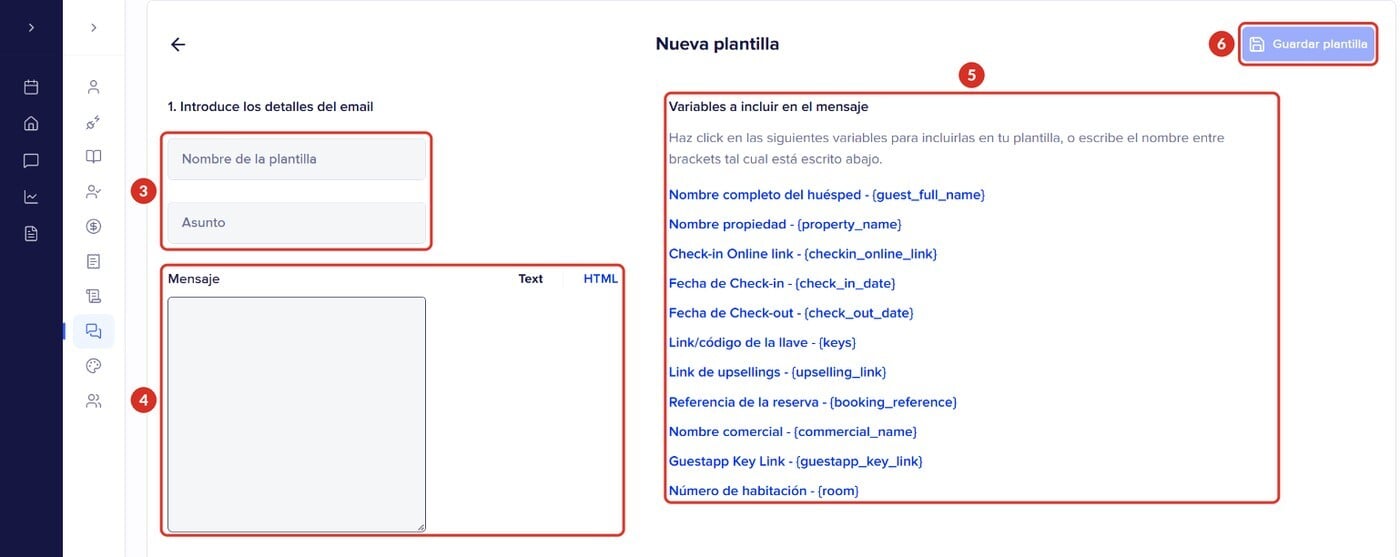
Painel apresentado em espanhol. Os números correspondem aos passos abaixo.
- Entre em Definições > Comunicações e abra o separador Modelos 1 (abrir no painel). Em Modelos de e-mail verá Os meus modelos: cada modelo com o seu interruptor (ligado, é enviado) e o momento de envio, por exemplo «Quando a reserva é criada».
- Clique em Criar Novo Modelo 2.
- Abre-se Novo modelo. Em 1. Introduza os detalhes do e-mail, dê-lhe um Nome do modelo (é só para seu uso interno) e escreva o Assunto 3.
- Escreva a Mensagem 4, em texto (Text) ou em HTML. Para acrescentar dados da reserva, clique numa variável de Variáveis a incluir na sua mensagem 5 ou escreva-a entre chavetas.
- Mais abaixo, em 2. Seleccione o horário («Quando gostaria de enviar este modelo de e-mail aos hóspedes?»), escolha quando é enviado: por exemplo Quando a reserva é criada, Todos os hóspedes foram registados, Uma semana antes do check-in, 72, 48 ou 24 horas antes do check-in, No check-in ou No check-out.
- Escolha o idioma (ou Todas as línguas) e as propriedades.
- Clique em Guardar modelo 6, no canto superior direito.
Há variáveis para o nome do hóspede, o nome da propriedade, o link de check-in, as datas de entrada e saída, a chave, o link de upsellings, a referência da reserva, o nome comercial e o número do quarto. Duas muito utilizadas:
- {checkin_online_link}: o link de check-in da reserva. Se o seu modelo for para pedir o registo e não o incluir, o hóspede não recebe o link.
- {guest_full_name}: nome e apelidos do hóspede. Não há uma variável só com o nome próprio.
Fluxos de automatização
No separador Fluxos pode criar automatizações mais completas: quando é enviado, que condições têm de se cumprir (por exemplo, o Idioma da reserva), o que é enviado e por que canal. Algumas ações só estão disponíveis se tiver a Caixa de entrada (Inbox). Se já tiver um modelo, o botão Exportar para o fluxo cria um fluxo que envia a mesma mensagem no mesmo momento e desativa o modelo, para que o hóspede não a receba duas vezes.
Remetente e domínio próprio
Os e-mails para os seus hóspedes são enviados a partir do endereço no-reply@chekin.com. Se enviar o link pela mensagem da Booking.com, acrescente esse endereço e os domínios da Chekin à sua lista segura: explicamos como em Como criar a whitelist na Booking.com.
Com esse endereço, o remetente que o hóspede vê é a Chekin. O nome e o endereço do remetente só mudam se configurar o seu próprio domínio de e-mail (explicamos logo abaixo).
Há duas coisas diferentes que pode querer fazer com o seu domínio:
| O que quer | Exemplo | Como se faz |
|---|---|---|
| Que os links tenham o seu domínio | checkin.oseudominio.com | Em Marca (Branding), dentro de um modelo, na secção do domínio. A Marca é uma função paga. Passos em Domínios personalizados (White Label / Branding) |
| Que os e-mails sejam enviados a partir do seu endereço | reservas@oseudominio.com | Configura-se nas definições da Caixa de entrada (Inbox). Escreva-nos e dizemos-lhe se o pode utilizar na sua conta e que passos seguir: terá de acrescentar alguns registos na configuração DNS do seu domínio e, até serem verificados, os e-mails continuam a ser enviados a partir do endereço da Chekin. |
WhatsApp e SMS: ativá-los e quanto custam
Ativá-los
- Entre em Propriedades, abra a propriedade e vá a Comunicações.
- Em Canais activos, assinale a caixa de WhatsApp 3, SMS 4 ou as duas (na primeira imagem).
- Guarde as alterações.
- Repita-o em cada propriedade onde o quiser.
Só se aplica às reservas novas, não às que já estavam criadas. Para funcionar, a reserva tem de ter o telefone do hóspede. Os dois canais estão em fase Beta.
Se utilizar a Caixa de entrada, a ligação do WhatsApp Business à sua conta Meta é explicada em Guia INBOX: como ligar o WhatsApp Business à conta Meta. Se tiver dúvidas sobre o que precisa para enviar mensagens de WhatsApp aos seus hóspedes, escreva-nos.
Quanto custam
É explicado na janela Preços de pagamento conforme o uso, que se abre com o link «Learn more about pay-as-you-go pricing» de Canais activos 5 (na primeira imagem). Diz o seguinte:
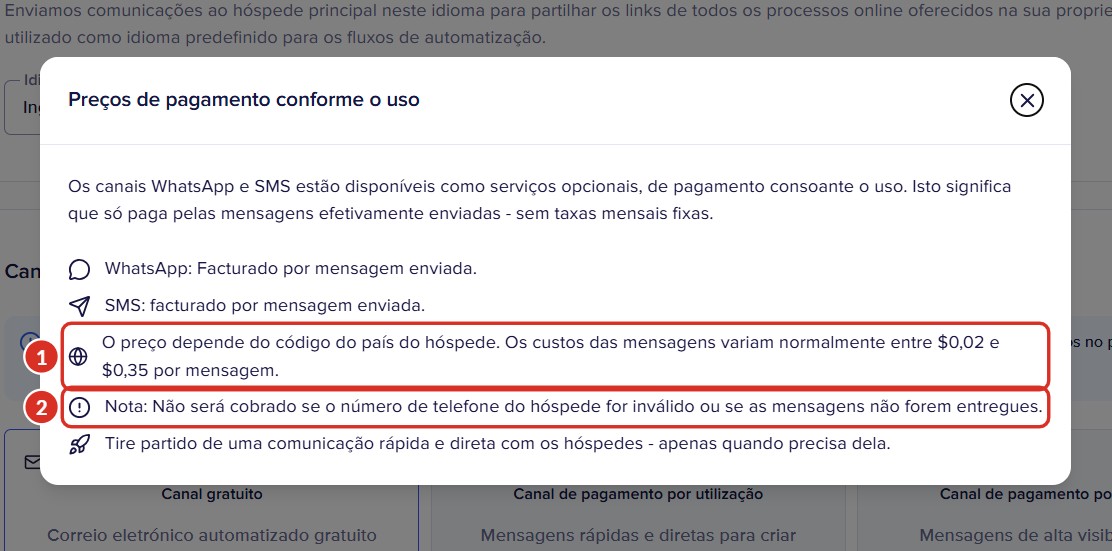
- «Os canais WhatsApp e SMS estão disponíveis como serviços opcionais, de pagamento consoante o uso. Isto significa que só paga pelas mensagens efetivamente enviadas - sem taxas mensais fixas.» São cobrados à parte da sua subscrição.
- «WhatsApp: Facturado por mensagem enviada.» e «SMS: facturado por mensagem enviada.»
- «O preço depende do código do país do hóspede. Os custos das mensagens variam normalmente entre $0,02 e $0,35 por mensagem.» 1
- «Nota: Não será cobrado se o número de telefone do hóspede for inválido ou se as mensagens não forem entregues.» 2
- Se a sua conta utiliza a Carteira (Wallet), o valor gasto aparece em Definições > Fatura > Visão geral, dentro de Utilização do serviço. Mais informações em Carteira Chekin (Wallet): como funciona, ganhos e levantamentos.
Se tiver dúvidas sobre como lhe são cobradas estas mensagens, escreva-nos.
Desativá-los
Em Propriedades > a sua propriedade > Comunicações > Canais activos, desmarque WhatsApp ou SMS e guarde as alterações. Faça-o em cada propriedade onde o tiver ativo.
Problemas frequentes
| O que acontece | Porquê | Solução |
|---|---|---|
| O hóspede recebeu a mensagem noutro idioma | Foi utilizado o idioma da reserva ou o Idioma padrão da propriedade | Verifique o Idioma padrão ou crie um modelo nesse idioma |
| O meu modelo não é enviado e chega a mensagem da Chekin | O idioma da reserva não coincide com o do modelo | Escolha Todas as línguas ou crie um modelo por idioma |
| Não consigo editar a mensagem da Chekin | A mensagem da Chekin é fixa | Crie um modelo com o seu texto |
| O hóspede não recebe o link com o meu modelo | Falta a variável do link | Acrescente {checkin_online_link} ao texto |
| Não vejo Comunicações em Definições | A sua função é Colaborador | Peça ao Proprietário ou a um gerente |
| Vejo cobranças de SMS ou WhatsApp | O canal está ativo em alguma propriedade | Verifique Canais activos em cada propriedade e o valor gasto em Utilização do serviço |
| Configurei o meu domínio e os e-mails continuam a ser enviados pela Chekin | O domínio de Marca só altera os links | Escreva-nos para ter o remetente com o seu domínio |
| A Booking.com retira o link da mensagem | A Booking.com bloqueia endereços e links que não estão na sua lista segura | Acrescente no-reply@chekin.com e os domínios da Chekin à sua lista segura |
Ainda tem dúvidas? Escreva-nos pelo chat do painel ou para support@chekin.com, indicando a propriedade.