![imagotype-new-chekin-landscape-2-1.png]](https://support.chekin.com/hs-fs/hubfs/imagotype-new-chekin-landscape-2-1.png?width=100&height=40&name=imagotype-new-chekin-landscape-2-1.png)
Cada reserva da Chekin tem um estado geral e um ícone por cada tarefa: registo de hóspedes, envio à polícia, pagamentos, chaves… Aqui verá o que significa cada um, porque é que uma reserva pode aparecer incompleta mesmo que os seus hóspedes já se tenham registado e como encontrar as reservas passadas.
Completo ou Incompleto: o que significa
Uma reserva só aparece como Completo quando estão feitas todas as tarefas ativas dessa reserva: o registo dos hóspedes, mas também o envio à polícia, os pagamentos, a verificação de identidade ou as chaves, se os tiver ativados. Se faltar uma só, a reserva fica como Incompleto.
Na lista de Reservas, a coluna Status da reserva mostra um ícone por tarefa, com uma cor que indica em que ponto está (explicamos mais abaixo). Nos filtros, pode escolher Completo ou Incompleto para ver apenas as reservas nesse estado.
| O que vê | O que significa | O que tem de fazer |
|---|---|---|
| Completo | Todas as tarefas da reserva estão feitas | Nada |
| Incompleto | Falta pelo menos uma tarefa, mesmo que os hóspedes já se tenham registado | Abra a reserva e veja que tarefa está pendente (secção seguinte) |
| 0/2 em Número de hóspedes | Hóspedes registados / hóspedes previstos. 0/2: ninguém concluiu ainda o check-in online | Envie ou reenvie o link de check-in (como enviar o link) |
| Ícone a vermelho | Erro: é necessária uma ação da sua parte | Abra a reserva para ver o que se passa |
O que significa cada ícone
Em Reservas, a coluna Status da reserva 1 mostra um ícone por cada tarefa. Só vê os das funções que tem ativas nessa propriedade. Para abrir a legenda, clique em Informação sobre o estado 2 no cabeçalho da tabela.
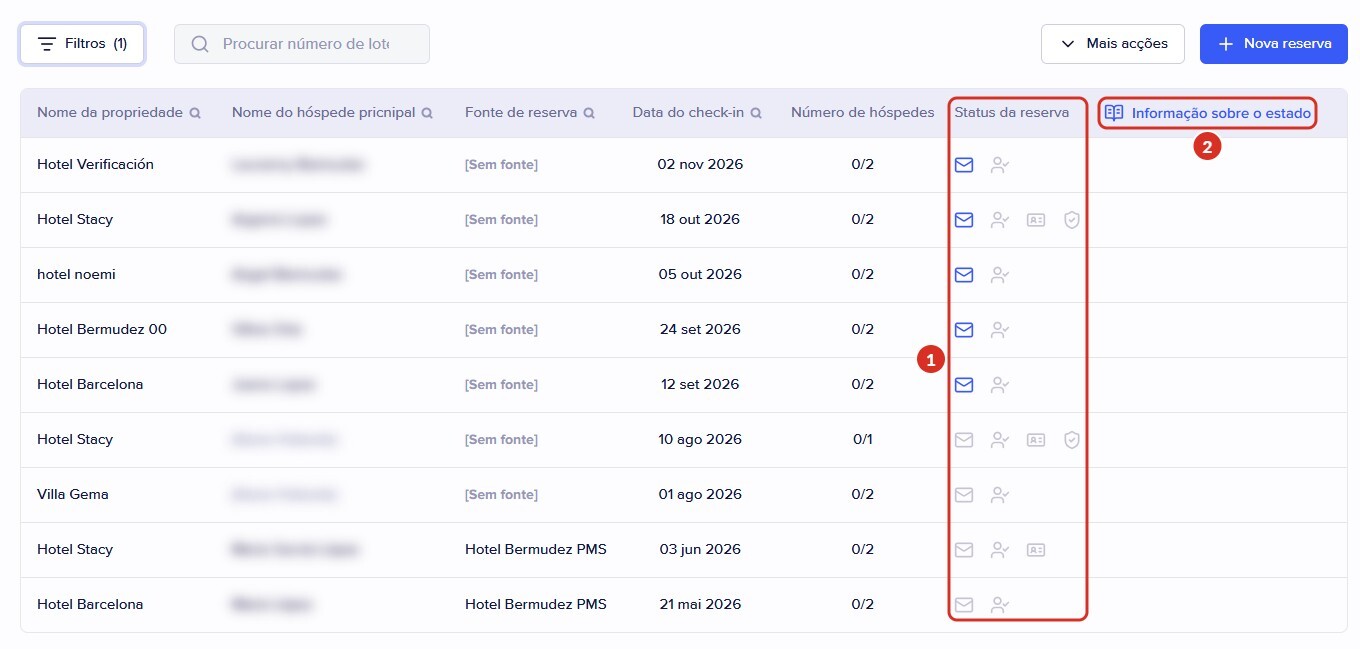
Abre-se a janela Significado dos ícones de estado. A cor de cada ícone indica em que ponto está essa tarefa:
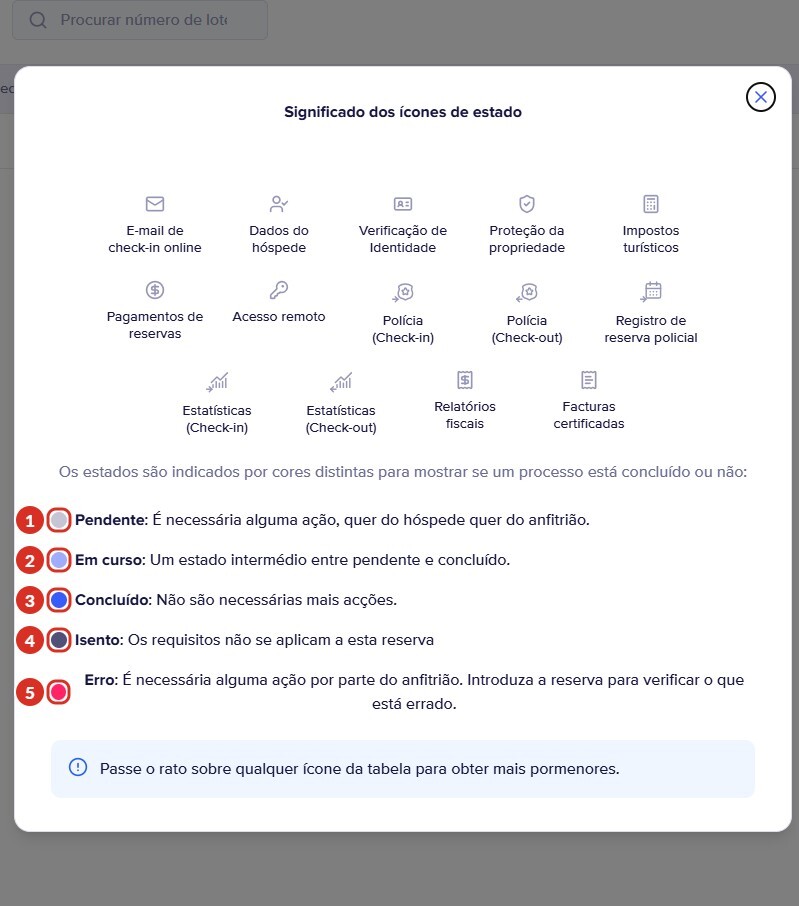
- 1Pendente (cinzento-claro): é necessária alguma ação, quer do hóspede quer sua.
- 2Em curso (azul-claro): um passo intermédio entre pendente e concluído.
- 3Concluído (azul): não são necessárias mais ações.
- 4Isento (cinzento-escuro): essa tarefa não se aplica a esta reserva.
- 5Erro (vermelho): tem de fazer alguma coisa. Abra a reserva para ver o que se passa.
| Ícone | O que controla |
|---|---|
| E-mail de check-in online | O e-mail com o link de check-in online. Na captura em espanhol aparece «facturación», mas refere-se ao check-in |
| Dados do hóspede | O registo dos hóspedes |
| Verificação de Identidade | A verificação do documento e, se a pedir, da selfie |
| Proteção da propriedade | O depósito de segurança ou a proteção contra danos |
| Impostos turísticos e Pagamentos de reservas | O pagamento da taxa turística e o pagamento da reserva |
| Acesso remoto | As chaves ou os códigos da fechadura |
| Polícia (Check-in) e Polícia (Check-out) | O envio dos dados dos hóspedes à polícia, à entrada e à saída |
| Registro de reserva policial | A comunicação da própria reserva à autoridade, onde é exigida (por exemplo, SES.Hospedajes em Espanha) |
| Estatísticas (Check-in) e Estatísticas (Check-out) | O envio ao instituto de estatística (por exemplo, o ISTAT em Itália) |
| Relatórios fiscais | O envio dos dados da taxa turística para a plataforma do município, onde a Chekin tem essa ligação (por exemplo, em alguns municípios de Itália). Não é a fatura |
| Facturas certificadas | A fatura eletrónica certificada da estadia, se a tiver ativa |
A minha reserva aparece incompleta, mas os hóspedes registaram-se
É o caso mais habitual: o registo está feito, mas falta outra tarefa. Para saber qual:
- Vá a Reservas e abra a reserva.
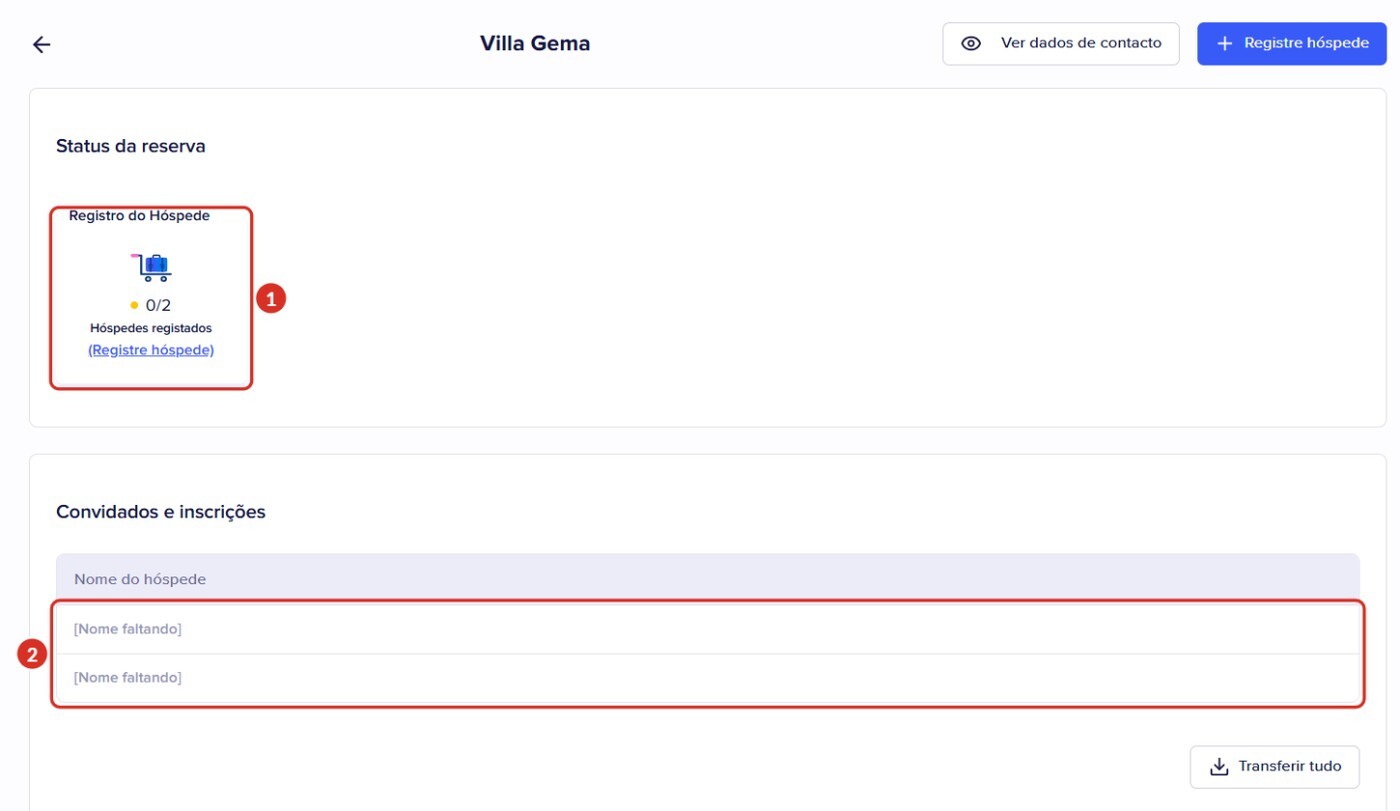
- Em Status da reserva verá um cartão por tarefa. O de Registro do Hóspede 1 indica quantos hóspedes se registaram dos previstos (por exemplo, 0/2 Hóspedes) e tem o link (Registre hóspede), caso prefira registá-los manualmente.
- Em Convidados e inscrições (hóspedes e registo) 2, cada hóspede que ainda não se registou aparece como [Nome faltando].
- Procure a tarefa que não está concluída e resolva-a com a tabela abaixo.
| O que acontece | Porquê | Solução |
|---|---|---|
| Polícia (Check-in) continua pendente | Os dados ainda não foram enviados à autoridade. O envio automático é feito no dia da chegada | Aguarde o envio automático ou envie manualmente. Em Espanha, consulte SES Hospedajes: perguntas frequentes; em Itália, Alloggiati Web |
| Registro do Hóspede não está completo (por exemplo, 1/2) | Falta algum hóspede, ou o número de hóspedes previsto não é o real | Peça ao grupo que conclua o registo ou corrija Hóspedes a inscreverem-se (como editar uma reserva) |
| Pagamento, taxa turística ou depósito pendentes | O hóspede não concluiu o pagamento | Peça-lhe que volte ao seu link de check-in e conclua o pagamento. O filtro Reserva não paga mostra-lhe todas |
| E-mail de check-in online pendente | O e-mail de check-in não foi enviado, por exemplo porque a reserva não tem o e-mail do hóspede | Envie-o a partir do bloco Check-in online da reserva com Enviar check-in online, ou partilhe o link com Copiar link |
| Acesso remoto pendente | As chaves são geradas alguns dias antes da chegada, consoante a sua configuração | Nada, se ainda faltar tempo para a chegada. Se aparecer a vermelho, reveja o acesso remoto da propriedade |
Onde ver as reservas passadas e concluídas
Por defeito, Reservas só mostra as reservas Próximo, ou seja, as que ainda não chegaram. As passadas continuam na sua conta:
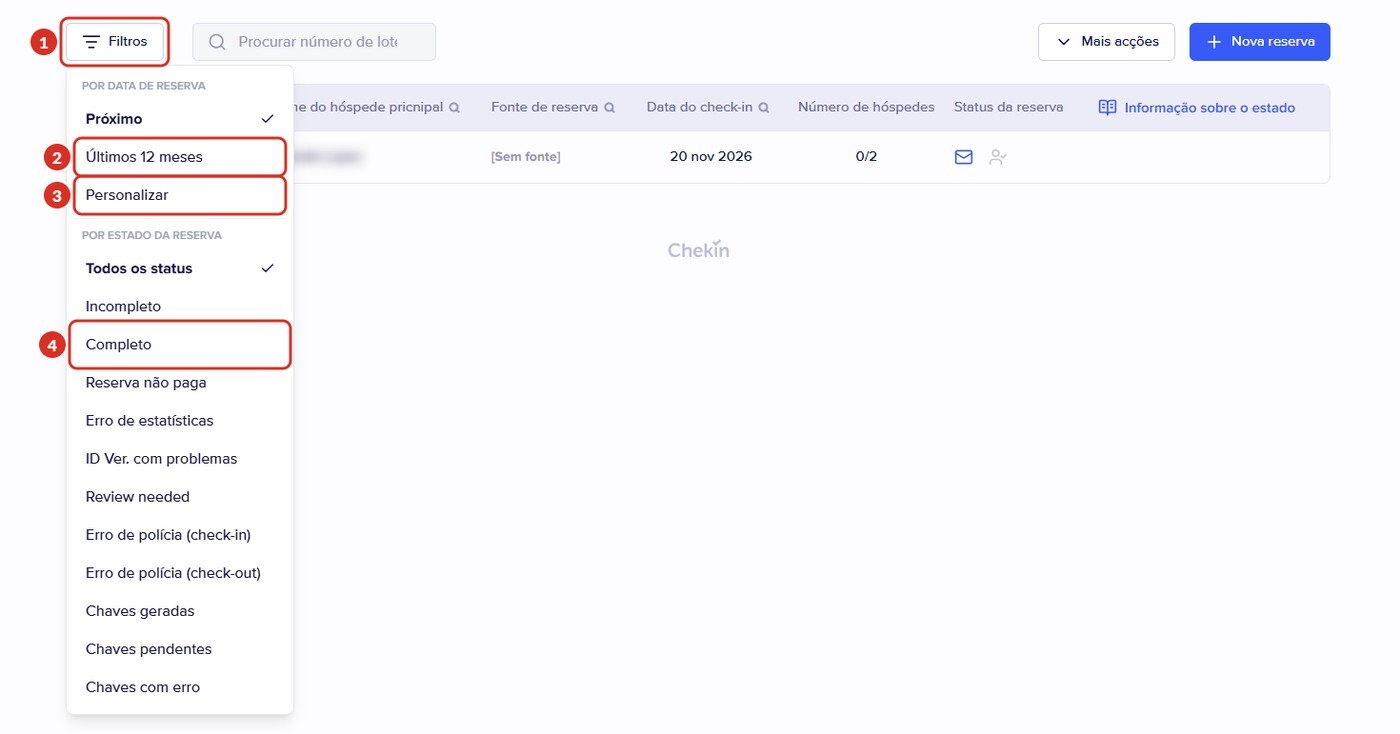
- Vá a Reservas e clique em Filtros 1, no canto superior esquerdo.
- Em POR DATA DE RESERVA, escolha Últimos 12 meses 2, ou Personalizar 3 para escolher as datas.
- Se quiser só as terminadas, em POR ESTADO DA RESERVA escolha Completo 4.
- Abra a reserva de que precisa. Os seus dados e documentos estão lá; não é preciso pedir ao hóspede que repita o registo.
| Filtro de estado | Que reservas mostra |
|---|---|
| Todos os status | Todas |
| Incompleto / Completo | As que têm alguma tarefa pendente / as que têm tudo feito |
| Reserva não paga | As que têm um pagamento pendente |
| Erro de polícia (check-in) e Erro de polícia (check-out) | As que têm um erro ao enviar os dados à polícia, à entrada ou à saída |
| Erro de estatísticas | As que têm um erro no envio às estatísticas |
| ID Ver. com problemas (verificação de identidade falhada) | As que têm uma verificação de identidade falhada |
| Review needed | As que têm uma verificação de identidade que deve rever |
| Chaves geradas, Chaves pendentes, Chaves com erro | O estado das chaves, se utilizar acesso remoto |
Reservas canceladas e eliminadas
- Para apagar uma reserva duplicada ou criada por engano, utilize Apagar reserva, no fim da ficha (passos em Como editar uma reserva). Tenha em conta que também são eliminados os dados dos hóspedes e a documentação dessa reserva.
- Uma reserva com um pagamento registado não pode ser eliminada. Se precisar de a retirar, escreva-nos.
- Se a reserva for cancelada no seu PMS, desaparece da Chekin quando o PMS envia o cancelamento. Nem todos os PMS o enviam: se a reserva continuar na Chekin, elimine-a com Apagar reserva ou escreva-nos. Com a ligação à polícia ativa, o painel avisa que o cancelamento será comunicado automaticamente à autoridade.
- Se eliminou uma reserva por engano, escreva-nos o quanto antes com a propriedade e as datas. O que já tiver sido enviado à polícia não pode ser anulado a partir da Chekin.
«A referência já existe» ao criar uma reserva
Numa mesma propriedade não pode haver duas reservas com a mesma Referência de reserva. Se, ao clicar em Guardar reserva, aparecer um aviso de que a reserva já existe (por vezes em inglês: «Reservation of this housing with this booking_reference already exists!»), é porque já há uma reserva com essa referência, mesmo que não a veja na lista.
- Feche o aviso.
- Em Reservas > Filtros, escolha Todos os status e, em POR DATA DE RESERVA, Personalizar com datas que incluam a estadia.
- Procure a reserva com a lupa das colunas Nome do hóspede principal ou Data do check-in.
- Se aparecer, abra-a e trabalhe com essa. Não crie outra.
- Se não aparecer, escreva-nos com a referência, a propriedade e uma captura de ecrã do aviso.
Erros e dúvidas frequentes
| O que acontece | Porquê | Solução |
|---|---|---|
| Não vejo uma reserva que já passou | A lista mostra só as reservas Próximo | Filtros > Últimos 12 meses ou Personalizar |
| Aparece Completo e o hóspede ainda não chegou | Essa reserva já não tem tarefas pendentes, por exemplo porque a propriedade não envia dados à polícia | É normal |
| Aparece Incompleto com todos os hóspedes registados | Falta outra tarefa, quase sempre o envio à polícia | Consulte a secção «A minha reserva aparece incompleta…» |
| Vejo «Expirado» ou «Expired» | É um estado do envio à autoridade: o prazo passou sem um envio correto | Reveja os dados e o envio manual da sua autoridade. Mais informações em Estados do envio às autoridades |
| Vejo «Deleted» | A reserva foi eliminada na Chekin | Escreva-nos com a propriedade e a reserva |
| Não consigo eliminar uma reserva | Tem um pagamento registado | Escreva-nos com a referência da reserva |
| Preciso da referência de uma reserva | Está na ficha da reserva | Informação da Reserva > Referência de reserva |
| O que aparece como «incompleto» é a minha subscrição | É o pagamento do seu plano, não uma reserva | Consulte Fim do período de teste: como subscrever |
Ainda tem dúvidas? Escreva-nos pelo chat do painel ou para support@chekin.com com a propriedade, a referência da reserva e uma captura de ecrã do que vê.