![imagotype-new-chekin-landscape-2-1.png]](https://support.chekin.com/hs-fs/hubfs/imagotype-new-chekin-landscape-2-1.png?width=100&height=40&name=imagotype-new-chekin-landscape-2-1.png)
Na ficha de cada propriedade pode alterar o seu nome, decidir que horário de entrada e saída os seus hóspedes veem e desativá-la ou eliminá-la quando já não a utilizar. Aqui tem os passos de cada caso.
Nome da propriedade e nome comercial
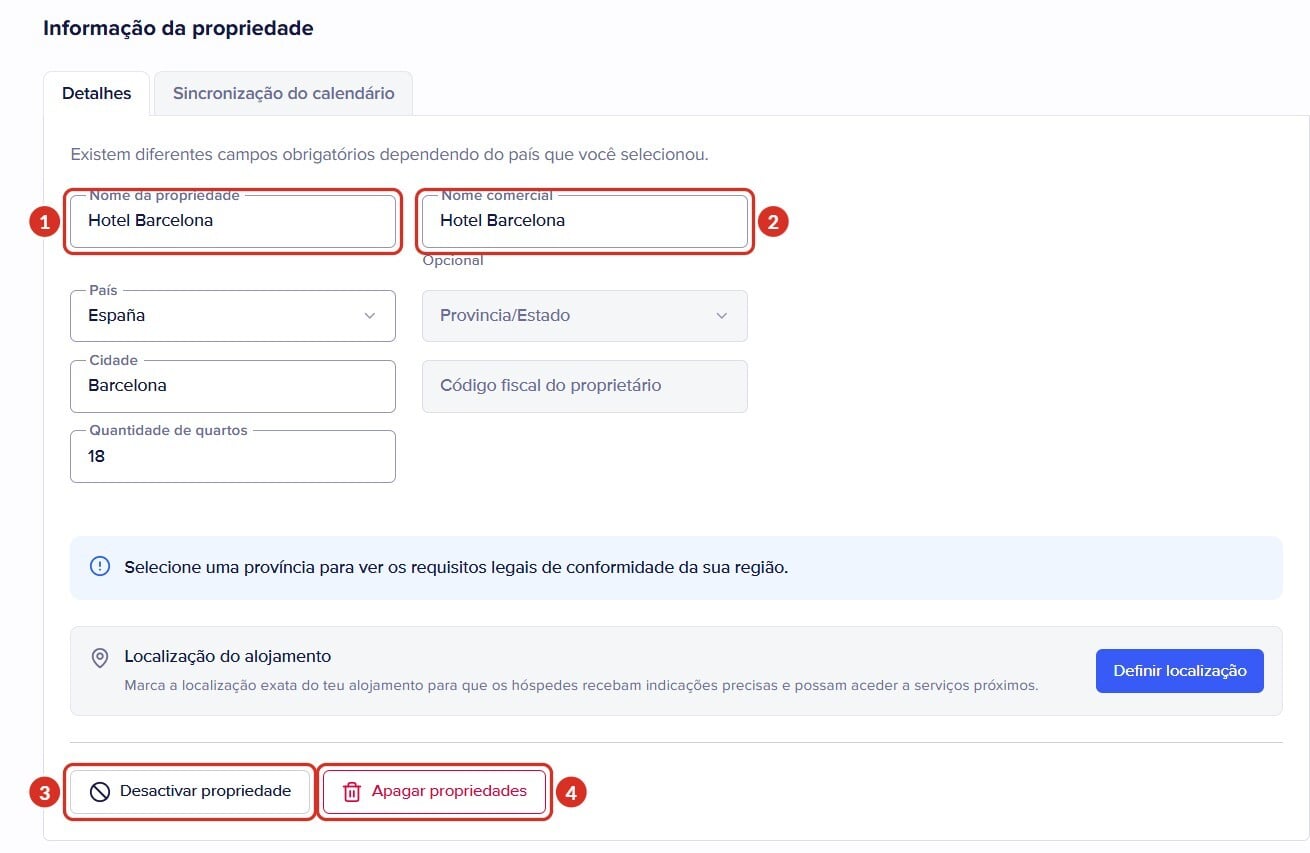
Cada propriedade tem dois nomes. Ambos estão em Propriedades > a sua propriedade > Informação da propriedade > Detalhes.
| Campo | Para que serve |
|---|---|
| Nome da propriedade | O nome com que identifica a propriedade no seu painel. Não pode ser repetido dentro da sua conta |
| Nome comercial (opcional) | O nome que os seus hóspedes veem ao abrir o link de check-in. Se o deixar vazio, veem o Nome da propriedade |
- Vá a Propriedades e abra a propriedade.
- Em Informação da propriedade, separador Detalhes, altere Nome da propriedade 1 ou Nome comercial 2.
- Guarde as alterações.
Horário de check-in e check-out que os seus hóspedes veem
A hora de entrada e de saída que o hóspede vê no check-in online não está em Detalhes: configura-se em Acesso remoto da propriedade, mesmo que não tenha uma fechadura ligada. Se os seus hóspedes virem umas horas que não são as suas (por exemplo, 10:00 e 17:00), é aqui que se alteram.
- Vá a Propriedades, abra a propriedade e entre em Acesso remoto.
- Se a secção não estiver ativada, veja primeiro o que indica o painel: se aparecer «Incluído no plano atual», o Acesso remoto está incluído no seu plano; se não aparecer, escreva-nos para saber o preço antes de o ativar. Depois clique em Ativar: fica ativa de imediato, sem clicar em Salvar mudanças.
- Em cima, verá três separadores: Fechaduras, Horário e Definições. Abra Horário. Para o horário não precisa de fechadura: mesmo que o separador Fechaduras lhe peça Adicionar conta de fechadura, pode deixá-lo assim.
- Em Horário de funcionamento verá o intervalo atual, por exemplo «Abre às 10:00 → Fecha às 17:00» e «Aplicável a todas as portas» 1. Clique no lápis desse intervalo e indique a hora de abertura (entrada) e a de fecho (saída). Não é preciso utilizar Adicionar período de abertura.
- Em Definições do ecrã da aplicação para hóspedes 2, deixe o interruptor ligado e escolha que horário o hóspede vê (opções abaixo). O subtítulo diz «Apresentar informações de tempo aos hóspedes durante o check-in em linha» (ou seja, durante o check-in online).
- Verifique a pré-visualização «Os hóspedes verão: Check-in em … / Check-out em …» 3 e guarde as alterações.
- Repita os passos em cada propriedade: o horário é de cada uma. Se quiser o mesmo noutras propriedades, utilize Exportar estas configurações para as outras propriedades.
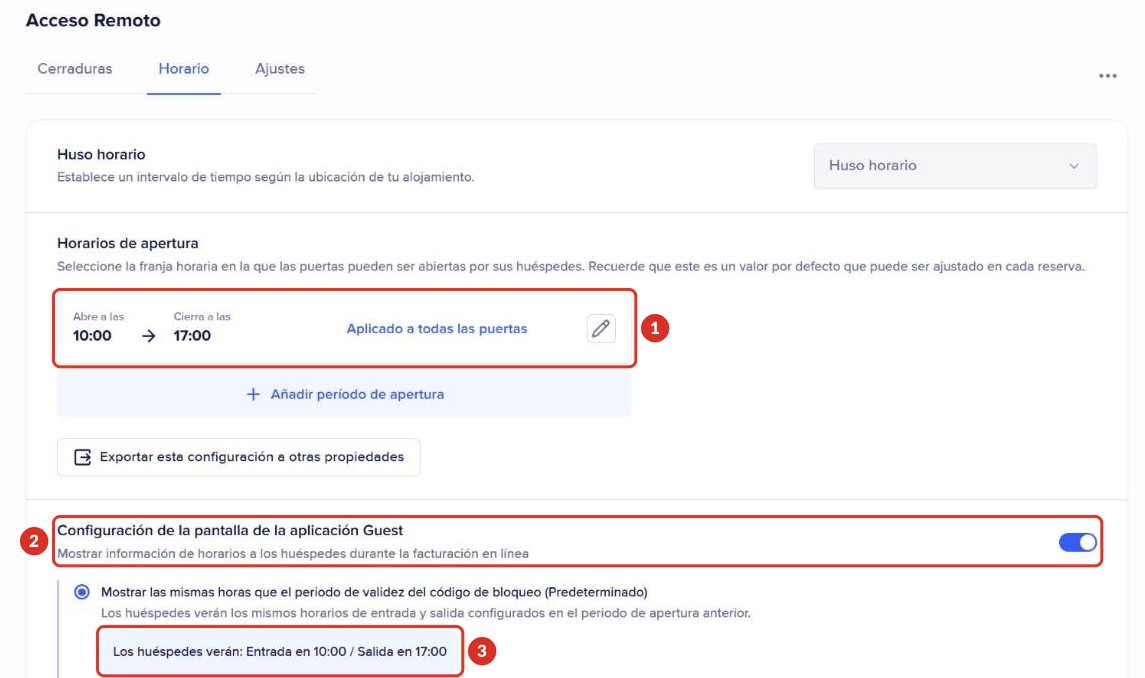
Painel apresentado em espanhol. Os números correspondem aos passos.
O que o hóspede vê depende da opção que escolher em Definições do ecrã da aplicação para hóspedes:
- Mostrar as mesmas horas que o período de validade do código de bloqueio (Predefinição): «Os hóspedes verão os mesmos horários de check-in/out que os configurados no período de abertura acima». Ou seja, vê as horas de Horário de funcionamento.
- Mostrar horas de check-in/out personalizadas na GuestApp: «Defina horas diferentes para apresentar aos hóspedes, separadas do período de validade do código de bloqueio». Indica outras horas só para mostrar ao hóspede, sem alterar quando funciona o código da fechadura.
- Se desligar o interruptor de Definições do ecrã da aplicação para hóspedes, o hóspede não vê nenhum horário de entrada e saída. Se tiver fechadura, os códigos continuam a funcionar segundo o Horário de funcionamento.
Se mais tarde quiser retirar o Acesso remoto da propriedade, abra o menu dos três pontos, no canto superior direito da secção, clique em Desativar a funcionalidade nesta propriedade e confirme com Desactivar característica. Também se aplica de imediato.
Desativar uma propriedade que não utiliza
Desativar serve para deixar de utilizar uma propriedade sem a apagar, por exemplo na época baixa. Enquanto estiver desativada, as suas reservas e funções não estão acessíveis e não é enviado nada à polícia, nem sequer os registos pendentes. Deixa de contar como propriedade ativa no seu plano.
- Vá a Propriedades, abra a propriedade e entre em Detalhes.
- No fim da página, clique em Desactivar propriedade (botão 3 da primeira imagem).
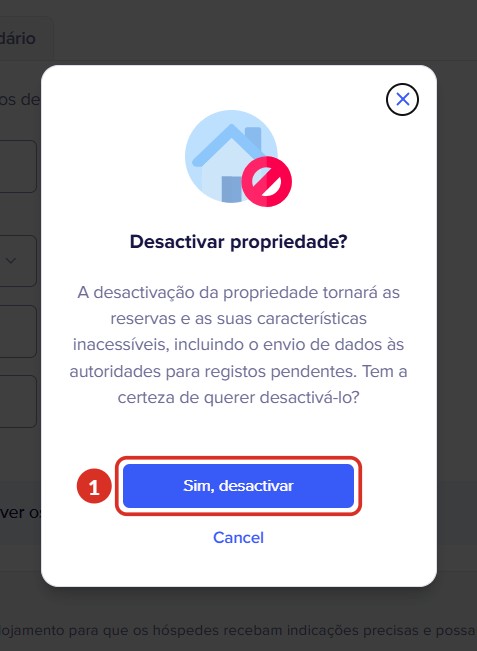
- Abre-se a janela Desactivar propriedade?: «A desactivação da propriedade tornará as reservas e as suas características inacessíveis, incluindo o envio de dados às autoridades para registos pendentes». Se concordar, clique em Sim, desactivar 1. Caso contrário, Cancelar.
- A seguir, o painel pergunta Guardar documentos em armazém?. Escolha Sim, guardar documentos para os conservar pelo custo indicado. Se escolher Não, eliminar documentos, os documentos da propriedade são eliminados da sua conta.
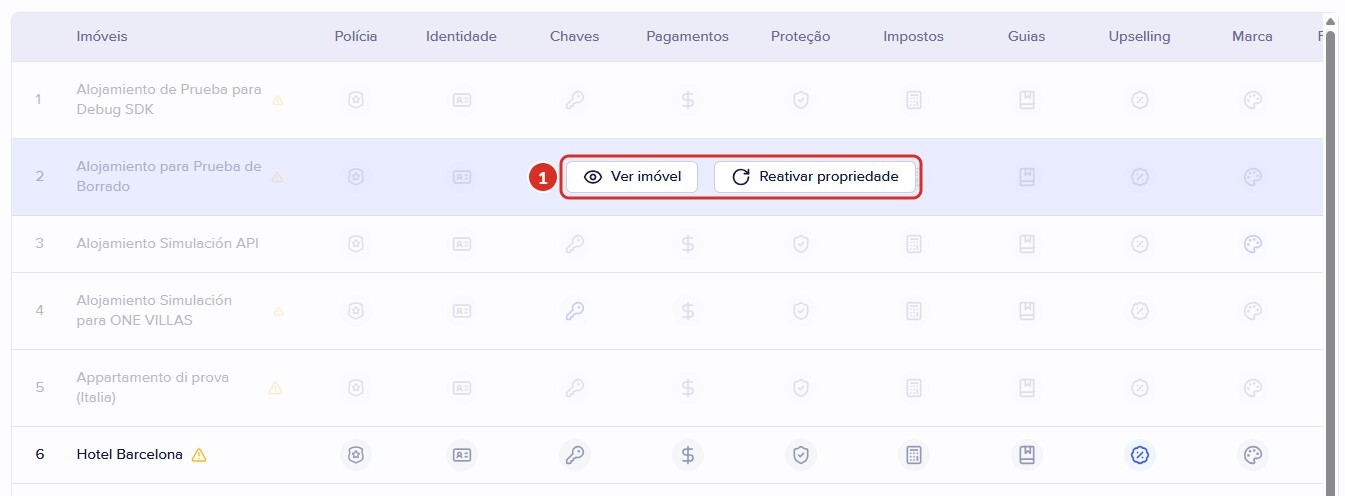
Para a voltar a utilizar, vá a Propriedades. As propriedades desativadas aparecem a cinzento e, ao passar o rato por cima, mostram Ver imóvel e Reativar propriedade 1. Ao reativá-la, verifique se a sua configuração continua completa.
Eliminar uma propriedade
Elimine-a só se a criou por engano ou se nunca mais a vai utilizar. Se só quiser deixar de a pagar durante algum tempo, desative-a.
- Vá a Propriedades, abra a propriedade e entre em Detalhes.
- No fim da página, clique em Apagar propriedades (botão 4 da primeira imagem).
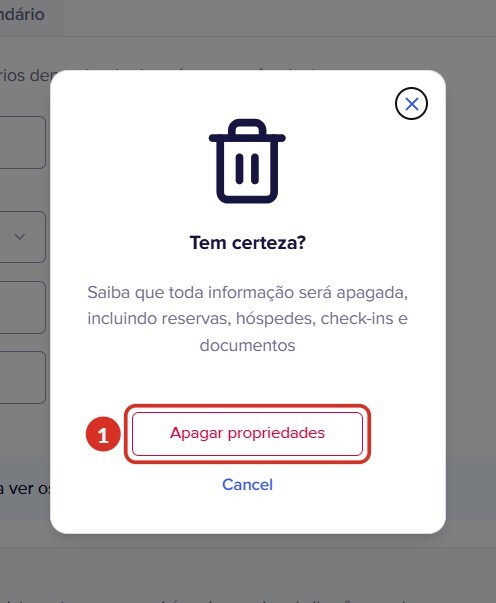
- Abre-se a janela Tem certeza?: «Saiba que toda informação será apagada, incluindo reservas, hóspedes, check-ins e documentos». Para confirmar, clique em Apagar propriedades 1. Caso contrário, Cancelar.
Se a propriedade estiver ligada a um PMS, elimine-a primeiro no PMS e depois clique em Propriedades de sincronização (sincronizar propriedades) em Propriedades. Não a elimine só na Chekin: mesmo que sincronize, não volta e perde a ligação ao PMS. Se não vir o botão Apagar propriedades ou se a eliminou por engano, escreva-nos o quanto antes.
Propriedades duplicadas e outros problemas
| O que acontece | Porquê | Solução |
|---|---|---|
| A mesma propriedade aparece duas vezes | Costuma acontecer ao ligar um PMS, ou ao desativar e voltar a ativar a propriedade no PMS | Verifique qual tem as reservas e a ligação ao PMS, e desative ou elimine a outra. Se não souber qual é, escreva-nos antes de mexer em alguma coisa |
| Não consigo ativar a cópia duplicada | Já existe outra igual ativa | Utilize a que está ativa. As propriedades não podem ser fundidas |
| Cobram-me uma propriedade que não utilizo | Continua ativa ou tem documentos guardados | Desative-a ou elimine-a (secções anteriores) |
| Não consigo editar o nome | A propriedade vem do seu PMS | Altere-o no PMS e aguarde a sincronização |
| O hóspede vê uma hora de entrada que não é a minha | O horário da propriedade não foi alterado | Acesso remoto > separador Horário > Horário de funcionamento (ver acima) |
| Apaguei uma propriedade por engano | A eliminação apaga a propriedade e a sua informação | Escreva-nos o quanto antes com o nome da propriedade |
Ainda tem dúvidas? Escreva-nos pelo chat do painel ou para support@chekin.com com o nome da propriedade e uma captura de ecrã do que vê.