![imagotype-new-chekin-landscape-2-1.png]](https://support.chekin.com/hs-fs/hubfs/imagotype-new-chekin-landscape-2-1.png?width=100&height=40&name=imagotype-new-chekin-landscape-2-1.png)
Depuis la fiche de chaque hébergement, vous pouvez modifier son nom, choisir les horaires d’arrivée et de départ que voient vos voyageurs, et le désactiver ou le supprimer lorsque vous ne l’utilisez plus. Voici les étapes pour chaque cas.
Nom de l’hébergement et nom commercial
Chaque hébergement a deux noms. Tous deux se trouvent dans Propriétés > votre hébergement > Informations sur la propriété > Détails.
| Champ | À quoi il sert |
|---|---|
| Nom de la propriété | Le nom sous lequel vous identifiez l’hébergement dans votre tableau de bord. Il ne peut pas être utilisé deux fois dans votre compte |
| Nom commercial (facultatif) | Le nom que voient vos voyageurs lorsqu’ils ouvrent le lien de check-in. Si vous le laissez vide, ils voient le Nom de la propriété |
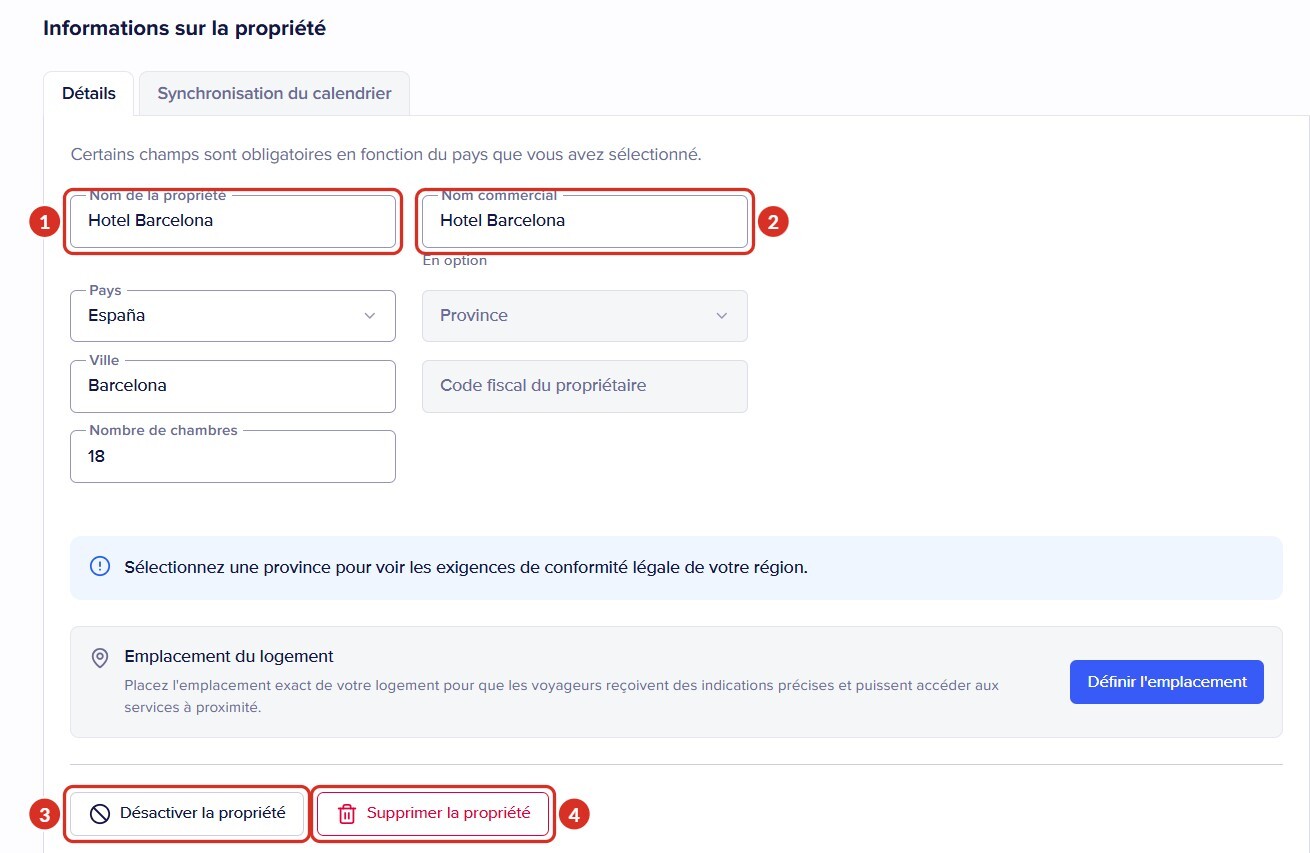
- Accédez à Propriétés et ouvrez l’hébergement.
- Dans Informations sur la propriété, onglet Détails, modifiez Nom de la propriété 1 ou Nom commercial 2.
- Enregistrez les modifications.
Horaires de check-in et de check-out que voient vos voyageurs
L’heure d’arrivée et de départ que voit le voyageur pendant le check-in en ligne ne se trouve pas dans Détails : elle se configure dans Accès à distance de l’hébergement, même si vous n’avez pas de serrure connectée. Si vos voyageurs voient des horaires qui ne sont pas les vôtres (par exemple, 10:00 et 17:00), c’est ici qu’il faut les modifier.
- Accédez à Propriétés, ouvrez l’hébergement et allez dans Accès à distance.
- Si la section n’est pas activée, regardez d’abord ce qu’indique le tableau de bord : s’il affiche « Inclus dans le plan actuel », l’Accès à distance fait partie de votre formule ; sinon, écrivez-nous pour connaître le prix avant de l’activer. Cliquez ensuite sur Activer : la section s’active immédiatement, sans cliquer sur Sauvegarder les modifications.
- En haut, vous verrez trois onglets : Serrures, Horaires et Paramètres. Ouvrez Horaires. Pour les horaires, vous n’avez pas besoin de serrure : même si l’onglet Serrures vous demande Ajouter un compte de vérouillage, vous pouvez le laisser tel quel.
- Dans Heures d’ouverture, vous verrez la plage actuelle, par exemple de 10:00 à 17:00, avec « S’applique à toutes les portes » 1. Cliquez sur le crayon de cette plage et indiquez l’heure d’ouverture (arrivée) et l’heure de fermeture (départ). Il n’est pas nécessaire d’utiliser Ajouter une période d’ouverture.
- Dans Paramètres d’affichage de l’application invité 2, laissez l’interrupteur activé et choisissez quel horaire voit le voyageur (options ci-dessous). Le sous-titre indique « Affichage d’informations sur les horaires pour les clients lors de l’enregistrement en ligne » (c’est-à-dire pendant le check-in en ligne).
- Vérifiez l’aperçu « Les clients verront : Check-in à … / Check-out à … » 3 et enregistrez les modifications.
- Répétez les étapes pour chaque hébergement : l’horaire est propre à chacun. Si vous voulez le même dans d’autres hébergements, utilisez Exporter ces paramètres vers les autres propriétés.
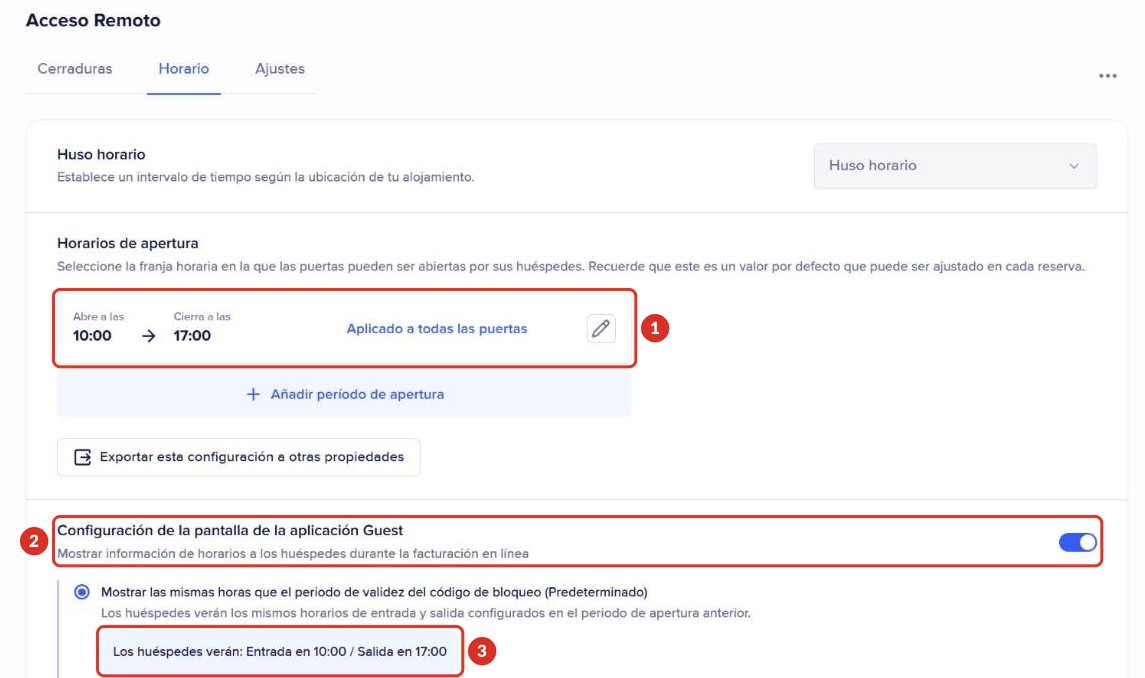
Tableau de bord affiché en espagnol. Les numéros correspondent aux étapes ci-dessus.
Ce que voit le voyageur dépend de l’option que vous choisissez dans Paramètres d’affichage de l’application invité :
- Afficher les mêmes heures que la période de validité du code de verrouillage (par défaut) : « Les clients verront les mêmes heures d’entrée et de sortie que celles configurées dans la période d’ouverture ci-dessus. » Autrement dit, il voit les horaires de Heures d’ouverture.
- Afficher les heures d’arrivée et de départ personnalisées dans GuestApp : « Définir différentes heures d’affichage pour les invités, distinctes de la période de validité du code de verrouillage. » Vous indiquez d’autres horaires uniquement pour les afficher au voyageur, sans modifier la période pendant laquelle le code de la serrure fonctionne.
- Si vous désactivez l’interrupteur de Paramètres d’affichage de l’application invité, le voyageur ne voit aucun horaire d’arrivée et de départ. Si vous avez une serrure, les codes continuent de fonctionner selon les Heures d’ouverture.
Si, plus tard, vous voulez retirer l’Accès à distance de l’hébergement, ouvrez le menu des trois points, en haut à droite de la section, cliquez sur Désactiver la fonctionnalité dans cette propriété et confirmez avec Désactiver la fonctionnalité. Cela s’applique aussi immédiatement.
Désactiver un hébergement que vous n’utilisez pas
La désactivation permet de ne plus utiliser un hébergement sans le supprimer, par exemple en basse saison. Tant qu’il est désactivé, ses réservations et ses fonctionnalités ne sont pas accessibles et rien n’est envoyé à la police, pas même les enregistrements en attente. Il ne compte plus comme hébergement actif dans votre formule.
- Accédez à Propriétés, ouvrez l’hébergement et allez dans Détails.
- En bas de la page, cliquez sur Désactiver la propriété (bouton 3 de la première image).
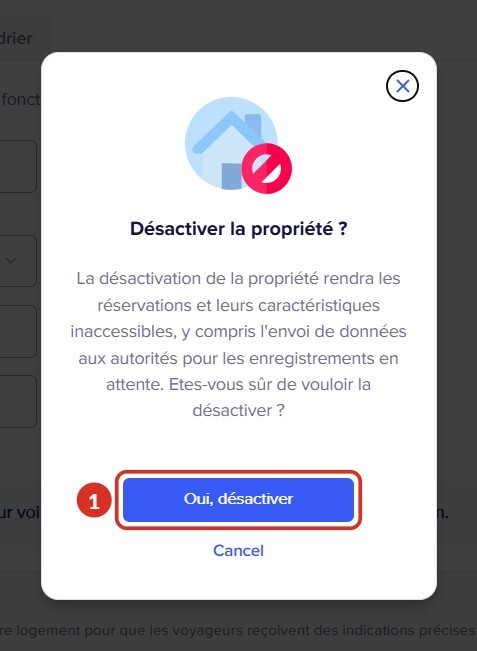
- La fenêtre Désactiver la propriété ? s’ouvre : « La désactivation de la propriété rendra les réservations et leurs caractéristiques inaccessibles, y compris l’envoi de données aux autorités pour les enregistrements en attente. » Si vous êtes d’accord, cliquez sur Oui, désactiver 1. Sinon, sur Annuler.
- Ensuite, le tableau de bord demande Conserver des documents en mémoire ? (conserver les documents enregistrés). Choisissez Oui, conserver les documents pour les garder au coût indiqué. Si vous choisissez Non, supprimer les documents, les documents de l’hébergement sont supprimés de votre compte.
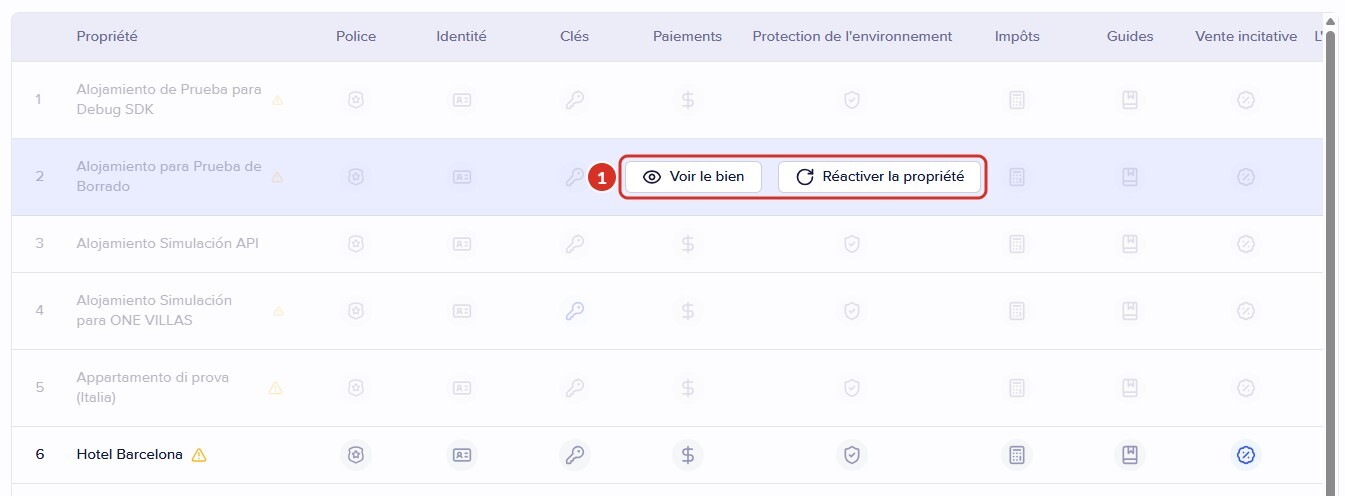
Pour le réutiliser, accédez à Propriétés. Les hébergements désactivés apparaissent en gris et, lorsque vous les survolez avec la souris, affichent Voir le bien et Réactiver la propriété 1. Après la réactivation, vérifiez que sa configuration est toujours complète.
Supprimer un hébergement
Ne le supprimez que si vous l’avez créé par erreur ou si vous ne l’utiliserez plus jamais. Si vous voulez seulement arrêter de le payer pendant un certain temps, désactivez-le.
- Accédez à Propriétés, ouvrez l’hébergement et allez dans Détails.
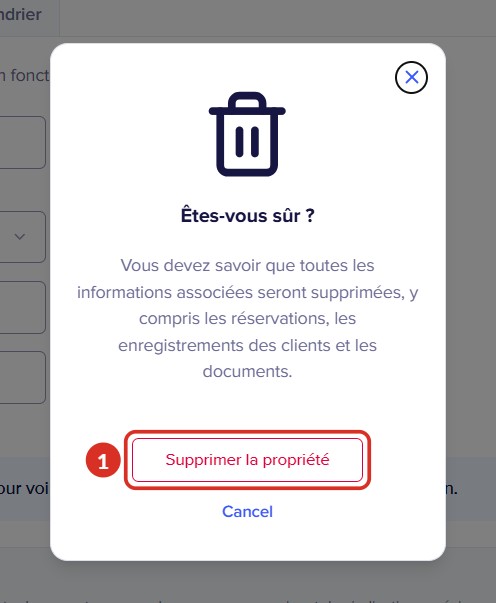
- En bas de la page, cliquez sur Supprimer la propriété (bouton 4 de la première image).
- La fenêtre Êtes-vous sûr ? s’ouvre : « Vous devez savoir que toutes les informations associées seront supprimées, y compris les réservations, les enregistrements des clients et les documents. » Pour confirmer, cliquez sur Supprimer la propriété 1. Sinon, sur Annuler.
Si l’hébergement est connecté à un PMS, supprimez-le d’abord dans le PMS, puis cliquez sur Synchroniser les propriétés dans Propriétés. Ne le supprimez pas uniquement dans Chekin : même si vous synchronisez, il ne revient pas et perd sa connexion avec le PMS. Si vous ne voyez pas le bouton Supprimer la propriété ou si vous l’avez supprimé par erreur, écrivez-nous au plus vite.
Hébergements en double et autres problèmes
| Ce qui se passe | Pourquoi | Solution |
|---|---|---|
| Le même hébergement apparaît deux fois | Cela arrive souvent lors de la connexion d’un PMS, ou lorsque l’hébergement est désactivé puis réactivé dans le PMS | Vérifiez lequel a les réservations et la connexion avec le PMS, et désactivez ou supprimez l’autre. Si vous ne savez pas lequel garder, écrivez-nous avant de toucher à quoi que ce soit |
| Je ne peux pas activer la copie en double | Un autre hébergement identique est déjà actif | Utilisez celui qui est actif. Les hébergements ne peuvent pas être fusionnés |
| On me facture un hébergement que je n’utilise pas | Il est toujours actif ou il a des documents conservés | Désactivez-le ou supprimez-le (sections précédentes) |
| Je ne peux pas modifier le nom | L’hébergement provient de votre PMS | Modifiez-le dans le PMS et attendez la synchronisation |
| Le voyageur voit une heure d’arrivée qui n’est pas la mienne | L’horaire de l’hébergement n’a pas été modifié | Accès à distance > onglet Horaires > Heures d’ouverture (voir plus haut) |
| J’ai supprimé un hébergement par erreur | La suppression efface l’hébergement et ses informations | Écrivez-nous au plus vite en indiquant le nom de l’hébergement |
Vous avez encore des questions ? Écrivez-nous depuis le chat du tableau de bord ou à support@chekin.com en indiquant le nom de l’hébergement et en joignant une capture d’écran de ce que vous voyez.