![imagotype-new-chekin-landscape-2-1.png]](https://support.chekin.com/hs-fs/hubfs/imagotype-new-chekin-landscape-2-1.png?width=100&height=40&name=imagotype-new-chekin-landscape-2-1.png)
Qui peut voir les factures
Seul le Propriétaire du compte voit la section Facturation. Si votre rôle est Gestionnaire ou Collaborateur, demandez les factures au Propriétaire. Votre rôle est indiqué dans Paramètres > Détails du compte, sous Type de compte.
Télécharger vos factures
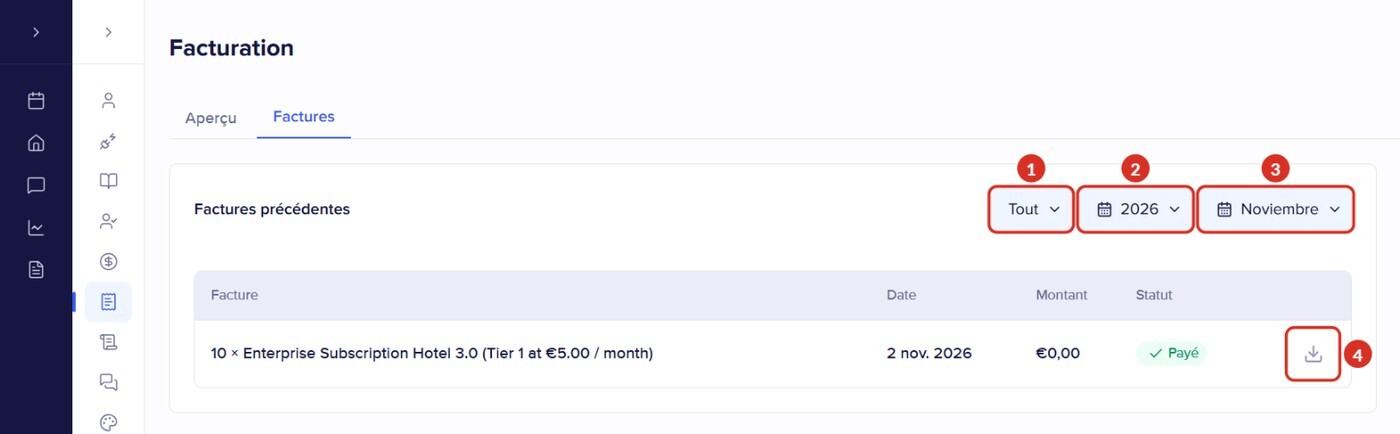
- Accédez à Paramètres > Facturation et ouvrez l’onglet Factures (ouvrir dans le tableau de bord).
- Dans Factures précédentes, laissez le type sur Tout 1 et choisissez l’année 2 et le mois 3 de la facture.
- Sur la ligne de la facture, cliquez sur l’icône de téléchargement (la flèche vers le bas, à droite du Statut) 4.
Dans le filtre de type, Factures n’affiche que les factures et Retraits affiche les virements que vous avez demandés depuis votre Portefeuille (Wallet).
Ce que signifie chaque statut
| Statut | Ce que cela signifie | Ce que vous devez faire |
|---|---|---|
| Payé | La facture est encaissée | Rien. Vous pouvez déjà la télécharger |
| En attente Terminé | Ces statuts n’apparaissent que dans les Retraits de votre Portefeuille : En attente signifie que nous traitons le retrait et Terminé, qu’il a déjà été viré. Une facture n’apparaît jamais comme En attente : si elle n’est pas encaissée, elle apparaît comme Non payé | Rien. Si un retrait reste En attente pendant plusieurs jours, écrivez-nous |
| Non payé Échec | Le paiement n’a pas pu être encaissé, par exemple parce que la carte a expiré ou que la banque l’a refusée | Payez avec le lien reçu par e-mail ou changez de carte. Nous vous l’expliquons dans Fin de la période d’essai : comment s’abonner et que faire si le paiement échoue |
| Annulé | La facture a été annulée | Vous n’avez pas à la payer |
Factures anciennes ou de nombreux mois
Les filtres d’année et de mois vous permettent de remonter aux mois précédents. Il n’existe pas de bouton pour toutes les télécharger en une fois : si vous avez besoin de celles d’une année entière ou si vous n’en trouvez pas une, écrivez-nous depuis l’adresse e-mail de votre compte en indiquant la période et nous vous les enverrons.
Quand chaque facture est générée
- Formule mensuelle : chaque mois, lorsque le paiement est traité.
- Formule annuelle : à la date de paiement. Jusqu’à ce jour, la facture de l’année n’existe pas.
- Si vous activez un hébergement en cours de période : le tableau de bord vous prévient qu’une facture sera créée pour la durée restante jusqu’au prochain paiement.
- Si vous payez la formule Basic via Smoobu : c’est Smoobu qui vous facture la formule Basic. Chekin vous facture les fonctionnalités premium et les autres frais, avec le libellé « Premium Subscription - Amenitiz/Smoobu ».
- Messages et vérifications facturés à l’usage : ils sont déduits du solde de votre Portefeuille et vous les voyez dans Utilisation des services. Plus d’informations dans Portefeuille Chekin (Wallet) : fonctionnement, revenus et retraits. Si vous avez besoin d’une facture pour ces frais, écrivez-nous.
Saisir ou modifier vos données fiscales
Les données qui figurent sur vos factures se trouvent dans Paramètres > Facturation > Aperçu, sous Données de facturation (« Où vous recevez vos factures »).
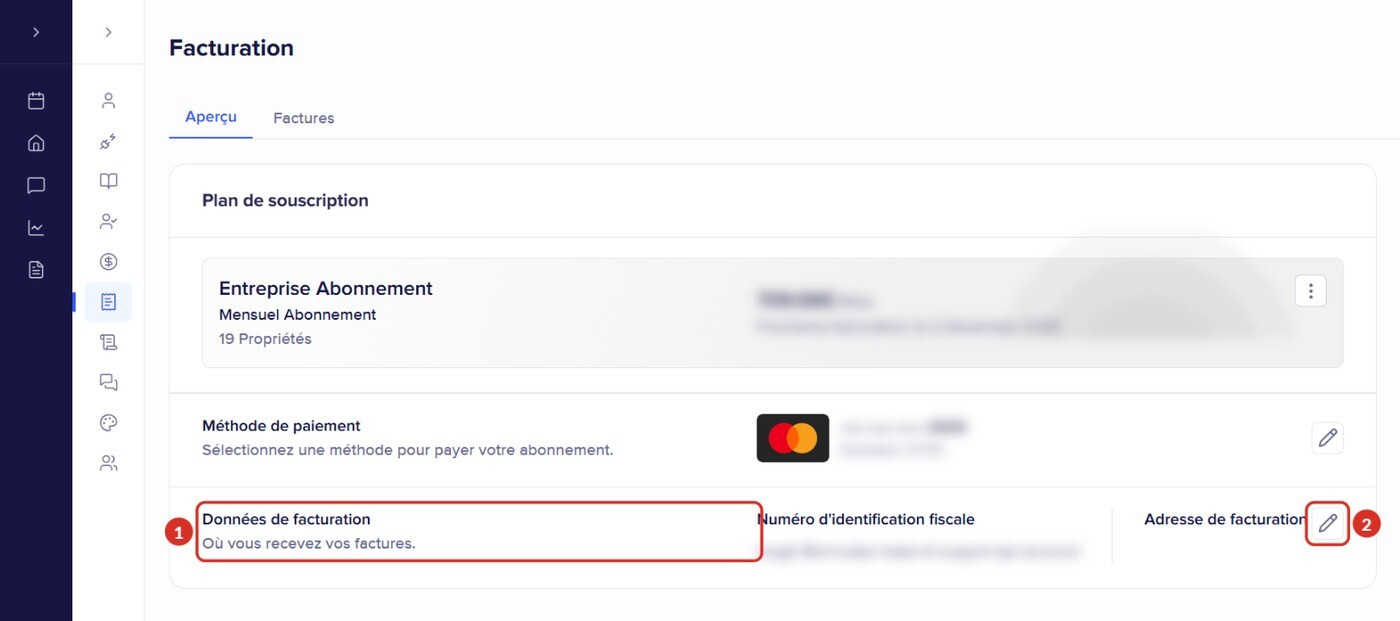
- Accédez à Paramètres > Facturation, onglet Aperçu (ouvrir dans le tableau de bord).
- Dans Données de facturation 1 (« Où vous recevez vos factures. »), cliquez sur le crayon 2. La fenêtre Données de facturation s’ouvre.
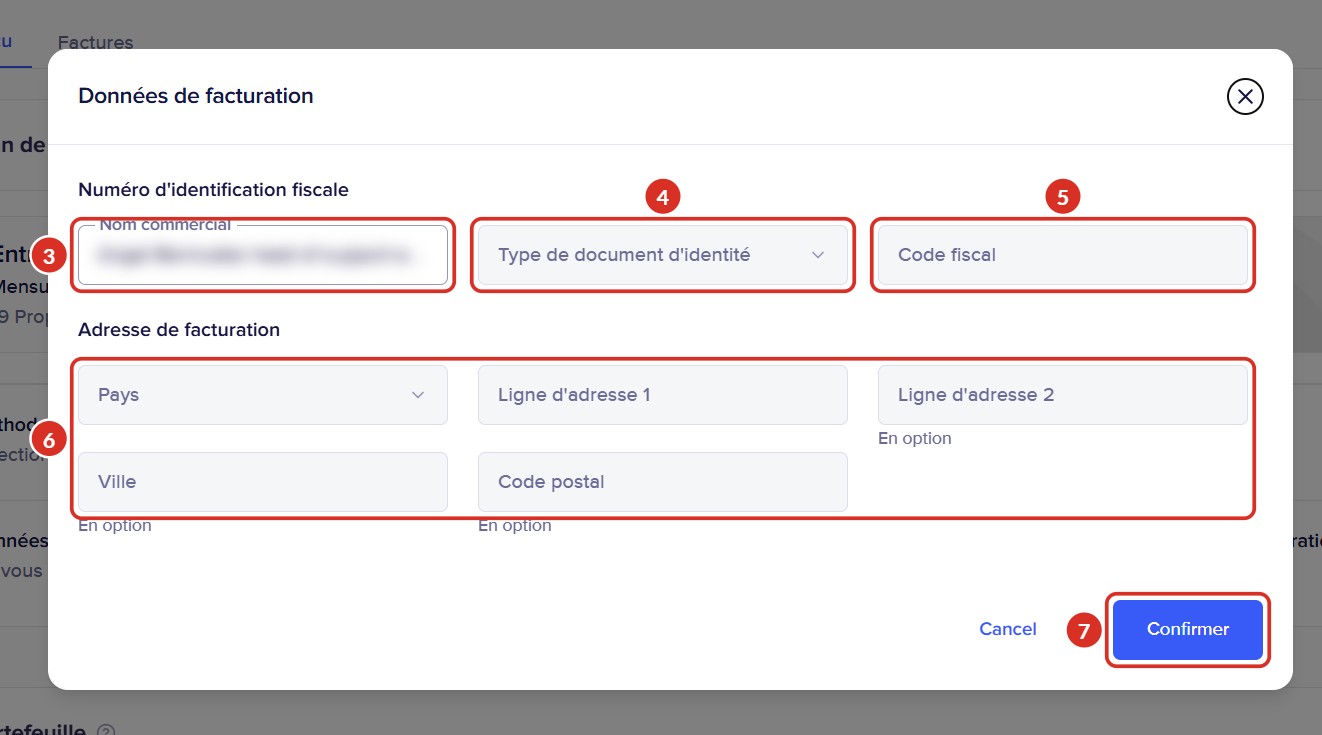
- Remplissez ou modifiez les données :
- 3Nom commercial : le nom de votre entreprise ou le vôtre, tel qu’il doit figurer sur la facture.
- 4TYPE DE DOCUMENT D’IDENTITÉ (type de numéro de TVA) : le pays de votre numéro de TVA (par exemple, « ES VAT » pour l’Espagne).
- 5Code fiscal : votre NIF, CIF ou numéro de TVA, sans le préfixe du pays (le tableau de bord l’ajoute) et sans espaces. Par exemple, pour l’Espagne : A1234567Z.
- 6Adresse de facturation : Pays, Ligne d’adresse 1 et, si vous le souhaitez, Ligne d’adresse 2, Ville et Code postal (ils sont facultatifs). Dans certains pays, comme l’Espagne, l’Italie ou le Portugal, la province vous sera également demandée.
- Cliquez sur Confirmer 7. Le message « Mise à jour des données de facturation » s’affiche. Si vous ne voulez pas enregistrer les modifications, cliquez sur Annuler.
Si une facture déjà émise contient une erreur
Une facture émise ne peut pas être modifiée depuis le tableau de bord. S’il manque vos données fiscales ou si l’une d’elles est erronée :
- Corrigez d’abord vos Données de facturation, pour que les prochaines factures soient correctes.
- Écrivez-nous depuis l’adresse e-mail de votre compte, par le chat du tableau de bord ou à support@chekin.com, en indiquant :
- le numéro ou le mois de la facture ;
- les données correctes : raison sociale, NIF, CIF ou numéro de TVA, adresse complète et pays.
- Nous examinons votre demande et vous répondons par e-mail.
Problèmes fréquents
| Ce qui se passe | Pourquoi | Solution |
|---|---|---|
| Je ne vois pas Facturation dans Paramètres | Seul le Propriétaire y a accès | Demandez les factures au Propriétaire du compte |
| L’onglet Factures est vide | Il s’ouvre sur le mois en cours et ce mois n’a pas encore été facturé | Changez le mois ou l’année dans les filtres |
| Je ne trouve pas la facture de ma formule annuelle | La date de paiement n’est pas encore arrivée | Elle apparaîtra lorsque le paiement sera traité |
| À l’enregistrement, « Code fiscal non valide » s’affiche | Le numéro n’a pas le format de ce pays | Vérifiez le TYPE DE DOCUMENT D’IDENTITÉ et saisissez le numéro sans espaces ni tirets |
| Mon pays ne figure pas dans TYPE DE DOCUMENT D’IDENTITÉ | La liste ne contient que des numéros de TVA de l’Union européenne | Écrivez-nous avec vos données fiscales |
| Ma facture a été émise sans mes données | Elles ne figuraient pas dans Données de facturation au moment du paiement | Ajoutez-les pour les prochaines factures et écrivez-nous pour celle qui a déjà été émise |
Vous avez encore des questions ? Écrivez-nous depuis le chat du tableau de bord ou à support@chekin.com depuis l’adresse e-mail de votre compte, en indiquant le mois ou le numéro de la facture.