![imagotype-new-chekin-landscape-2-1.png]](https://support.chekin.com/hs-fs/hubfs/imagotype-new-chekin-landscape-2-1.png?height=40&name=imagotype-new-chekin-landscape-2-1.png)
Chekin puede generar un contrato de alquiler en cada reserva para que el huésped lo firme durante el check-in online. El contrato lo firma el huésped principal y queda guardado en tu cuenta.
Activar los contratos en una propiedad
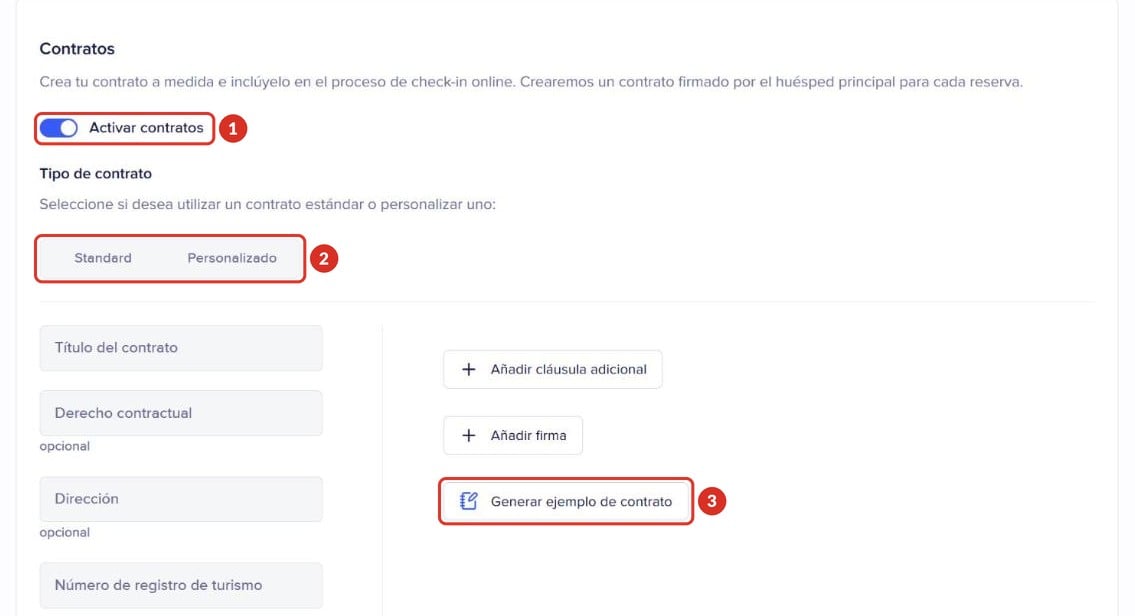
El propio bloque Contratos lo explica: «Crea tu contrato a medida e inclúyelo en el proceso de check-in online. Crearemos un contrato firmado por el huésped principal para cada reserva.»
- Entra en Propiedades y abre la propiedad (abrir en el panel).
- Ve a Legal y baja hasta el bloque Contratos.
- Enciende Activar contratos 1.
- En Tipo de contrato («Seleccione si desea utilizar un contrato estándar o personalizar uno:»), elige Standard (el contrato de Chekin, adaptado al país de la propiedad) o Personalizado (tu propia plantilla) 2. Con Personalizado, elige tu plantilla en Seleccionar plantilla de contrato.
- Con Standard, rellena los campos del contrato: Título del contrato, Derecho contractual (opcional), Dirección (opcional), Número de registro de turismo, Nombre del propietario (opcional) y Teléfono de contacto (opcional). Con Añadir cláusula adicional sumas tus normas (por ejemplo, de entrada o de salida) y con Añadir firma, tu firma.
- Pulsa Generar ejemplo de contrato 3 para ver cómo queda antes de que llegue un huésped.
- Si no quieres contrato en las reservas de algún canal, más abajo, en Fuentes de reservas («Seleccione las fuentes de reserva en las que se excluirá el contrato.»), elígelo en Fuentes de reservas exentas. Solo funciona con canales que llegan en la reserva.
- Pulsa Guardar cambios. Encender el interruptor no basta: si no guardas, los contratos siguen apagados.
- Para usar la misma configuración en otras propiedades, pulsa Exportar configuración a otras propiedades, debajo de Fuentes de reservas exentas.
Crear tu plantilla personalizada
Las plantillas se crean en Ajustes > Contratos personalizados. Ahí verás Mis Plantillas y el botón Crear Un Modelo De Contrato, que abre la página Nueva plantilla.
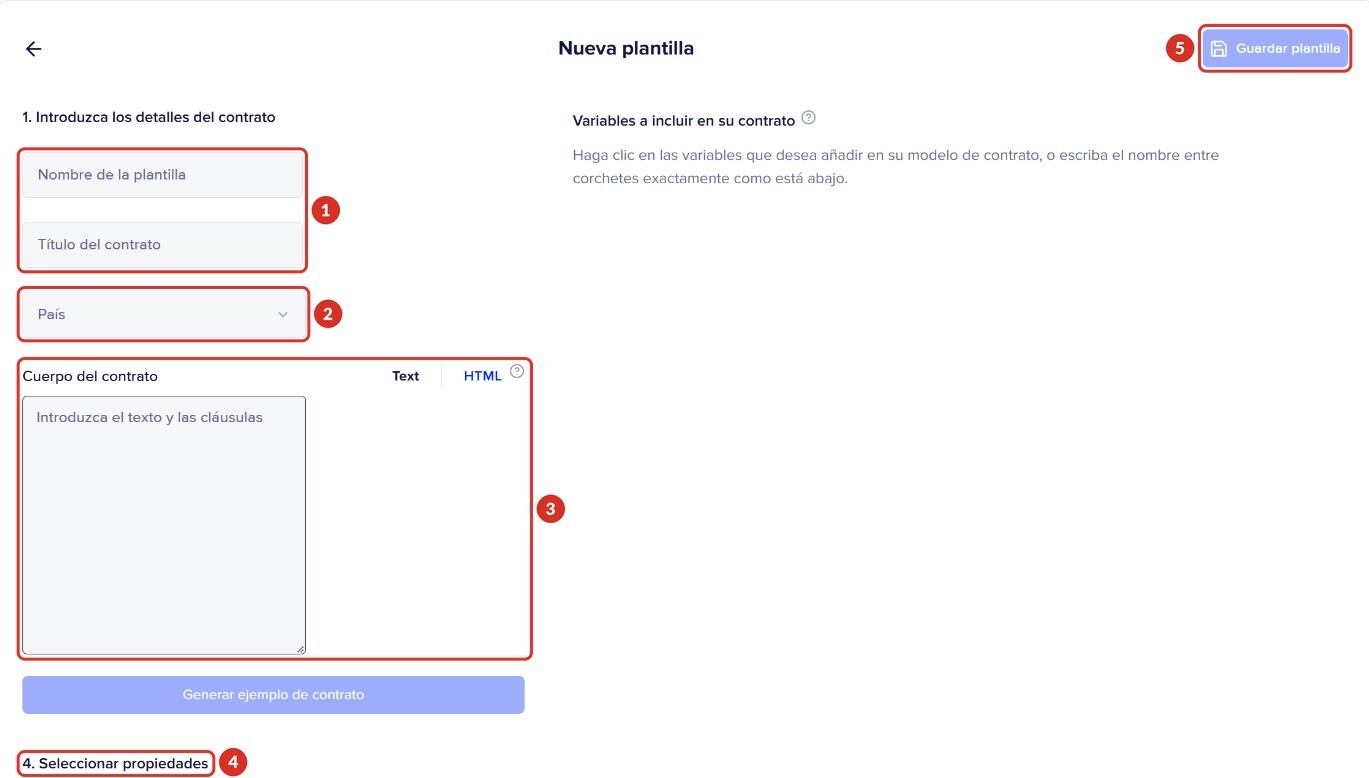
- 1Nombre de la plantilla (solo lo ves tú) y Título del contrato (lo ve el huésped).
- 2País: al elegirlo aparecen las variables (ver más abajo).
- 3Cuerpo del contrato: escribe o pega tu contrato. Puedes usar Text o HTML; si usas HTML, añade también las variables a tu código. Si con HTML algún dato no sale bien en el contrato, escríbenos.
- 4Seleccionar propiedades: solo salen las propiedades que ya tienen Activar contratos encendido. Una propiedad solo puede tener una plantilla a la vez.
- 5Guardar plantilla. Después, en cada propiedad, elígela en Legal > Contratos.
Variables y contrato de ejemplo
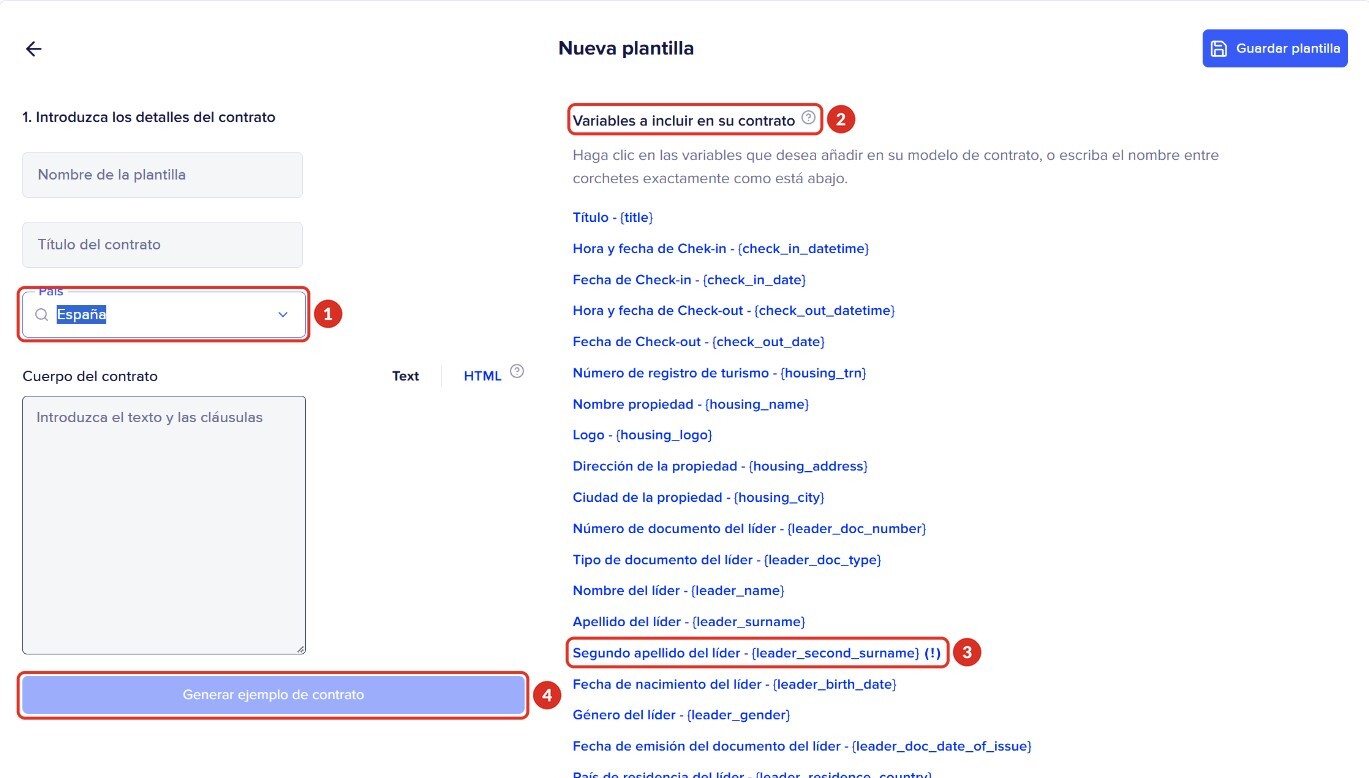
- 1Elige el País y aparece la lista de variables de ese país.
- 2Variables a incluir en su contrato: haz clic en una variable o escríbela entre llaves exactamente igual, por ejemplo {check_in_date}. Chekin la sustituye por el dato real de cada reserva.
- 3Las variables marcadas con (!) son datos opcionales: pueden salir vacías si el huésped no los rellenó, como el segundo apellido.
- 4Generar ejemplo de contrato: comprueba cómo queda antes de que llegue un huésped.
Para que la firma y los datos salgan bien:
- Pon {leader_signature} donde quieras la firma del huésped, y {leader_name} y {leader_surname} para su nombre.
- En la lista de variables está Dirección de la propiedad ({housing_address}). Si en tu contrato sale vacía, escríbenos.
- El precio solo sale si la reserva lo trae (por ejemplo, desde tu PMS). No escribas «€» al lado de la variable del precio: ya sale con su moneda.
- ¿Contratos en varios idiomas? Crea una plantilla por idioma y asigna cada una a sus propiedades: cada propiedad usa una sola plantilla. Si tienes dudas sobre el idioma del contrato, escríbenos.
Cómo firma el huésped
El tipo de firma se elige en Legal > Firma del huésped. Las opciones son:
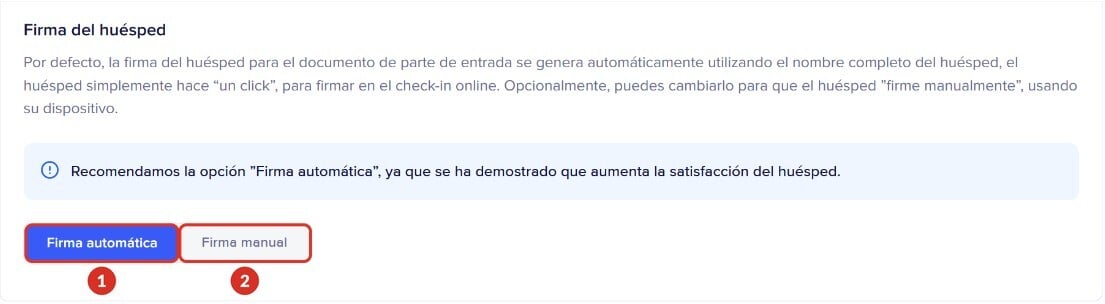
- 1Firma automática (recomendada y activada por defecto): el huésped firma con un clic y la firma se genera con su nombre completo. Por eso, al final del contrato verás su nombre: ese nombre es la firma.
- 2Firma manual: el huésped dibuja la firma con el dedo o el ratón en su dispositivo.
El huésped firma el contrato durante el check-in online. Puede pedir que le enviemos una copia por correo, pero no hace falta para firmar.
Dónde ver y descargar el contrato firmado
Todos los contratos de tu cuenta están en el menú Documentos 1, pestaña Contratos 2, al lado de Guestbooks.
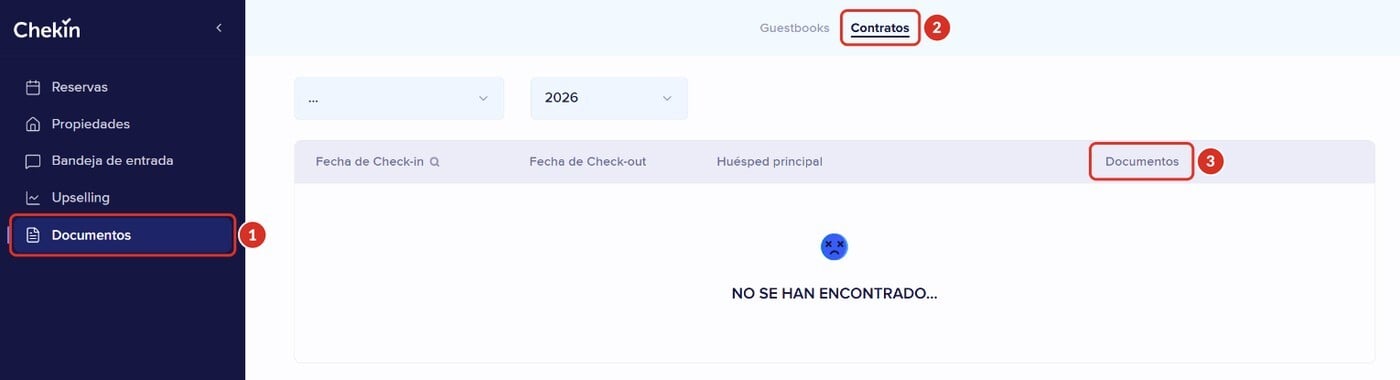
- Arriba eliges la propiedad y el año.
- La tabla tiene las columnas Fecha de Check-in, Fecha de Check-out, Huésped principal y Documentos 3. Desde esta lista puedes descargar el contrato de cada reserva; si no lo consigues, escríbenos.
- Si no hay contratos con esos filtros, verás «NO SE HAN ENCONTRADO...». Prueba con otra propiedad o con otro año.
El de una reserva: en esta lista, elige su propiedad y el año, y localízalo por la Fecha de Check-in y el Huésped principal. Para descargar otros documentos de tus huéspedes, mira cómo descargar los documentos de los huéspedes.
Si un contrato no aparece o sale incompleto
No hace falta que el huésped repita el check-in online. Escríbenos con el nombre del huésped principal y la propiedad, y volvemos a generar el contrato con los datos y la firma que ya dejó en su registro.
| Lo que pasa | Por qué | Solución |
|---|---|---|
| La reserva no tiene contrato | Los contratos estaban apagados cuando el huésped hizo el check-in, la reserva es de una fuente exenta o el huésped no llegó a firmar | Revisa Legal > Contratos. Si todo estaba bien, escríbenos y lo generamos de nuevo |
| El contrato sale sin el nombre o sin datos del huésped | Falta la variable en la plantilla, el dato es opcional y el huésped no lo rellenó, o hubo un fallo al generarlo | Revisa las variables de la plantilla. Si están bien, escríbenos y lo generamos de nuevo |
| Solo sale el nombre del huésped, no su firma | Con Firma automática el nombre es la firma | Está firmado. Si prefieres una firma dibujada, cambia a Firma manual para las próximas reservas |
| El contrato está a nombre de otro huésped | Se registró primero y quedó como huésped principal | No se puede cambiar en ese contrato. En las próximas reservas, que se registre primero quien debe figurar |
| Mi propiedad no sale al asignar la plantilla | Esa propiedad no tiene Activar contratos encendido | Enciéndelo en Legal > Contratos y vuelve a la plantilla |
| He cambiado la plantilla y los contratos antiguos siguen igual | Los contratos ya generados no cambian | Los cambios valen para los contratos nuevos. Si necesitas cambiar uno ya generado, escríbenos |
| No encuentro contratos de una propiedad que desactivé | Al desactivar la propiedad elegiste no conservar sus documentos | Escríbenos para revisarlo |
Preguntas frecuentes
- ¿Puedo subir mi contrato en PDF? No. Copia su texto en una plantilla personalizada y añade las variables.
- ¿Qué registro queda de la firma? El contrato firmado se guarda en Documentos > Contratos. Para dudas legales sobre su validez, escribe a dpo@chekin.com.
- ¿El contrato sustituye al parte de viajeros? No. Son documentos distintos: el contrato es entre tú y el huésped.
- Busco el contrato que firmé con Chekin. Ese es tu contrato comercial: pídelo a nuestro equipo de ventas desde el chat del panel.
¿Sigues con dudas? Escríbenos desde el chat del panel o a support@chekin.com con el nombre del huésped principal y la propiedad.