![imagotype-new-chekin-landscape-2-1.png]](https://support.chekin.com/hs-fs/hubfs/imagotype-new-chekin-landscape-2-1.png?height=40&name=imagotype-new-chekin-landscape-2-1.png)
Chekin kann für jede Buchung einen Mietvertrag erstellen, den der Gast während des Online-Check-ins unterschreibt. Den Vertrag unterschreibt der Hauptgast, und er wird in Ihrem Konto gespeichert.
Verträge für eine Unterkunft aktivieren
Der Block Verträge erklärt es selbst: Sie können Ihren eigenen Vertrag erstellen und in den Online-Check-in aufnehmen, und Chekin erstellt für jede Buchung einen vom Hauptgast unterschriebenen Vertrag.
- Öffnen Sie Eigenschaften (Unterkünfte) und dann die Unterkunft (im Dashboard öffnen).
- Gehen Sie zu Meldescheinplattform (Bereich Rechtliches) und scrollen Sie nach unten bis zum Block Verträge.
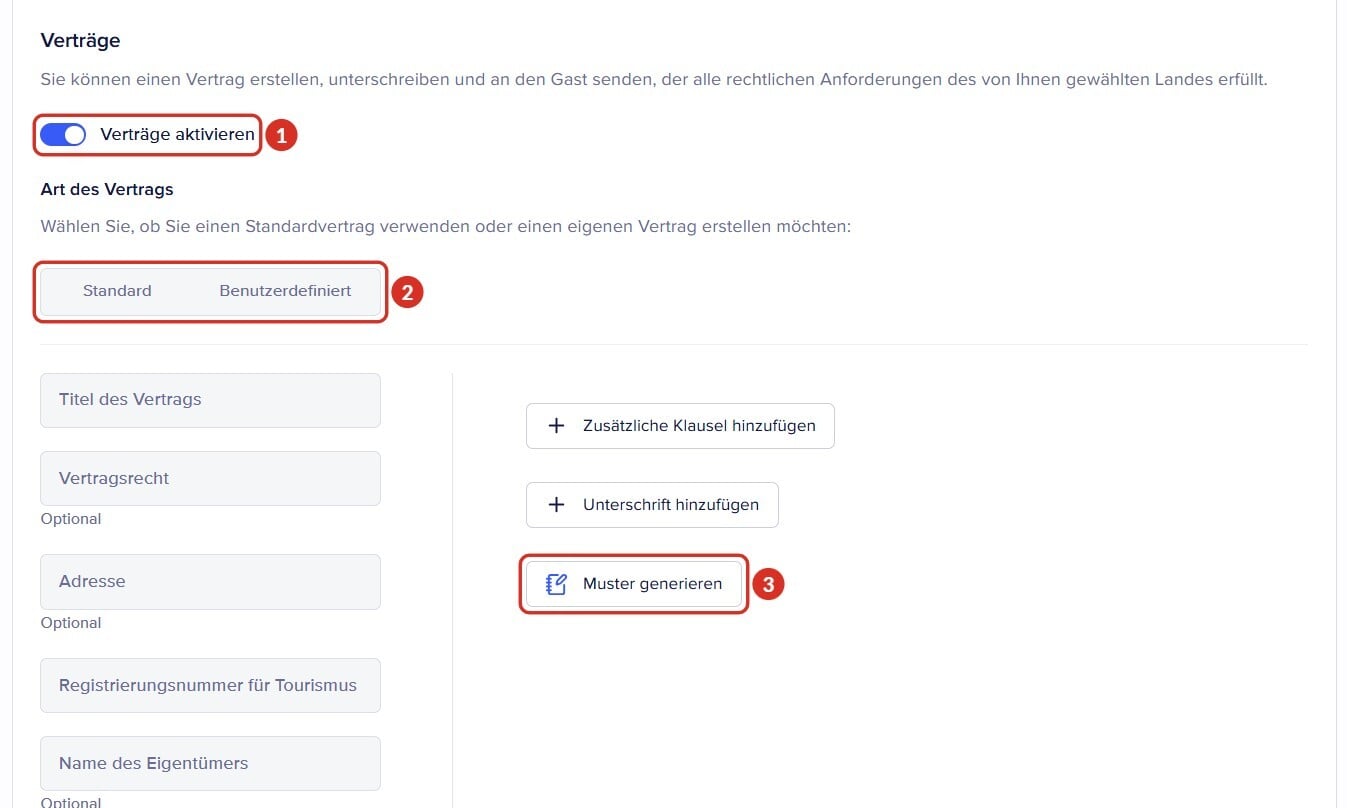
- Schalten Sie Verträge aktivieren 1 ein.
- Wählen Sie unter Art des Vertrags („Wählen Sie, ob Sie einen Standardvertrag verwenden oder einen eigenen Vertrag erstellen möchten:“) Standard (der Vertrag von Chekin, angepasst an das Land der Unterkunft) oder Benutzerdefiniert (Ihre eigene Vorlage) 2. Bei Benutzerdefiniert wählen Sie Ihre Vorlage unter Vertragsvorlage auswählen.
- Bei Standard füllen Sie die Felder des Vertrags aus: Titel des Vertrags, Vertragsrecht (optional), Adresse (optional), Registrierungsnummer für Tourismus, Name des Eigentümers (optional) und Kontakt Telefon (optional). Mit Zusätzliche Klausel hinzufügen ergänzen Sie Ihre Regeln (zum Beispiel zur An- oder Abreise) und mit Unterschrift hinzufügen Ihre Unterschrift.
- Klicken Sie auf Muster generieren 3, um zu sehen, wie der Vertrag aussieht, bevor ein Gast ankommt.
- Wenn Sie bei Buchungen aus einem bestimmten Kanal keinen Vertrag möchten, wählen Sie ihn weiter unten unter Quellen für Buchungen („Wählen Sie die Buchungsquellen aus, für die der Vertrag ausgeschlossen werden soll.“) bei Ausgenommene Buchungsquellen aus. Das funktioniert nur bei Kanälen, die mit der Buchung übermittelt werden.
- Klicken Sie auf Änderungen speichern. Den Schalter einzuschalten reicht nicht: Wenn Sie nicht speichern, bleiben die Verträge ausgeschaltet.
- Um dieselben Einstellungen in anderen Unterkünften zu verwenden, klicken Sie unter Ausgenommene Buchungsquellen auf Einstellungen in andere Eigenschaften exportieren.
Ihre eigene Vorlage erstellen
Vorlagen werden unter Einstellungen > Individuelle Verträge erstellt. Dort sehen Sie Meine Vorlagen und die Schaltfläche Vertragsvorlage erstellen, die die Seite Neue Vorlage öffnet.
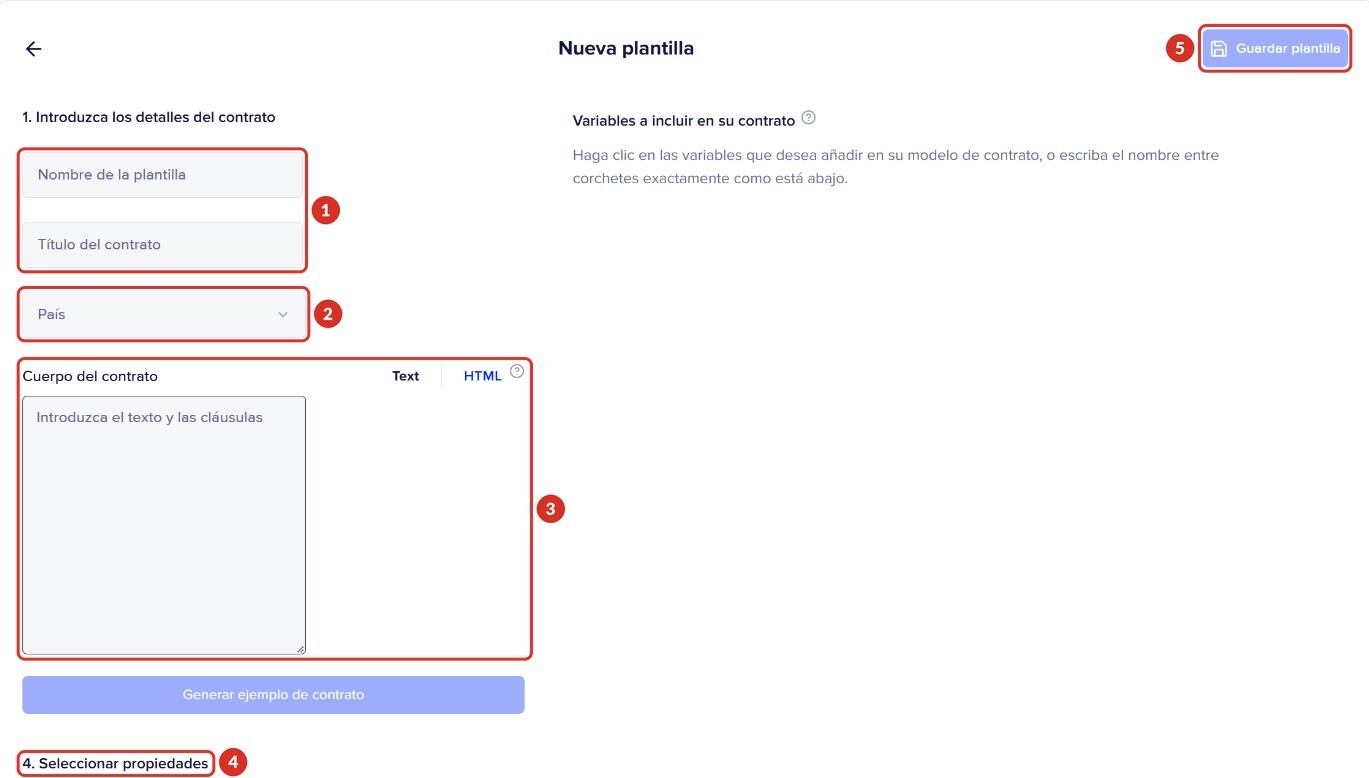
Dashboard-Ansicht auf Spanisch. Die Nummern entsprechen der Liste unten.
- 1Name der Vorlage (nur Sie sehen ihn) und Titel des Vertrags (den sieht der Gast).
- 2Land: Wenn Sie es wählen, erscheinen die Variablen (siehe unten).
- 3Hauptteil des Vertrags: Schreiben oder fügen Sie Ihren Vertrag ein. Sie können Text oder HTML verwenden; wenn Sie HTML verwenden, fügen Sie die Variablen auch in Ihren Code ein. Wenn mit HTML Angaben im Vertrag nicht richtig erscheinen, schreiben Sie uns.
- 4Eigenschaften auswählen (Unterkünfte auswählen): Es erscheinen nur Unterkünfte, bei denen Verträge aktivieren bereits eingeschaltet ist. Eine Unterkunft kann immer nur eine Vorlage haben.
- 5Vorlage speichern. Danach wählen Sie sie in jeder Unterkunft unter Meldescheinplattform > Verträge aus.
Variablen und Mustervertrag
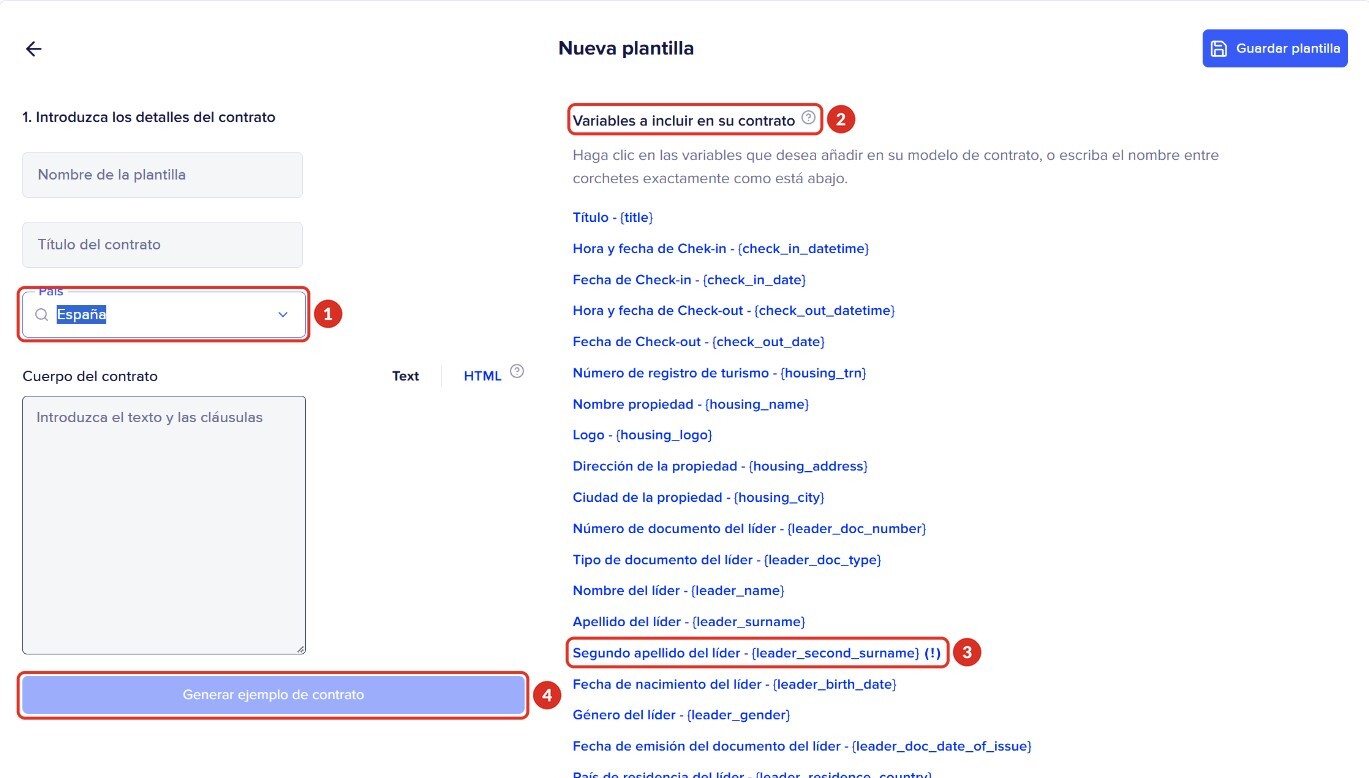
Dashboard-Ansicht auf Spanisch. Die Nummern entsprechen der Liste unten.
- 1Wählen Sie das Land, und es erscheint die Liste der Variablen für dieses Land.
- 2Variablen, die Sie in Ihren Vertrag aufnehmen sollten: Klicken Sie auf eine Variable oder schreiben Sie sie genau so in geschweiften Klammern, zum Beispiel {check_in_date}. Chekin ersetzt sie durch die tatsächliche Angabe jeder Buchung.
- 3Mit (!) markierte Variablen sind optionale Angaben: Sie können leer bleiben, wenn der Gast sie nicht ausgefüllt hat, etwa der zweite Nachname.
- 4Muster generieren: Prüfen Sie, wie der Vertrag aussieht, bevor ein Gast ankommt.
Damit Unterschrift und Daten korrekt erscheinen:
- Setzen Sie {leader_signature} dorthin, wo die Unterschrift des Gastes stehen soll, und {leader_name} und {leader_surname} für seinen Namen.
- In der Liste der Variablen gibt es Adresse der Immobilie ({housing_address}). Wenn sie in Ihrem Vertrag leer bleibt, schreiben Sie uns.
- Der Preis erscheint nur, wenn die Buchung ihn enthält (zum Beispiel aus Ihrem PMS). Schreiben Sie kein „€“ neben die Preisvariable: Sie erscheint bereits mit ihrer Währung.
- Verträge in mehreren Sprachen? Erstellen Sie eine Vorlage pro Sprache und weisen Sie jede ihren Unterkünften zu: Jede Unterkunft verwendet nur eine Vorlage. Wenn Sie Fragen zur Sprache des Vertrags haben, schreiben Sie uns.
Wie der Gast unterschreibt
Die Art der Unterschrift wählen Sie unter Meldescheinplattform > Gast-Unterschrift. Die Optionen sind:
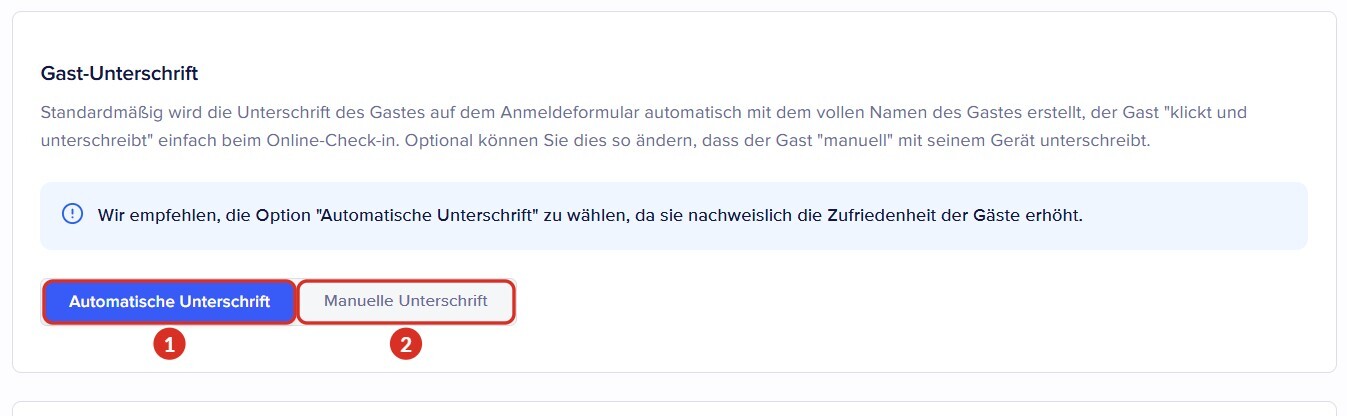
- 1Automatische Unterschrift (empfohlen und standardmäßig aktiviert): Der Gast unterschreibt mit einem Klick, und die Unterschrift wird aus seinem vollständigen Namen erzeugt. Deshalb sehen Sie am Ende des Vertrags seinen Namen: Dieser Name ist die Unterschrift.
- 2Manuelle Unterschrift: Der Gast zeichnet die Unterschrift mit dem Finger oder der Maus auf seinem Gerät.
Der Gast unterschreibt den Vertrag während des Online-Check-ins. Er kann eine Kopie per E-Mail anfordern, für die Unterschrift ist das aber nicht nötig.
Wo Sie den unterschriebenen Vertrag sehen und herunterladen
Alle Verträge Ihres Kontos finden Sie im Menü Dokumente 1, Registerkarte Verträge 2, neben Gästebücher.
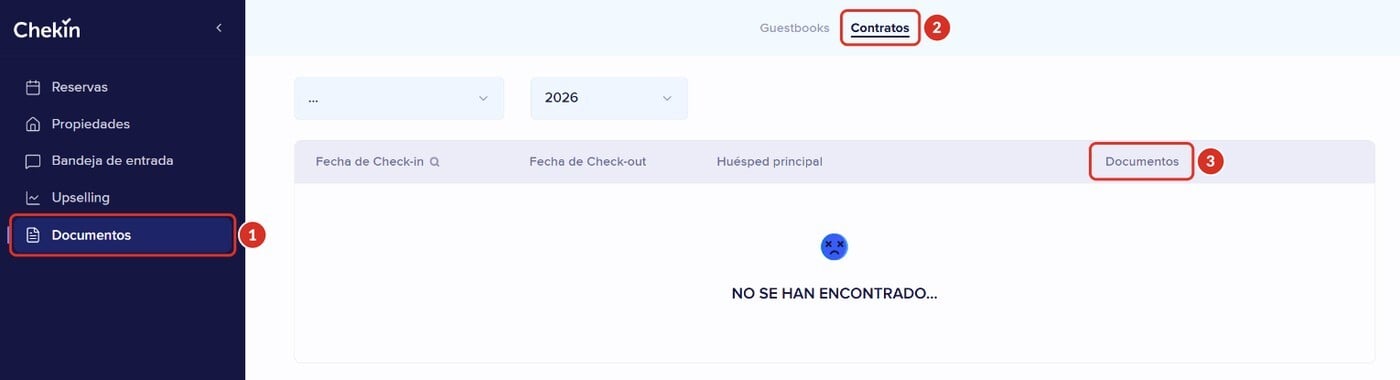
Dashboard-Ansicht auf Spanisch. Die Nummern entsprechen dem Text oben und der Liste unten.
- Oben wählen Sie die Unterkunft und das Jahr.
- Die Tabelle hat die Spalten Datum des Eincheckens, Check-out Datum, Name des Gastleiters (Hauptgast) und Dokumente 3. In dieser Liste laden Sie den Vertrag jeder Buchung herunter; wenn das nicht klappt, schreiben Sie uns.
- Wenn es mit diesen Filtern keine Verträge gibt, sehen Sie „NICHT GEFUNDEN...“. Versuchen Sie es mit einer anderen Unterkunft oder einem anderen Jahr.
Den Vertrag einer Buchung: Wählen Sie in dieser Liste ihre Unterkunft und das Jahr und finden Sie ihn über Datum des Eincheckens und Name des Gastleiters. Wie Sie die übrigen Dokumente Ihrer Gäste herunterladen, lesen Sie unter Dokumente der Gäste herunterladen.
Wenn ein Vertrag nicht erscheint oder unvollständig ist
Der Gast muss den Online-Check-in nicht wiederholen. Schreiben Sie uns mit dem Namen des Hauptgastes und der Unterkunft, und wir erstellen den Vertrag erneut mit den Daten und der Unterschrift, die er bei seiner Registrierung bereits hinterlassen hat.
| Was passiert | Warum | Lösung |
|---|---|---|
| Die Buchung hat keinen Vertrag | Die Verträge waren ausgeschaltet, als der Gast den Check-in gemacht hat, die Buchung stammt aus einer ausgenommenen Quelle, oder der Gast hat nicht unterschrieben | Prüfen Sie Meldescheinplattform > Verträge. Wenn alles in Ordnung war, schreiben Sie uns, und wir erstellen den Vertrag erneut |
| Im Vertrag fehlen der Name oder Daten des Gastes | Die Variable fehlt in der Vorlage, die Angabe ist optional und der Gast hat sie nicht ausgefüllt, oder bei der Erstellung ist ein Fehler aufgetreten | Prüfen Sie die Variablen der Vorlage. Wenn sie stimmen, schreiben Sie uns, und wir erstellen den Vertrag erneut |
| Es erscheint nur der Name des Gastes, nicht seine Unterschrift | Bei Automatische Unterschrift ist der Name die Unterschrift | Der Vertrag ist unterschrieben. Wenn Sie eine gezeichnete Unterschrift bevorzugen, wechseln Sie für künftige Buchungen zu Manuelle Unterschrift |
| Der Vertrag lautet auf einen anderen Gast | Dieser Gast hat sich als Erster registriert und ist Hauptgast geworden | In diesem Vertrag lässt sich das nicht ändern. Bei künftigen Buchungen sollte sich zuerst die Person registrieren, die im Vertrag stehen soll |
| Meine Unterkunft erscheint nicht beim Zuweisen der Vorlage | Bei dieser Unterkunft ist Verträge aktivieren nicht eingeschaltet | Schalten Sie es unter Meldescheinplattform > Verträge ein und kehren Sie zur Vorlage zurück |
| Ich habe die Vorlage geändert, und die alten Verträge sind unverändert | Bereits erstellte Verträge ändern sich nicht | Die Änderungen gelten für neue Verträge. Wenn Sie einen bereits erstellten Vertrag ändern müssen, schreiben Sie uns |
| Ich finde keine Verträge einer Unterkunft, die ich deaktiviert habe | Beim Deaktivieren der Unterkunft haben Sie gewählt, ihre Dokumente nicht aufzubewahren | Schreiben Sie uns, damit wir es prüfen |
Häufige Fragen
- Kann ich meinen Vertrag als PDF hochladen? Nein. Kopieren Sie seinen Text in eine eigene Vorlage und fügen Sie die Variablen hinzu.
- Welcher Nachweis der Unterschrift bleibt erhalten? Der unterschriebene Vertrag wird unter Dokumente > Verträge gespeichert. Bei rechtlichen Fragen zu seiner Gültigkeit schreiben Sie an dpo@chekin.com.
- Ersetzt der Vertrag den Meldeschein? Nein. Das sind verschiedene Dokumente: Der Vertrag wird zwischen Ihnen und dem Gast geschlossen.
- Ich suche den Vertrag, den ich mit Chekin unterschrieben habe. Das ist Ihr kommerzieller Vertrag: Fordern Sie ihn über den Chat im Dashboard bei unserem Vertriebsteam an.
Haben Sie noch Fragen? Schreiben Sie uns über den Chat im Dashboard oder an support@chekin.com mit dem Namen des Hauptgastes und der Unterkunft.