![imagotype-new-chekin-landscape-2-1.png]](https://support.chekin.com/hs-fs/hubfs/imagotype-new-chekin-landscape-2-1.png?width=100&height=40&name=imagotype-new-chekin-landscape-2-1.png)
Tento článek je pro případy, kdy odkaz na check-in vašemu hostovi přijde, ale po jeho otevření host nevidí formulář: vyžaduje po něm vytvoření účtu, hlásí, že jeho rezervaci nenašel, nebo zobrazí chybu.
Odkaz vyžaduje vytvoření účtu
Tato obrazovka pochází z funkce Instant Check-in (okamžitý check-in) daného ubytování. Ovládací panel ji popisuje tak, že umožňuje vracejícím se hostům dokončit check-in rychleji díky dříve poskytnutým údajům. Pokud si host vytvoří účet, při dalším pobytu znovu použije údaje, které už zadal. Se zapnutým Instant Check-in mohou odkazy na check-in končit na /auth/create-account, například odkaz, který do svých zpráv vkládá váš PMS. S takovým odkazem host jako první uvidí vytvoření účtu. Nejde o nefunkční odkaz.
Se zapnutým Instant Check-in se na úvodní stránce check-inu vlevo dole zobrazuje také přihlášení. Host ho nemusí použít: může kliknout na Registrace hostů a pokračovat v registraci, která začíná otázkou, koho bude registrovat.
Na obrazovce pro vytvoření účtu host vidí výzvu k registraci, díky které může znovu použít své osobní údaje a urychlit check-in, pole E-mailová adresa s tlačítkem pokračovat, dotaz, zda už účet má, s odkazem přihlásit se a za slovem „nebo“ možnosti pokračovat přes Google a pokračovat bez přihlášení. Dole jsou odkazy na podmínky použití a „Zásady ochrany osobních údajů“.
Host nemusí vytvářet žádný účet: stačí, když klikne na pokračovat bez přihlášení, a dostane se k obvyklému formuláři.
Pokud chcete, aby vaši hosté šli rovnou na formulář, vypněte funkci u každého ubytování:
- Přejděte do sekce Properties (Ubytování), otevřete ubytování a přejděte do části Online Check-in.
- Sjeďte dolů k části s postupem v aplikaci pro hosty.
- Vypněte přepínač Instant Check-in 1, ten se štítkem doporučujícím ho pro ubytování s vracejícími se hosty, a klikněte na Save changes (Uložit změny).
- Postup opakujte u každého ubytování, kde ho chcete vypnout.
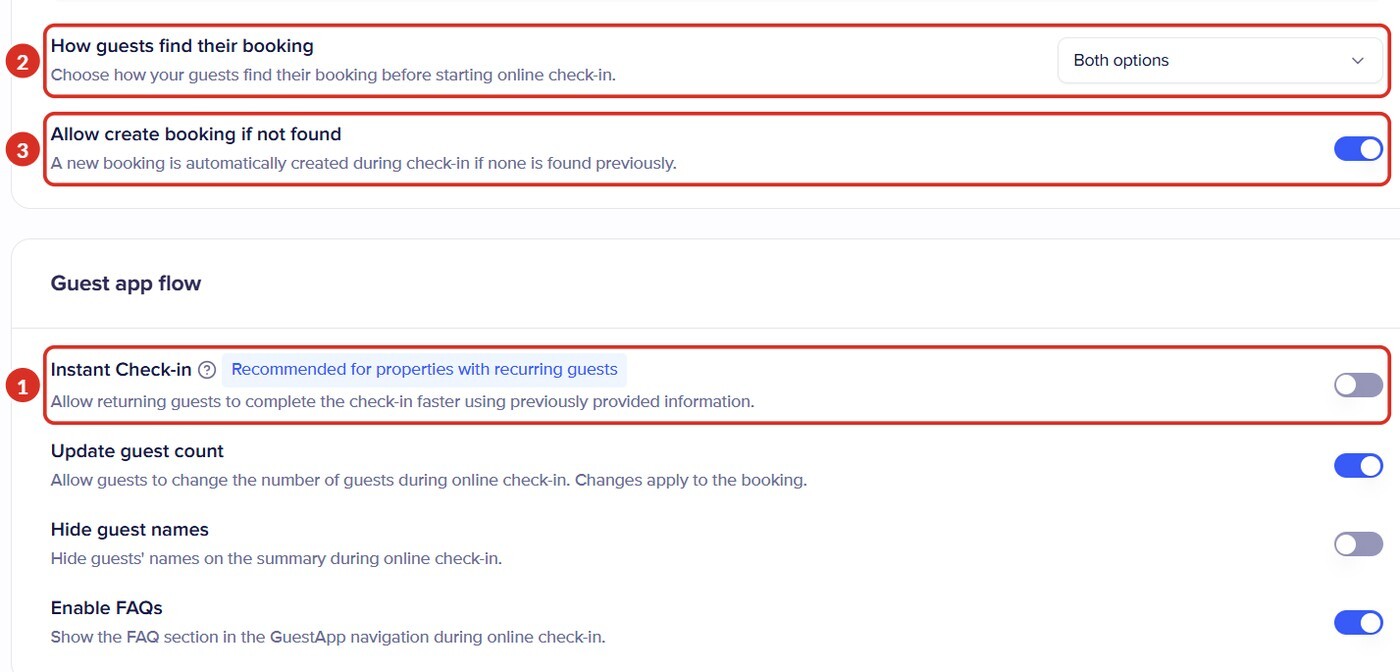
Ovládací panel je na snímku v angličtině, stejně jako u vás. Čísla odpovídají krokům a bodům v textu.
„Vyhledání rezervace“ a „rezervace nenalezena“
Existují dva hlavní odkazy na check-in a každý vede na jinou obrazovku:
| Odkaz | Kde ho zkopírujete | Co host uvidí |
|---|---|---|
| Odkaz rezervace | Bookings (Rezervace) > rezervace > blok Online Check-in > Copy link | Přímo svůj check-in, bez vyhledávání |
| Odkaz ubytování | Properties > ubytování > Online Check-in, vedle QR kódu | Nejprve obrazovku Vyhledání rezervace: před registrací musí svou rezervaci vyhledat |
S odkazem ubytování host uvidí „Vítejte v“ a název vašeho ubytování, nadpis Vyhledání rezervace a způsoby vyhledávání, které máte aktivní (například Referenční kód rezervace nebo Datum přihlášení a e-mail). Zadá své údaje a klikne na Pokračovat.
Jak toto vyhledávání funguje, nastavíte na stejné obrazovce Online Check-in ubytování, kterou vidíte v předchozí části (značky 2 a 3 na tomto obrázku):
- 2Jak hosté najdou svou rezervaci: v rozbalovací nabídce zvolíte, jaké údaje vyhledávání přes odkaz ubytování vyžaduje: referenční číslo rezervace, datum check-inu a e-mail, nebo Both options (Obě možnosti).
- 3Povolit vytvoření rezervace, pokud se nenajde: pokud je zapnuto a rezervace se nenajde, během check-inu se automaticky vytvoří nová a host se může zaregistrovat. Pokud je vypnuto, host nemůže pokračovat, pokud jeho údaje nesouhlasí.
V Settings (Nastavení) > Online Check-in je navíc odkaz na check-in pro celý váš účet s vlastním QR kódem: platí pro všechna vaše ubytování a také otevírá vyhledání rezervace. Způsoby vyhledávání pro tento odkaz zvolíte v části Available methods (Dostupné způsoby) a můžete zapnout jeden nebo více z nich:
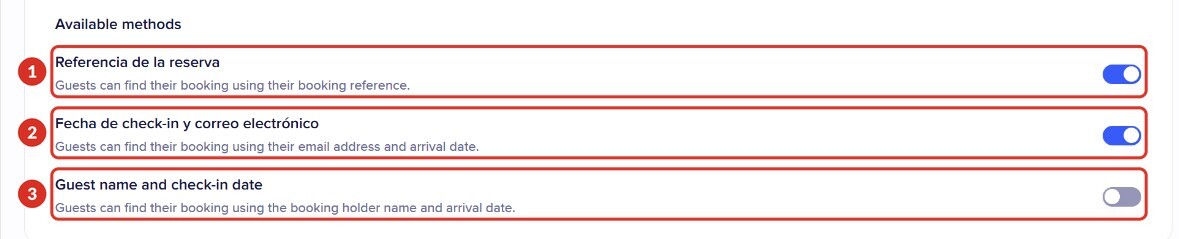
Ovládací panel je na snímku ve španělštině, u vás se zobrazí v angličtině. Čísla odpovídají seznamu níže.
- 1Booking reference (Referenční číslo rezervace): host zadá kód své rezervace.
- 2Check-in date and email (Datum check-inu a e-mail): datum příjezdu a e-mail z rezervace.
- 3Guest name and check-in date (Jméno hosta a datum check-inu): jméno osoby, na kterou je rezervace vedena, a datum příjezdu.
Pokud se hostovi zobrazí, že rezervace nebyla nalezena, bývá to obvykle z jedné z těchto příčin:
- To, co zadává, neodpovídá rezervaci: kód rezervace v jiném formátu (některé PMS ho ukládají bez písmen nebo předpon), jiný e-mail nebo jiné datum.
- Rezervace ještě není v systému Chekin: iCal nebo váš PMS ji ještě nesynchronizoval. Pokud používáte iCal, podívejte se, co dělat, když se rezervace z iCal nezobrazí.
Nejrychlejším řešením je poslat mu odkaz jeho rezervace, který vyhledávání nepotřebuje.
„Neplatný odkaz“ nebo se stránka nenačte
- Neplatný odkaz: odkazu chybí znaky nebo pochází ze starší verze. Zkopírujte ho v systému Chekin znovu (v rezervaci nebo v ubytování) a změňte ho i ve svých automatických zprávách a uložených šablonách. Současné odkazy ubytování končí na „-housing“.
- Chybný token v cestě: host otevřel starý odkaz. Zkopírujte aktuální odkaz a nahraďte jím ten, který máte uložený.
- Prázdná stránka nebo stránka, která se nenačte: odkaz vždy kopírujte pomocí Copy link, nikoli z adresního řádku prohlížeče. Požádejte hosta, aby to zkusil v jiném prohlížeči.
- Odkaz vkládá váš PMS: porovnejte odkaz, který hostovi přichází, s tím, který zkopírujete v systému Chekin. Pokud se liší, pošlete nám oba.
- Nefunguje u všech rezervací najednou: napište nám, může jít o obecný problém.
Jak si odkaz vyzkoušet sami
Než budete hostům posílat odkazy, nebo když vám některý host napíše, že mu odkaz nefunguje, proveďte test:
- Přejděte do Bookings > New booking (Nová rezervace), vytvořte ve svém ubytování testovací rezervaci se svými vlastními údaji a budoucím datem příjezdu a klikněte na Save booking (Uložit rezervaci).
- Otevřete rezervaci a v bloku Online Check-in klikněte na Copy link 1. Posílat si e-mail přes Send online check-in (Odeslat online check-in) 2 nemusíte.
- Vložte odkaz do anonymního okna prohlížeče nebo do mobilu, kde nejste přihlášeni do ovládacího panelu.
- Projděte kroky tak, jak by to udělal host.
- Nakonec testovací rezervaci smažte pomocí Delete booking (Smazat rezervaci) (jak upravit nebo smazat rezervaci).
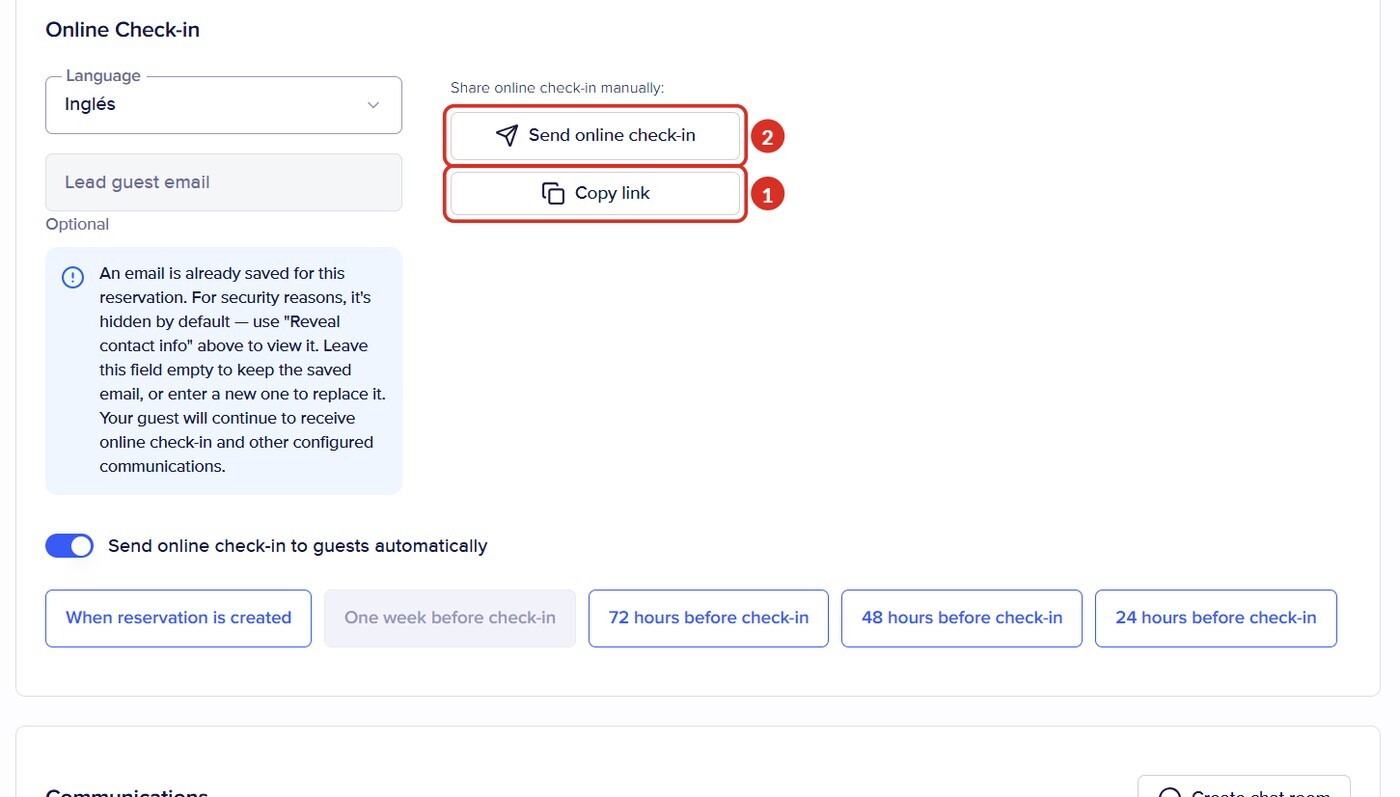
Ovládací panel je na snímku v angličtině, stejně jako u vás. Čísla odpovídají krokům výše.
Pokud vše funguje, odkaz otevře aplikaci pro hosty s kartou Odbavení (check-in), úkolem Registrace hostů ve stavu Neúplné a tlačítkem Sdílet, kterým host předá odkaz zbytku skupiny. Pokud máte u ubytování zapnutou aktualizaci počtu hostů, host nejprve uvidí okno Počet hostů, kde potvrdí, kolik jich je.
Pokud chcete vyzkoušet odkaz ubytování, zkopírujte ho v ubytování vedle QR kódu a otevřete ho stejným způsobem.
Časté chyby
| Co se děje | Proč | Řešení |
|---|---|---|
| Host je vyzván k vytvoření účtu | Ubytování má zapnutou funkci Instant Check-in | Ať klikne na pokračovat bez přihlášení, nebo u ubytování vypněte Instant Check-in |
| Host je vyzván k vyhledání rezervace | Otevřel odkaz ubytování | Pošlete mu odkaz jeho rezervace |
| Hostovi se zobrazí, že rezervace neexistuje | Jeho údaje nesouhlasí nebo rezervace ještě není v systému Chekin | Pošlete mu odkaz jeho rezervace nebo zapněte povolení vytvořit rezervaci, pokud se nenajde |
| Neplatný odkaz nebo chybný token v cestě | Neúplný odkaz nebo odkaz ze starší verze | Zkopírujte odkaz v systému Chekin znovu a změňte ho v uložených zprávách |
| Stránka zůstane prázdná | Odkaz zkopírovaný z adresního řádku prohlížeče nebo jiný odkaz vložený PMS | Použijte Copy link; pokud odkaz pochází z PMS, pošlete nám oba odkazy |
| Booking.com z mých zpráv odstraňuje odkaz | Booking.com blokuje odkazy, které nejsou na jeho seznamu povolených | Přidejte Chekin na seznam povolených (Jak vytvořit seznam povolených na Booking.com) |
Pokud nic z toho neodpovídá, napište nám přes chat v ovládacím panelu nebo na support@chekin.com a uveďte ubytování, referenční číslo rezervace, odkaz, který host dostal, a přiložte snímek obrazovky toho, co vidí.