![imagotype-new-chekin-landscape-2-1.png]](https://support.chekin.com/hs-fs/hubfs/imagotype-new-chekin-landscape-2-1.png?height=40&name=imagotype-new-chekin-landscape-2-1.png)
Dieser Artikel hilft Ihnen, wenn der Check-in-Link bei Ihrem Gast ankommt, er beim Öffnen aber nicht das Formular sieht: Er wird aufgefordert, ein Konto zu erstellen, erhält die Meldung, dass seine Buchung nicht gefunden wird, oder bekommt einen Fehler.
Der Link verlangt, ein Konto zu erstellen
Dieser Bildschirm stammt vom Sofortiger Check-in der Unterkunft. Das Dashboard beschreibt ihn so: „Ermöglicht wiederkehrenden Gästen, den Check-in mit bereits angegebenen Informationen schneller abzuschließen.“ Wenn der Gast ein Konto erstellt, verwendet er beim nächsten Aufenthalt die Daten wieder, die er bereits angegeben hat. Mit aktiviertem Sofortiger Check-in können Check-in-Links auf /auth/create-account enden, zum Beispiel der Link, den Ihr PMS in seine Nachrichten einfügt. Mit diesem Link sieht der Gast zuerst Konto erstellen. Das ist kein defekter Link.
Mit aktiviertem Sofortiger Check-in zeigt die Startseite des Check-ins außerdem unten links Anmelden. Der Gast muss das nicht verwenden: Er kann auf Gästeregistrierung tippen und mit der Registrierung fortfahren, die mit „Wen möchten Sie registrieren?“ beginnt.
Auf dem Bildschirm Konto erstellen sieht der Gast „Registrieren Sie sich, um Ihre persönlichen Daten wiederzuverwenden und Ihren Check-in zu beschleunigen“, das Feld E-Mail Adresse mit der Schaltfläche Weiter, „Sie haben bereits ein Konto? Anmelden“ und, nach einem „oder“, Mit Google fortfahren und Ohne Anmeldung fortfahren. Unten stehen die Links zu „Nutzungsbedingungen“ und „Datenschutzerklärung“.
Der Gast muss kein Konto erstellen: Er tippt auf Ohne Anmeldung fortfahren und gelangt zum gewohnten Formular.
Wenn Ihre Gäste lieber direkt zum Formular gelangen sollen, deaktivieren Sie die Funktion in jeder Unterkunft:
- Gehen Sie zu Eigenschaften (Unterkünfte), öffnen Sie die Unterkunft und öffnen Sie Online Einchecken.
- Scrollen Sie nach unten bis Ablauf der Gäste-App.
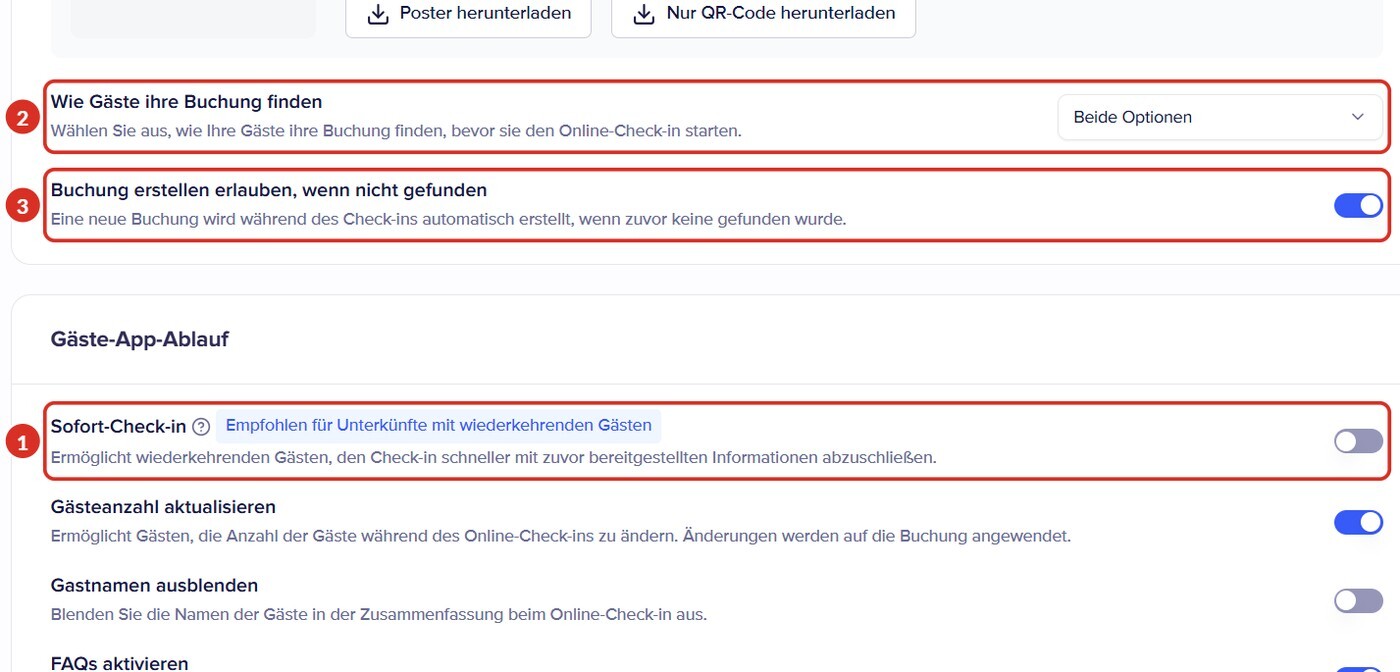
- Deaktivieren Sie den Schalter Sofortiger Check-in 1, den mit dem Etikett „Empfohlen für Unterkünfte mit wiederkehrenden Gästen“, und klicken Sie auf Änderungen speichern.
- Wiederholen Sie die Schritte in jeder Unterkunft, in der Sie die Funktion entfernen möchten.
„Buchung finden“ und „Buchung nicht gefunden“
Es gibt zwei Haupt-Check-in-Links, und jeder führt zu einem anderen Bildschirm:
| Link | Wo Sie ihn kopieren | Was der Gast sieht |
|---|---|---|
| Der Buchung | Buchungen > die Buchung > Bereich Online Einchecken > Link kopieren | Direkt seinen Check-in, ohne etwas suchen zu müssen |
| Der Unterkunft | Eigenschaften > die Unterkunft > Online Einchecken, neben dem QR-Code | Zuerst den Bildschirm Buchung finden: Er muss seine Buchung suchen, bevor er sich registriert |
Mit dem Link der Unterkunft sieht der Gast „Willkommen in“ und den Namen Ihrer Unterkunft, den Titel Buchung finden und die Suchmethoden, die Sie aktiviert haben (zum Beispiel Buchungsreferenz oder Check-in-Datum & E-Mail). Er gibt seine Daten ein und tippt auf Weiter.
Wie diese Suche funktioniert, legen Sie auf demselben Bildschirm Online Einchecken der Unterkunft fest, den Sie im vorherigen Abschnitt sehen (Markierungen 2 und 3 in diesem Bild):
- 2Wie Gäste ihre Buchung finden: Sie wählen im Dropdown-Menü, welche Daten die Suche über den Link der Unterkunft abfragt: die Buchungsreferenz, das Check-in-Datum und die E-Mail-Adresse oder Beide Optionen.
- 3Erstellen einer Buchung erlauben, wenn sie nicht gefunden wird: Wenn diese Option aktiviert ist und die Buchung nicht gefunden wird, wird während des Check-ins automatisch eine neue angelegt, und der Gast kann sich registrieren. Wenn sie deaktiviert ist, kommt er nicht weiter, wenn seine Daten nicht übereinstimmen.
Unter Einstellungen > Online Einchecken gibt es außerdem einen Check-in-Link für Ihr gesamtes Konto, mit eigenem QR-Code: Er gilt für alle Ihre Unterkünfte und öffnet ebenfalls eine Buchungssuche. Die Suchmethoden dieses Links wählen Sie unter Available methods (das Dashboard zeigt dies auf Englisch), und Sie können eine oder mehrere aktivieren:
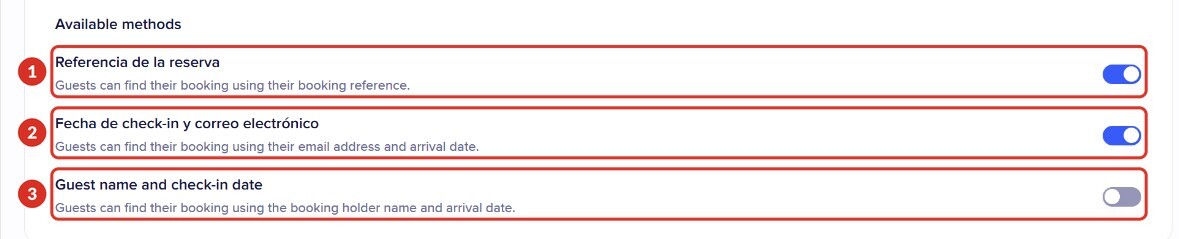
Dashboard-Ansicht auf Spanisch. Die Nummern entsprechen der Liste unten.
- 1Buchungsreferenz: Der Gast gibt die Buchungsnummer seiner Buchung ein.
- 2Check-in-Datum und E-Mail: das Anreisedatum und die E-Mail-Adresse der Buchung.
- 3Guest name and check-in date: der Name des Buchungsinhabers und das Anreisedatum.
Wenn der Gast die Meldung erhält, dass die Buchung nicht gefunden wurde, liegt es meist an einer dieser Ursachen:
- Was er eingibt, stimmt nicht mit der Buchung überein: eine Buchungsnummer in einem anderen Format (manche PMS speichern sie ohne Buchstaben oder Präfixe), eine andere E-Mail-Adresse oder ein anderes Datum.
- Die Buchung ist noch nicht in Chekin: iCal oder Ihr PMS hat sie noch nicht synchronisiert. Wenn Sie iCal nutzen, lesen Sie, was zu tun ist, wenn eine iCal-Buchung nicht erscheint.
Die schnellste Lösung ist, ihm den Link seiner Buchung zu senden, für den keine Suche nötig ist.
„Link ungültig“ oder die Seite lädt nicht
- Link ungültig: Dem Link fehlen Zeichen, oder er stammt aus einer früheren Version. Kopieren Sie ihn erneut in Chekin (in der Buchung oder in der Unterkunft) und ersetzen Sie ihn auch in Ihren automatischen Nachrichten und gespeicherten Vorlagen. Aktuelle Links von Unterkünften enden auf „-housing“.
- Das Token der Route ist falsch: Der Gast hat einen alten Link geöffnet. Kopieren Sie den aktuellen Link und ersetzen Sie ihn überall, wo Sie ihn gespeichert haben.
- Leere Seite oder Seite, die nicht lädt: Kopieren Sie den Link immer mit Link kopieren, nicht aus der Adressleiste des Browsers. Bitten Sie den Gast, es in einem anderen Browser zu versuchen.
- Der Link wird von Ihrem PMS eingefügt: Vergleichen Sie den Link, den der Gast erhält, mit dem, den Sie in Chekin kopieren. Wenn sie sich unterscheiden, senden Sie uns beide.
- Der Fehler tritt bei allen Buchungen gleichzeitig auf: Schreiben Sie uns, es kann sich um eine allgemeine Störung handeln.
So testen Sie den Link selbst
Bevor Sie Links an Ihre Gäste senden, oder wenn Ihnen ein Gast sagt, dass seiner nicht funktioniert, machen Sie den Test:
- Gehen Sie zu Buchungen > Neue Buchung, legen Sie in Ihrer Unterkunft eine Testbuchung mit Ihren eigenen Daten und einem künftigen Anreisedatum an und klicken Sie auf Buchung speichern.
- Öffnen Sie die Buchung und klicken Sie im Bereich Online Einchecken auf Link kopieren 1. Sie müssen sich die E-Mail nicht mit Online-Check-in senden 2 schicken.
- Fügen Sie den Link in ein privates Browserfenster oder auf Ihrem Handy ein, ohne dass die Dashboard-Sitzung geöffnet ist.
- Gehen Sie die Schritte so durch, wie es ein Gast tun würde.
- Löschen Sie die Testbuchung danach mit Buchung löschen (so bearbeiten oder löschen Sie eine Buchung).
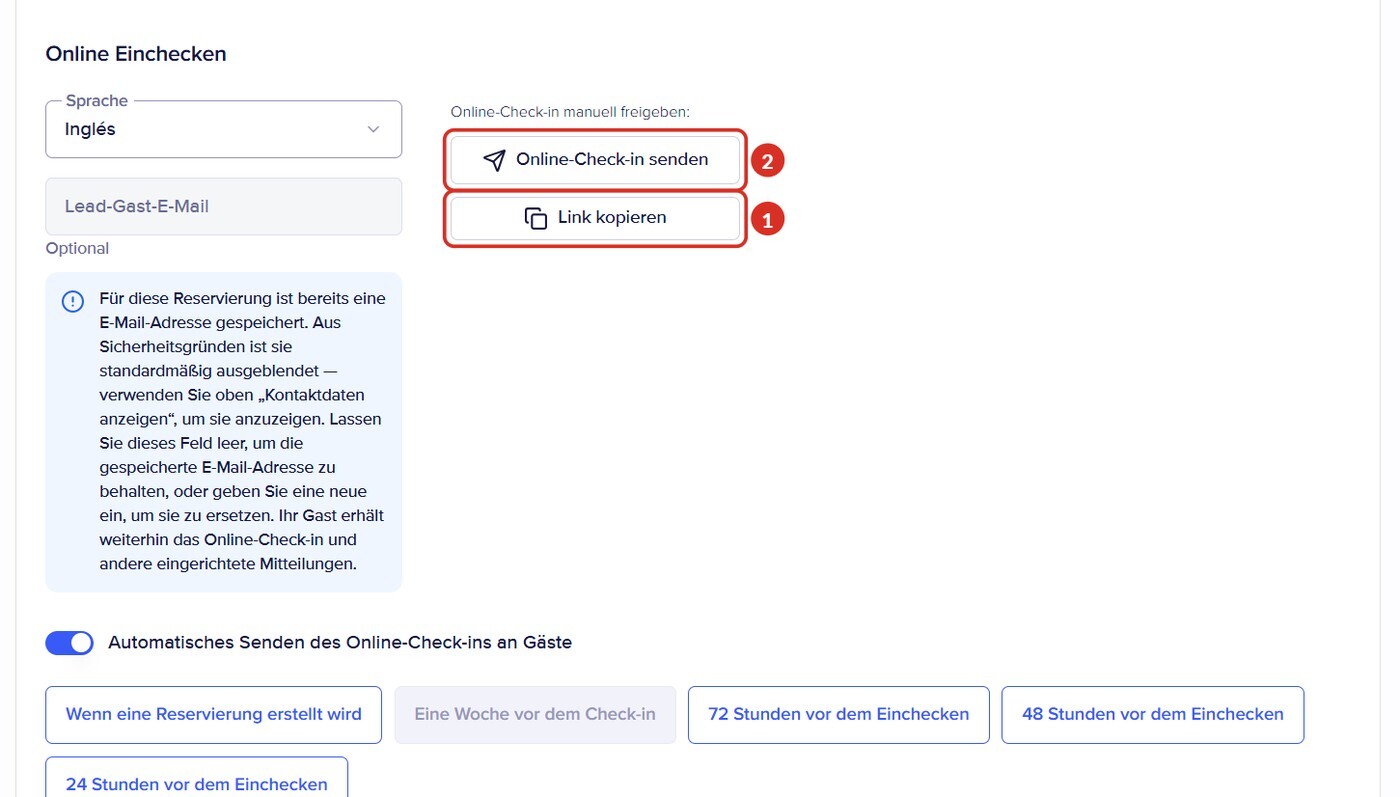
Wenn alles funktioniert, öffnet der Link die Gäste-App mit der Karte Check-in, der Aufgabe Gästeregistrierung als Unvollständig und der Schaltfläche Teilen, um den Link an den Rest der Gruppe weiterzugeben. Wenn in der Unterkunft Anzahl der Gäste aktualisieren aktiviert ist, sieht der Gast vorher das Fenster Anzahl der Gäste, um zu bestätigen, wie viele Personen es sind.
Um den Link der Unterkunft zu testen, kopieren Sie ihn in der Unterkunft neben dem QR-Code und öffnen Sie ihn auf die gleiche Weise.
Häufige Fehler
| Was passiert | Warum | Lösung |
|---|---|---|
| Der Gast wird aufgefordert, ein Konto zu erstellen | In der Unterkunft ist Sofortiger Check-in aktiviert | Der Gast tippt auf Ohne Anmeldung fortfahren, oder Sie deaktivieren Sofortiger Check-in in der Unterkunft |
| Er soll seine Buchung suchen | Er hat den Link der Unterkunft geöffnet | Senden Sie ihm den Link seiner Buchung |
| Er erhält die Meldung, dass die Buchung nicht existiert | Seine Daten stimmen nicht überein, oder die Buchung ist noch nicht in Chekin | Senden Sie ihm den Link seiner Buchung oder aktivieren Sie Erstellen einer Buchung erlauben, wenn sie nicht gefunden wird |
| Link ungültig oder Das Token der Route ist falsch | Unvollständiger Link oder Link aus einer früheren Version | Kopieren Sie den Link erneut in Chekin und ersetzen Sie ihn in Ihren gespeicherten Nachrichten |
| Die Seite bleibt leer | Link aus der Adressleiste des Browsers kopiert, oder ein anderer Link, den das PMS eingefügt hat | Verwenden Sie Link kopieren; wenn der Link vom PMS kommt, senden Sie uns beide Links |
| Booking.com entfernt den Link aus meinen Nachrichten | Booking.com blockiert Links, die nicht auf seiner Liste sicherer Links stehen | Fügen Sie Chekin zur Liste sicherer Links hinzu (So erstellen Sie eine Whitelist auf Booking.com) |
Wenn nichts davon passt, schreiben Sie uns über den Chat im Dashboard oder an support@chekin.com mit der Unterkunft, der Buchungsreferenz, dem Link, den der Gast erhalten hat, und einem Screenshot dessen, was er sieht.