![imagotype-new-chekin-landscape-2-1.png]](https://support.chekin.com/hs-fs/hubfs/imagotype-new-chekin-landscape-2-1.png?height=40&name=imagotype-new-chekin-landscape-2-1.png)
Questo articolo serve quando il link del check-in arriva al tuo ospite, ma quando lo apre non vede il modulo: gli chiede di creare un account, gli dice che non trova la sua prenotazione o gli dà un errore.
Il link chiede di creare un account
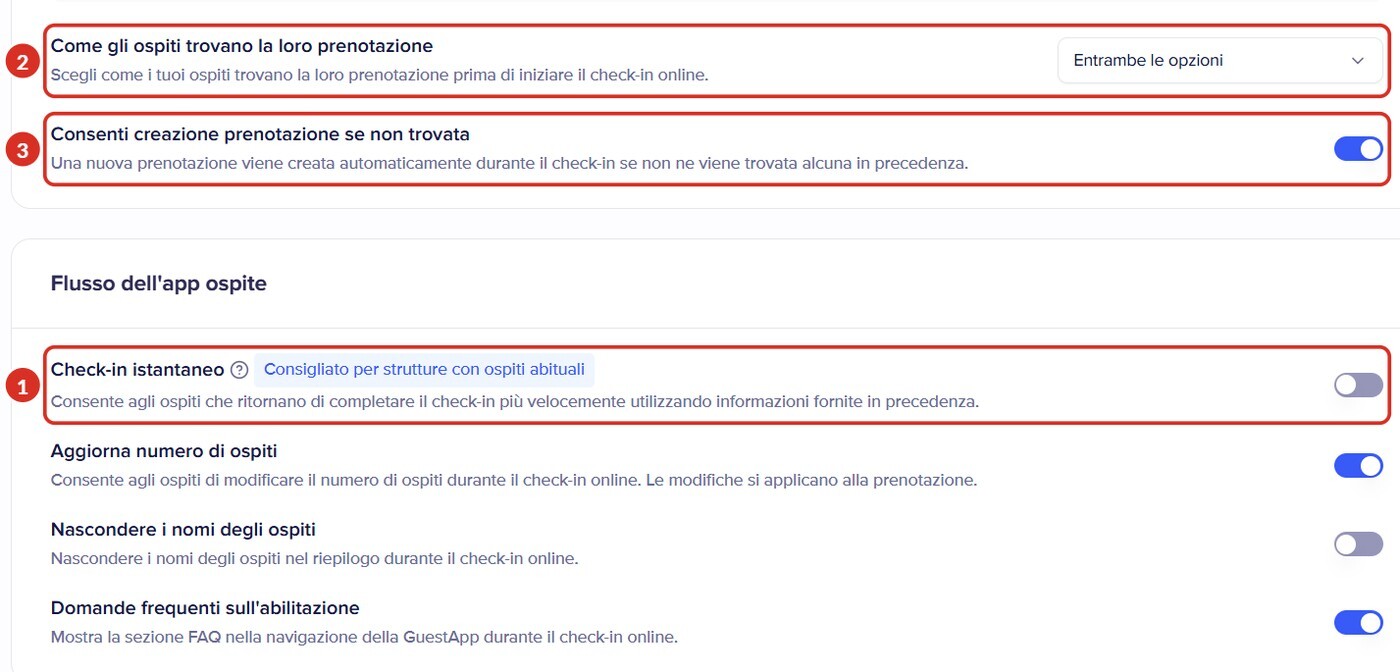
Questa schermata dipende dal Check-in istantaneo della struttura. La dashboard lo descrive come un modo per permettere agli ospiti che ritornano di completare il check-in più velocemente usando le informazioni fornite in precedenza. Se l’ospite crea un account, nel soggiorno successivo riutilizza i dati che ha già fornito. Con il Check-in istantaneo attivo, i link del check-in possono terminare con /auth/create-account, ad esempio quello che il tuo PMS inserisce nei suoi messaggi. Con quel link, la prima cosa che vede l’ospite è Crea un account. Non è un link rotto.
Con il Check-in istantaneo attivo, la pagina iniziale del check-in mostra anche Accedi in basso a sinistra. L’ospite non deve usarlo: può cliccare su Registrazione Ospiti e proseguire con la registrazione, che inizia chiedendo chi vuole registrare.
Nella schermata Crea un account l’ospite vede un invito a registrarsi per riutilizzare i propri dati personali e velocizzare il check-in, il campo Email con il pulsante Continua, «Hai già un account? Accedi» e, dopo una «o», Continua con Google e Continua senza accedere. In basso ci sono i link ai termini di utilizzo e all’«Informativa sulla privacy».
L’ospite non deve creare nessun account: basta che clicchi su Continua senza accedere e accede al solito modulo.
Se preferisci che i tuoi ospiti vadano direttamente al modulo, disattivalo in ogni struttura:
- Vai su Alloggi, apri la struttura ed entra in Check-in Online.
- Scorri fino a Flusso dell’app dell’ospite.
- Disattiva l’interruttore Check-in istantaneo 1, quello con l’etichetta che lo consiglia per le strutture con ospiti ricorrenti, e clicca su Salva modifiche.
- Ripeti i passaggi in ogni struttura in cui vuoi toglierlo.
«Trova la tua prenotazione» e «prenotazione non trovata»
Ci sono due link del check-in principali e ognuno porta a una schermata diversa:
| Link | Dove lo copi | Cosa vede l’ospite |
|---|---|---|
| Della prenotazione | Prenotazioni > la prenotazione > blocco Check-in Online > Copia link | Direttamente il suo check-in, senza dover cercare nulla |
| Della struttura | Alloggi > la struttura > Check-in Online, accanto al codice QR | Prima la schermata Trova la tua prenotazione: deve cercare la sua prenotazione prima di registrarsi |
Con il link della struttura, l’ospite vede «Benvenuto a» e il nome della tua struttura, il titolo Trova la tua prenotazione e i metodi di ricerca che hai attivi (ad esempio, Codice / riferimento della prenotazione o Data check-in ed Email). Inserisce i suoi dati e clicca su Continua.
Il funzionamento di questa ricerca si decide nella stessa schermata di Check-in Online della struttura che vedi nella sezione precedente (segni 2 e 3 di quell’immagine):
- 2Come gli ospiti trovano la loro prenotazione: scegli nel menu a tendina quali dati chiede la ricerca del link della struttura: il riferimento della prenotazione, la data di check-in e l’email, oppure Entrambe le opzioni.
- 3Consenti di creare la prenotazione se non viene trovata: se è attivo e la prenotazione non viene trovata, durante il check-in ne viene creata automaticamente una nuova e l’ospite può registrarsi. Se è disattivato, l’ospite non può proseguire se i suoi dati non corrispondono.
In Impostazioni > Check-in Online c’è, inoltre, un link del check-in di tutto il tuo account, con il suo codice QR: vale per tutte le tue strutture e apre anch’esso una ricerca della prenotazione. I metodi di ricerca di quel link si scelgono in Available methods (la dashboard lo mostra in inglese), e puoi attivarne uno o più:
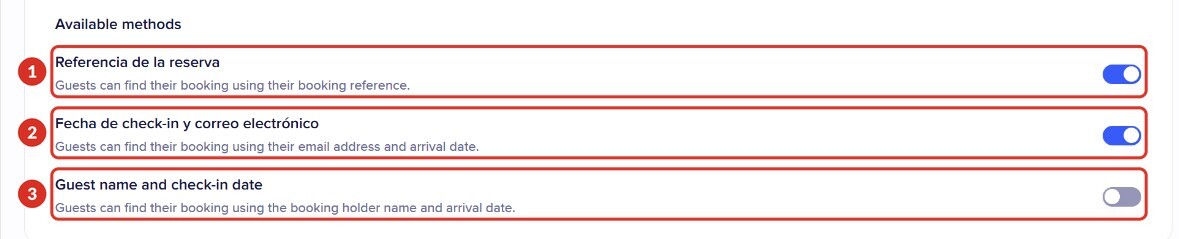
Dashboard mostrata in spagnolo. I numeri corrispondono all’elenco qui sotto.
- 1Codice / riferimento della prenotazione: l’ospite scrive il codice della sua prenotazione.
- 2Data di check-in ed e-mail: la data di arrivo e l’email della prenotazione.
- 3Guest name and check-in date: il nome del titolare della prenotazione e la data di arrivo.
Se all’ospite compare che la prenotazione non è stata trovata, di solito la causa è una di queste:
- Quello che scrive non corrisponde alla prenotazione: un codice con un altro formato (alcuni PMS lo salvano senza lettere o prefissi), un’altra email o un’altra data.
- La prenotazione non è ancora in Chekin: l’iCal o il tuo PMS non l’ha ancora sincronizzata. Se usi l’iCal, consulta cosa fare se una prenotazione dell’iCal non compare.
La soluzione più rapida è inviargli il link della sua prenotazione, che non richiede ricerca.
«Link non valido» o la pagina non si carica
- Link non valido: al link mancano dei caratteri o è di una versione precedente. Copialo di nuovo in Chekin (nella prenotazione o nella struttura) e cambialo anche nei tuoi messaggi automatici e nei modelli salvati. I link della struttura attuali terminano con «-housing».
- Il token del percorso non è corretto: l’ospite ha aperto un link vecchio. Copia il link attuale e sostituiscilo ovunque lo abbia salvato.
- Pagina bianca o che non si carica: copia sempre il link con Copia link, non dalla barra del browser. Chiedi all’ospite di provare con un altro browser.
- Il link lo inserisce il tuo PMS: confronta il link che arriva all’ospite con quello che copi in Chekin. Se sono diversi, inviaci entrambi.
- Non funziona in nessuna prenotazione: scrivici, potrebbe essere un problema generale.
Come provare tu stesso il link
Prima di inviare i link ai tuoi ospiti, o se uno ti dice che non gli funziona, fai una prova:
- Vai su Prenotazioni > Nuova prenotazione, crea una prenotazione di prova nella tua struttura con i tuoi dati e una data di arrivo futura, e clicca su Salva prenotazione.
- Apri la prenotazione e, nel blocco Check-in Online, clicca su Copia link 1. Non serve inviarti l’email con Invia il check-in online 2.
- Incolla il link in una finestra privata del browser o sul tuo cellulare, senza la sessione della dashboard aperta.
- Segui i passaggi come farebbe un ospite.
- Alla fine, elimina la prenotazione di prova con Elimina Prenotazione (come modificare o eliminare una prenotazione).
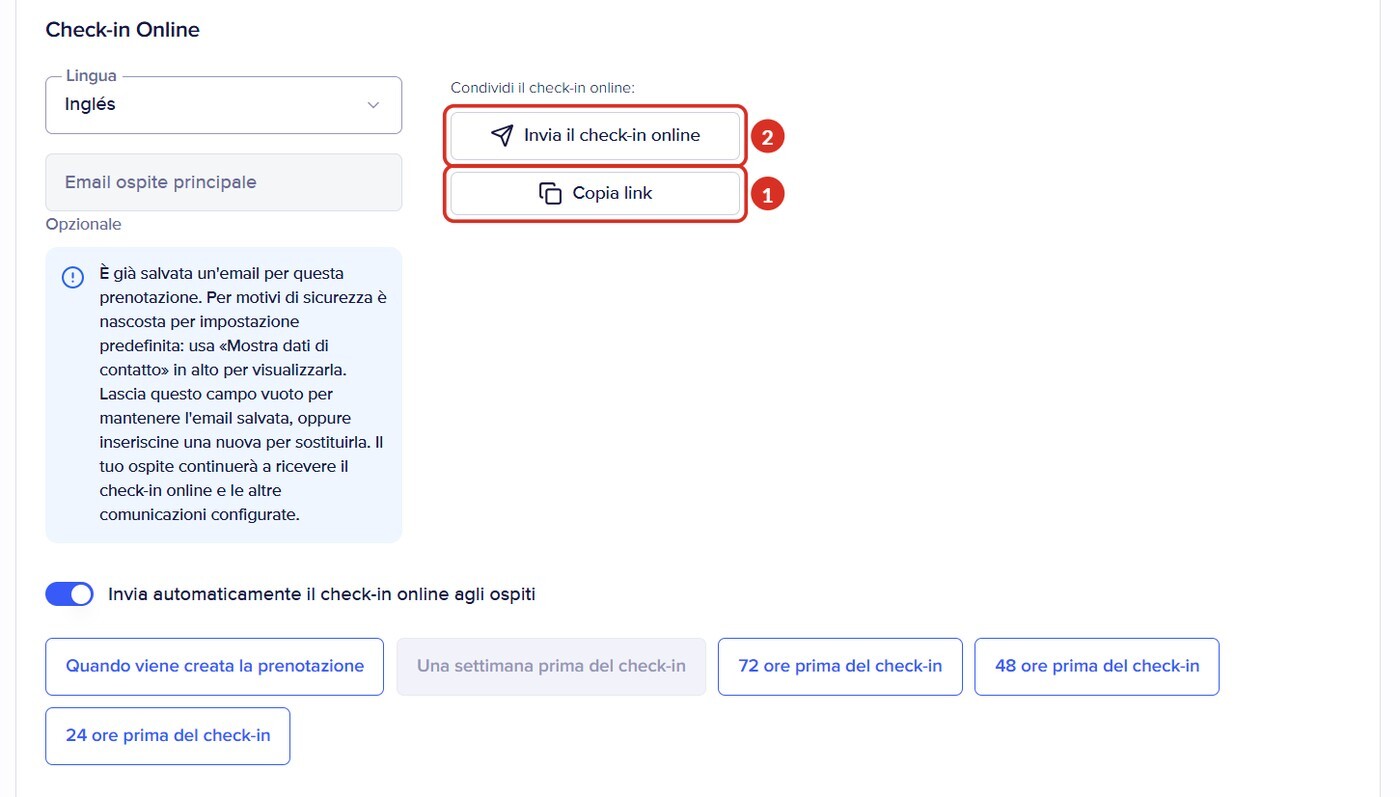
Se funziona bene, il link apre l’app dell’ospite con la scheda Check In, l’attività Registrazione Ospiti come Incompleto e il pulsante Condividi per passare il link al resto del gruppo. Se nella struttura hai attivato Aggiorna numero di ospiti, prima vedrà la finestra Numero di ospiti per confermare quanti sono.
Per provare il link della struttura, copialo nella struttura, accanto al codice QR, e aprilo allo stesso modo.
Errori frequenti
| Cosa succede | Perché | Soluzione |
|---|---|---|
| All’ospite viene chiesto di creare un account | La struttura ha attivo il Check-in istantaneo | Basta che clicchi su Continua senza accedere, oppure disattiva il Check-in istantaneo nella struttura |
| Gli viene chiesto di cercare la sua prenotazione | Ha aperto il link della struttura | Inviagli il link della sua prenotazione |
| Gli dice che la prenotazione non esiste | I suoi dati non corrispondono o la prenotazione non è ancora in Chekin | Inviagli il link della sua prenotazione o attiva Consenti di creare la prenotazione se non viene trovata |
| Link non valido o Il token del percorso non è corretto | Link incompleto o di una versione precedente | Copia di nuovo il link in Chekin e cambialo nei tuoi messaggi salvati |
| La pagina resta bianca | Link copiato dalla barra del browser, oppure link diverso inserito dal PMS | Usa Copia link; se viene dal PMS, inviaci entrambi i link |
| Booking.com toglie il link dai miei messaggi | Booking.com blocca i link che non sono nella sua whitelist | Aggiungi Chekin alla whitelist (Come creare una whitelist su Booking.com) |
Se nessuno di questi casi corrisponde, scrivici dalla chat della dashboard o a support@chekin.com indicando la struttura, il riferimento della prenotazione e il link ricevuto dall’ospite, e allegando uno screenshot di quello che vede.