![imagotype-new-chekin-landscape-2-1.png]](https://support.chekin.com/hs-fs/hubfs/imagotype-new-chekin-landscape-2-1.png?height=40&name=imagotype-new-chekin-landscape-2-1.png)
Este artículo es para cuando el enlace de check-in llega a tu huésped, pero al abrirlo no ve el formulario: le pide crear una cuenta, le dice que no encuentra su reserva o le da un error.
El enlace pide crear una cuenta
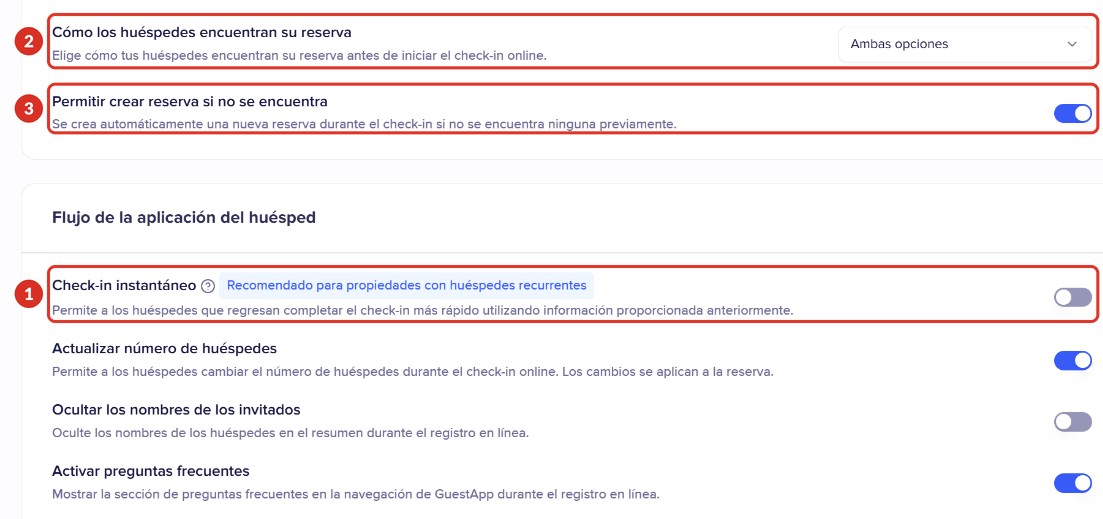
Esta pantalla viene del Check-in instantáneo de la propiedad. El panel lo describe así: «Permite a los huéspedes que regresan completar el check-in más rápido utilizando información proporcionada anteriormente.» Si el huésped crea una cuenta, en la siguiente estancia reutiliza los datos que ya dio. Con el Check-in instantáneo activado, los enlaces de check-in pueden terminar en /auth/create-account, por ejemplo el que inserta tu PMS en sus mensajes. Con ese enlace, lo primero que ve el huésped es Crear una cuenta. No es un enlace roto.
Con el Check-in instantáneo activado, la portada del check-in también muestra Iniciar Sesión abajo a la izquierda. El huésped no tiene que usarlo: puede pulsar Registro de huésped y seguir con el registro, que empieza con «¿A quién vas a inscribir?».
En la pantalla Crear una cuenta, el huésped ve «Regístrate para reutilizar tus datos personales y acelerar tu check-in», el campo Correo electrónico con el botón Continuar, «¿Ya tienes una cuenta? Iniciar sesión» y, tras una «o», Continuar con Google y Continuar sin iniciar sesión. Abajo están los enlaces a «Términos de uso» y «Política de privacidad».
El huésped no necesita crear ninguna cuenta: que pulse Continuar sin iniciar sesión y accede al formulario de siempre.
Si prefieres que tus huéspedes vayan directos al formulario, desactívalo en cada propiedad:
- Ve a Propiedades, abre la propiedad y entra en Check-in online.
- Baja hasta Flujo de la aplicación del huésped.
- Desactiva el interruptor Check-in instantáneo 1, el que lleva la etiqueta «Recomendado para propiedades con huéspedes recurrentes», y pulsa Guardar cambios.
- Repite los pasos en cada propiedad donde lo quieras quitar.
«Encuentre su reserva» y «reserva no encontrada»
Hay dos enlaces de check-in principales y cada uno lleva a una pantalla distinta:
| Enlace | Dónde lo copias | Qué ve el huésped |
|---|---|---|
| De la reserva | Reservas > la reserva > bloque Check-in online > Copiar enlace | Su check-in directamente, sin buscar nada |
| De la propiedad | Propiedades > la propiedad > Check-in online, junto al código QR | Primero la pantalla Encuentre su reserva: tiene que buscar su reserva antes de registrarse |
Con el enlace de la propiedad, el huésped ve «Bienvenido a» y el nombre de tu propiedad, el título Encuentre su reserva y los métodos de búsqueda que tengas activos (por ejemplo, Referencia de la reserva o Fecha de Check-in y correo electrónico). Escribe sus datos y pulsa continuar.
Cómo funciona esa búsqueda se decide en la misma pantalla de Check-in online de la propiedad que ves en la sección anterior (marcas 2 y 3 de esa imagen):
- 2Cómo los huéspedes encuentran su reserva: eliges en el desplegable qué datos pide la búsqueda del enlace de la propiedad: la referencia de la reserva, la fecha de check-in y el correo, o Ambas opciones.
- 3Permitir crear reserva si no se encuentra: si está activado y no encuentra la reserva, se crea automáticamente una nueva durante el check-in y el huésped puede registrarse. Si está desactivado, no puede seguir si sus datos no coinciden.
En Ajustes > Check-in online hay, además, un enlace de check-in de toda tu cuenta, con su propio código QR: vale para todas tus propiedades y también abre una búsqueda de reserva. Los métodos de búsqueda de ese enlace se eligen en Available methods (el panel lo muestra en inglés), y puedes activar uno o varios:
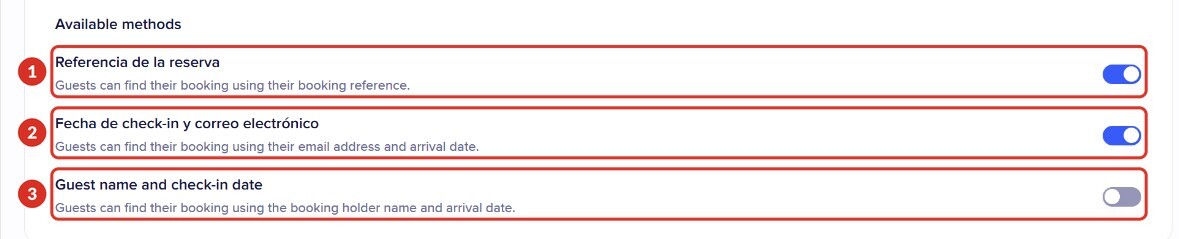
- 1Referencia de la reserva: el huésped escribe el localizador de su reserva.
- 2Fecha de check-in y correo electrónico: la fecha de llegada y el correo de la reserva.
- 3Guest name and check-in date: el nombre del titular de la reserva y la fecha de llegada.
Si al huésped le sale que la reserva no se ha encontrado, suele ser por una de estas causas:
- Lo que escribe no coincide con la reserva: un localizador con otro formato (algunos PMS lo guardan sin letras o prefijos), otro correo u otra fecha.
- La reserva aún no está en Chekin: el iCal o tu PMS todavía no la ha sincronizado. Si usas iCal, mira qué hacer si una reserva de iCal no aparece.
La solución más rápida es enviarle el enlace de su reserva, que no necesita búsqueda.
«Enlace no válido» o la página no carga
- Enlace no válido: al enlace le faltan caracteres o es de una versión anterior. Cópialo de nuevo en Chekin (en la reserva o en la propiedad) y cámbialo también en tus mensajes automáticos y plantillas guardadas. Los enlaces de propiedad actuales terminan en «-housing».
- El token de la ruta es incorrecto: el huésped ha abierto un enlace antiguo. Copia el enlace actual y sustitúyelo donde lo tengas guardado.
- Página en blanco o que no carga: copia el enlace siempre con Copiar enlace, no desde la barra del navegador. Pide al huésped que pruebe en otro navegador.
- El enlace lo pone tu PMS: compara el enlace que le llega al huésped con el que copias en Chekin. Si son distintos, envíanos los dos.
- Falla en todas las reservas a la vez: escríbenos, puede ser una incidencia general.
Cómo probar el enlace tú mismo
Antes de enviar enlaces a tus huéspedes, o si uno te dice que no le funciona, haz la prueba:
- Ve a Reservas > Nueva reserva, crea una reserva de prueba en tu propiedad con tus propios datos y una fecha de entrada futura, y pulsa Guardar reserva.
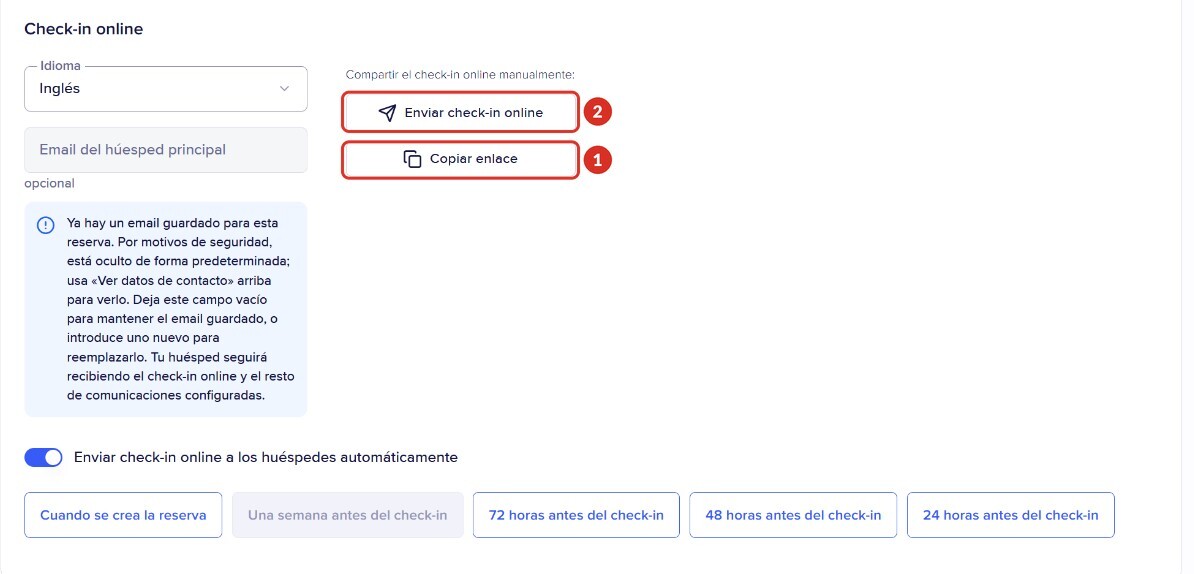
- Abre la reserva y, en el bloque Check-in online, pulsa Copiar enlace 1. No hace falta enviarte el correo con Enviar check-in online 2.
- Pega el enlace en una ventana privada del navegador o en tu móvil, sin la sesión del panel abierta.
- Recorre los pasos como lo haría un huésped.
- Al terminar, elimina la reserva de prueba con Eliminar reserva (cómo editar o eliminar una reserva).
Si funciona bien, el enlace abre la app del huésped con la tarjeta Check-in, la tarea Registro de huésped como Incompleto y el botón Compartir para pasar el enlace al resto del grupo. Si en la propiedad tienes activado Actualizar número de huéspedes, antes verá la ventana Número de Huéspedes para confirmar cuántos son.
Para probar el enlace de la propiedad, cópialo en la propiedad, junto al código QR, y ábrelo de la misma forma.
Errores frecuentes
| Lo que pasa | Por qué | Solución |
|---|---|---|
| Al huésped le pide crear una cuenta | La propiedad tiene activado el Check-in instantáneo | Que pulse Continuar sin iniciar sesión, o desactiva el Check-in instantáneo en la propiedad |
| Le pide buscar su reserva | Ha abierto el enlace de la propiedad | Envíale el enlace de su reserva |
| Le dice que la reserva no existe | Sus datos no coinciden o la reserva aún no está en Chekin | Envíale el enlace de su reserva o activa Permitir crear reserva si no se encuentra |
| Enlace no válido o El token de la ruta es incorrecto | Enlace incompleto o de una versión anterior | Copia el enlace de nuevo en Chekin y cámbialo en tus mensajes guardados |
| La página se queda en blanco | Enlace copiado de la barra del navegador, o enlace distinto puesto por el PMS | Usa Copiar enlace; si viene del PMS, envíanos los dos enlaces |
| Booking.com quita el enlace de mis mensajes | Booking.com bloquea enlaces que no están en su lista segura | Añade Chekin a la lista segura (How to create a white list on Booking.com) |
Si nada de esto encaja, escríbenos desde el chat del panel o a support@chekin.com con la propiedad, la referencia de la reserva, el enlace que recibió el huésped y una captura de lo que ve.