![imagotype-new-chekin-landscape-2-1.png]](https://support.chekin.com/hs-fs/hubfs/imagotype-new-chekin-landscape-2-1.png?width=100&height=40&name=imagotype-new-chekin-landscape-2-1.png)
Réponses aux problèmes les plus fréquents lors de l'envoi des données à SES Hospedajes. Le ministère de l'Intérieur espagnol a publié un décret qui introduit des changements dans la réglementation en vigueur ; vous trouverez ici les questions les plus fréquentes sur cette intégration.
Quel bouton dois-je utiliser pour envoyer manuellement à SES ?
- Connectez-vous à votre compte et allez dans Réservations.
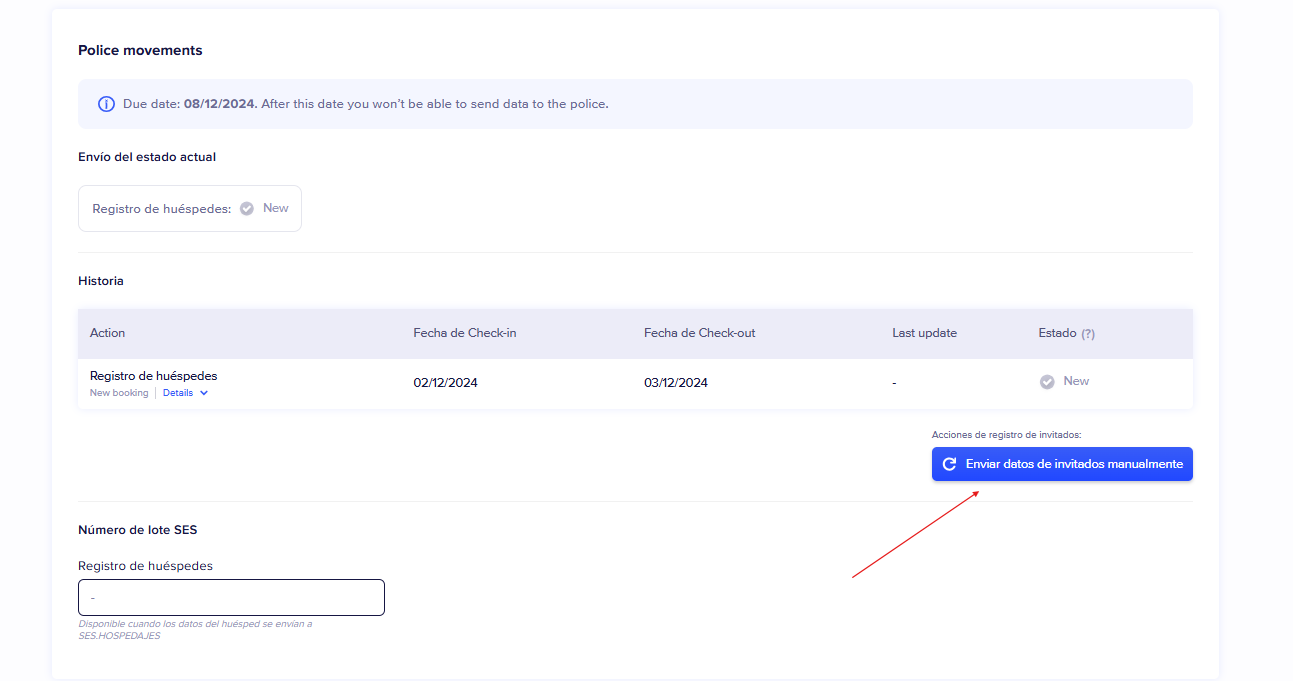
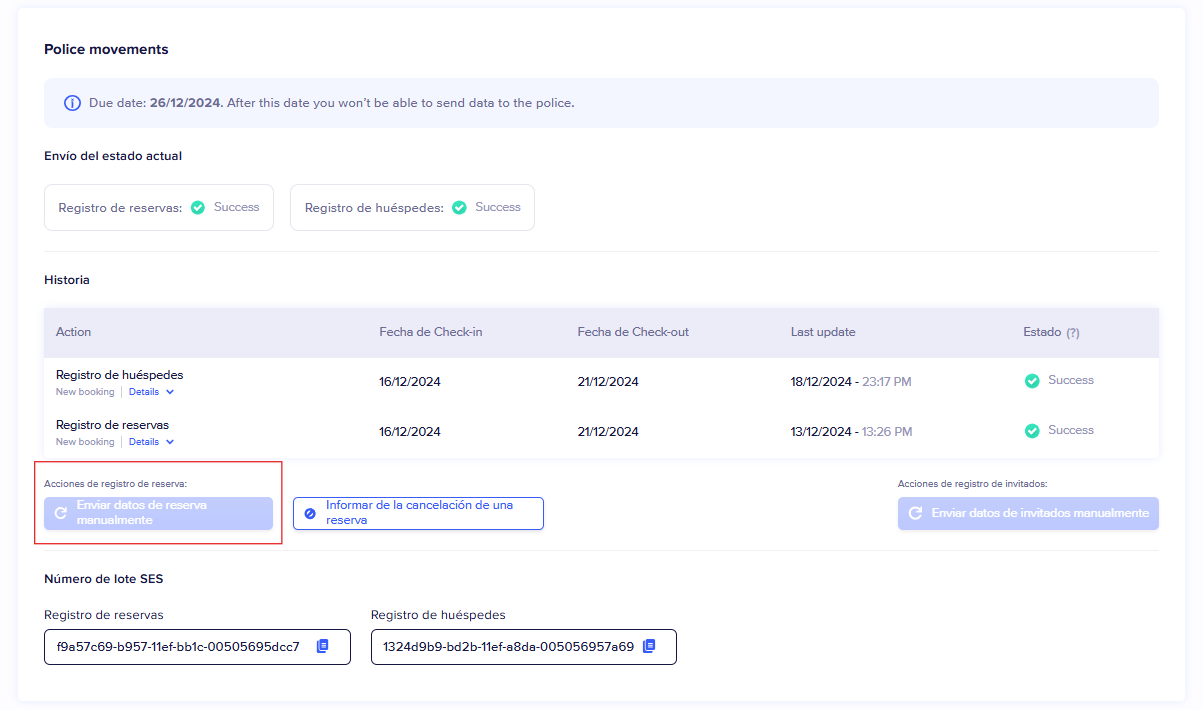
- Ouvrez la réservation et descendez jusqu'à la section Police Movements, à mi-hauteur de la page.
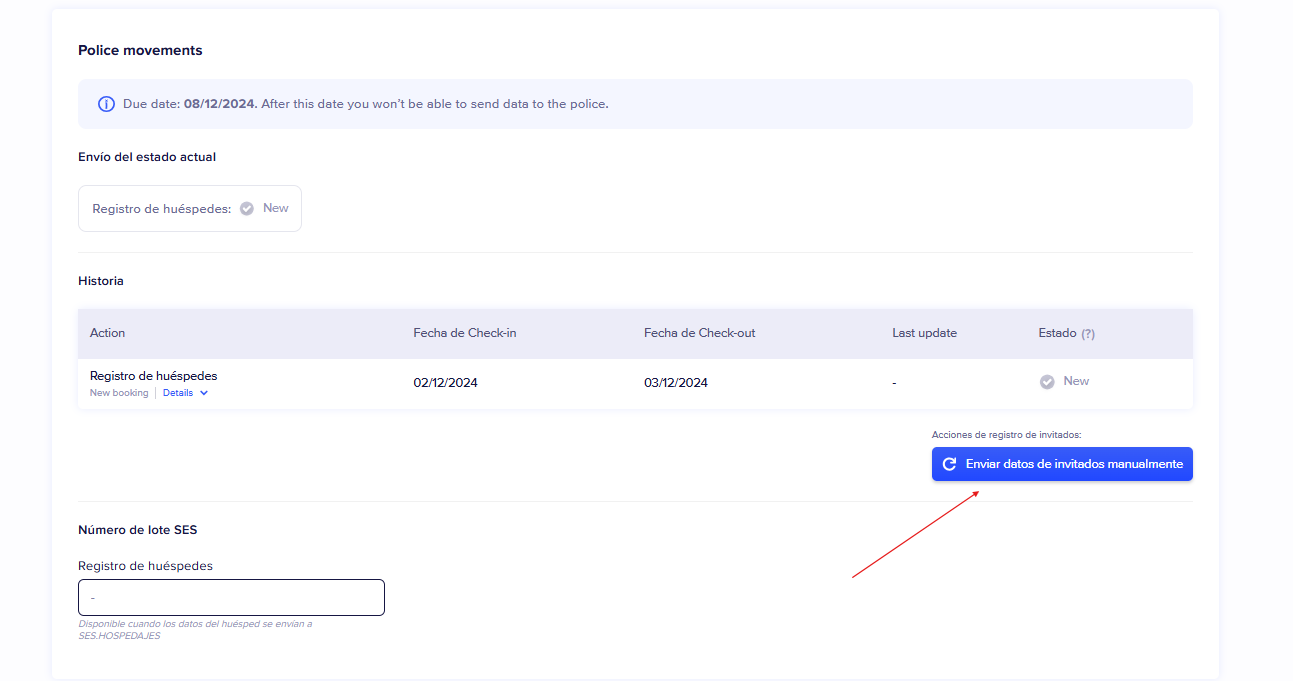
- Pour envoyer les données des clients, cliquez sur Envoyer les données des clients manuellement.
- Pour envoyer la réservation elle-même (enregistrement des réservations), cliquez sur Envoyer les données de la réservation manuellement.
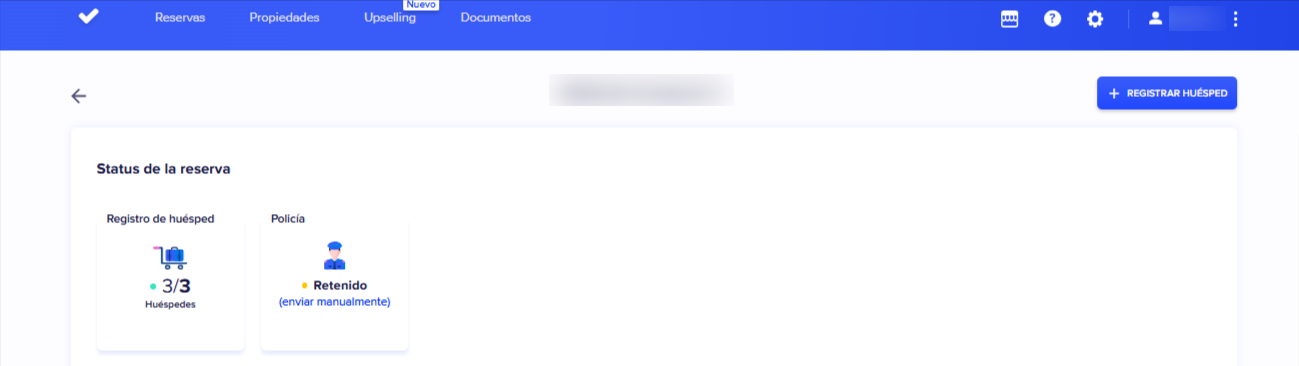
N'utilisez pas le bouton Envoyer manuellement situé en haut de la page. Nous travaillons pour que ce bouton fonctionne à l'avenir.
Comment savoir si SES a bien reçu mes données ?
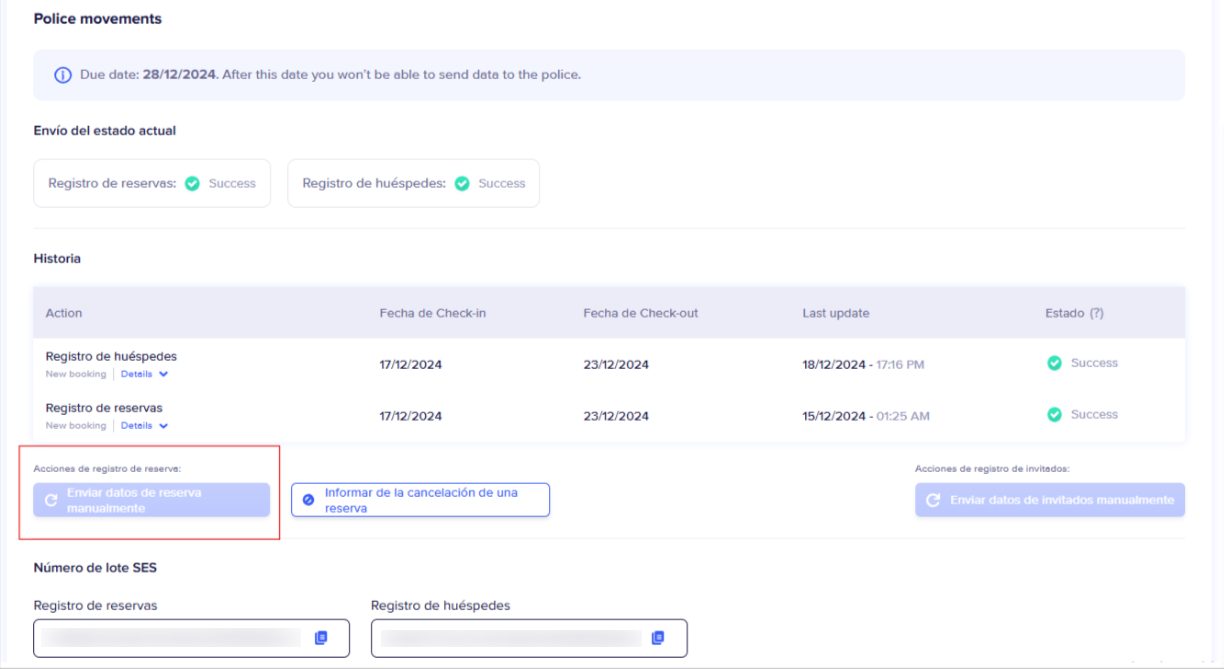
Avec SES Hospedajes, vous ne verrez pas le statut « envoyé », contrairement à la Policía Nacional ou à la Guardia Civil. Le statut SUCCESS apparaît d'abord. Ensuite, SES vérifie et valide les données, et le statut passe à CONFIRMED. Avant toute chose, vérifiez si le statut a changé dans la réservation.
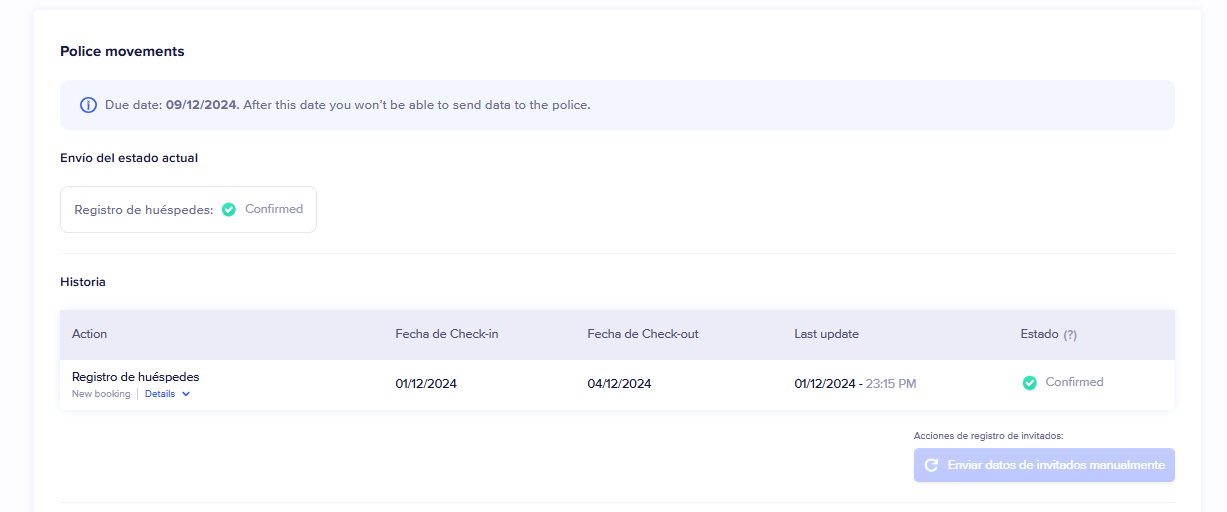

Que faire si je reçois un e-mail d'erreur de SES ?
- Recherchez la réservation dans Chekin. La date indiquée par SES est la date d'arrivée. Si l'e-mail mentionne un lot, repérez la réservation qui porte ce numéro de lot.
- Cliquez sur le nom de chaque client enregistré et remplissez les champs obligatoires vides. SES demande plus de données que les autres connexions policières, et lors d'un changement de connexion certains formulaires ont pu rester incomplets.
- Corrigez la donnée indiquée par l'erreur (voir les cas ci-dessous).
- Renvoyez avec le bouton manuel de la section Police Movements.
« Ha de indicar el nombre de la persona » (le nom de la personne doit être indiqué)
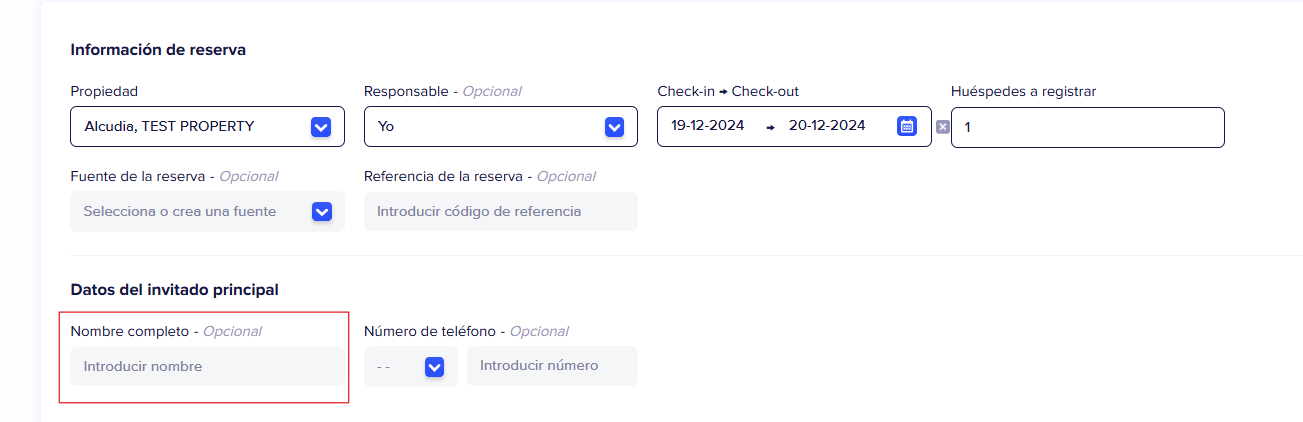
Cela concerne l'envoi de la réservation elle-même. SES n'a pas pu la recevoir car le nom du client ne figure pas dans la réservation dans Chekin.
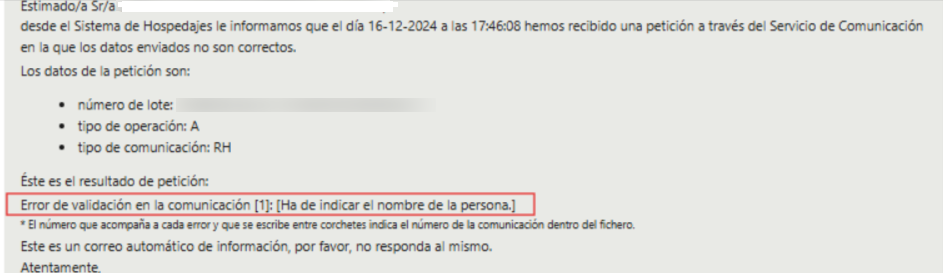
- Ouvrez votre compte Chekin.
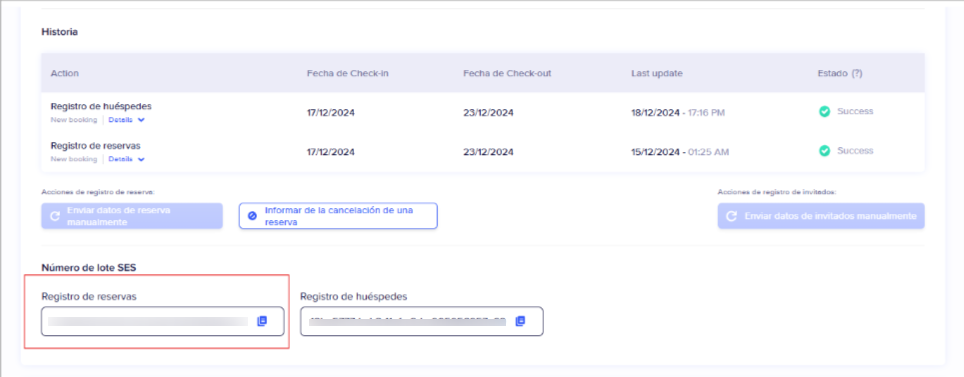
- Parcourez les réservations autour de la date de l'e-mail de SES jusqu'à trouver celle qui porte le lot indiqué dans l'e-mail.
- Ajoutez le nom du client à la réservation.
- Cliquez sur Envoyer les données de la réservation manuellement dans la section Police Movements.
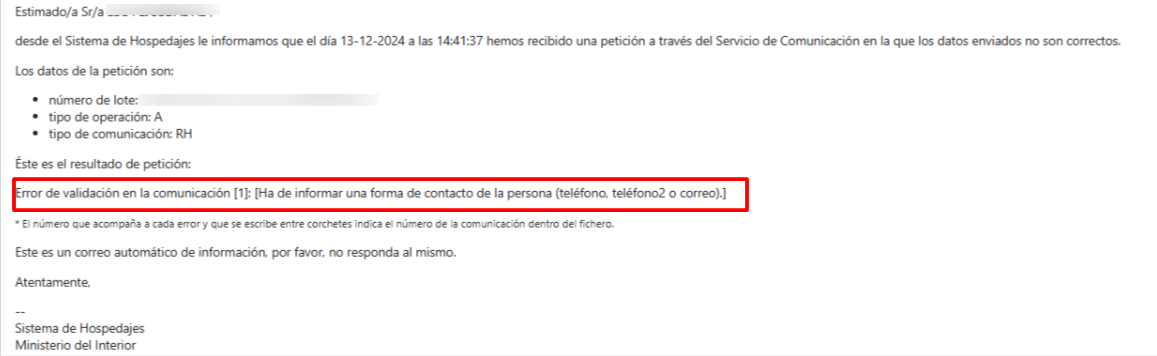
« Ha de informar una forma de contacto de la persona: teléfono, teléfono 2 o correo » (un moyen de contact de la personne doit être indiqué : téléphone, téléphone 2 ou e-mail)
SES exige un moyen de contact réel du client. Un numéro de téléphone ou un e-mail suffit, il n'est pas nécessaire d'avoir les deux. C'est fréquent dans les réservations Airbnb, qui ne fournit pas l'e-mail du client. Dans l'e-mail de SES, « RH » signifie « Reserva de Hospedaje » (réservation d'hébergement).
- Ouvrez votre compte Chekin.
- Parcourez les réservations autour de la date de l'e-mail de SES jusqu'à trouver celle qui porte le lot indiqué dans l'e-mail.
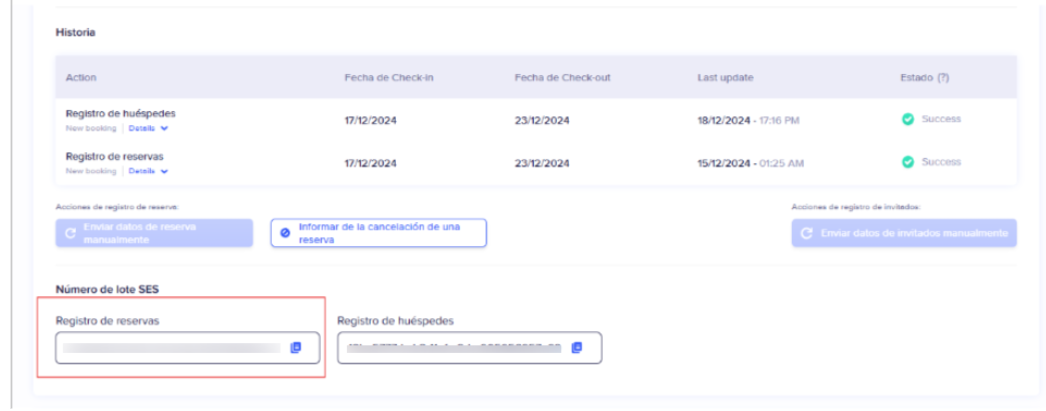
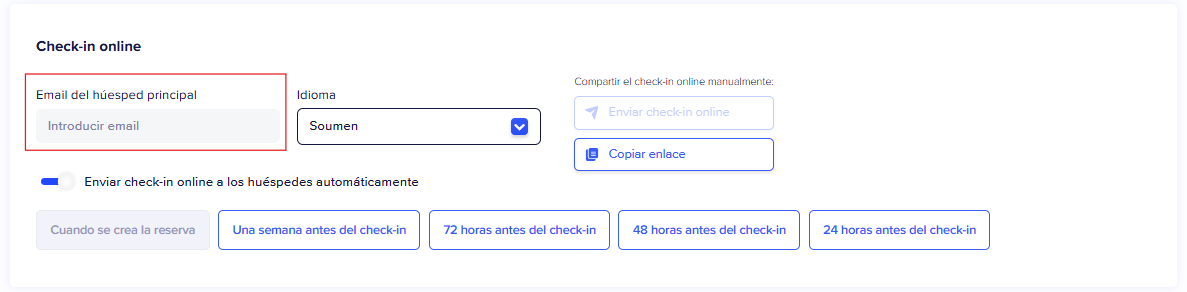
- Demandez au client son téléphone ou son e-mail et ajoutez-le à la réservation. SES exige des coordonnées réelles : n'utilisez pas d'adresse inventée.
- Dans Police Movements, cliquez sur Envoyer les données de la réservation manuellement.
Si la réservation a déjà un téléphone ou un e-mail et que le statut est SUCCESS ou CONFIRMED, il n'y a pas d'erreur réelle : SES vous a envoyé l'e-mail par erreur. Si la donnée figure dans votre PMS mais n'est pas arrivée dans Chekin, écrivez à support@chekin.com avec un exemple de réservation.
« No se admiten datos repetidos de personas con el mismo rol » (les données répétées de personnes ayant le même rôle ne sont pas admises)
Cela signifie que, dans le même envoi, deux clients ont le même numéro de document, ou que le numéro de document est vide.
- Ouvrez la réservation et cliquez sur chaque client enregistré.
- Vérifiez que chaque client a son propre numéro de document, sans espaces ni fautes de frappe.
- Corrigez les données et enregistrez.
- Cliquez sur Envoyer les données des clients manuellement dans Police Movements.
Si les numéros sont corrects et que SES rejette toujours l'envoi, écrivez à support@chekin.com avec le numéro de lot de l'e-mail de SES et la date d'arrivée. N'incluez pas de données personnelles des clients.
Erreur de code postal
Ouvrez la réservation et vérifiez que le client a saisi le code postal de sa ville. S'il n'est pas correct, corrigez-le et renvoyez avec le bouton manuel.
Que signifient les statuts de l'enregistrement ?
- Programmé : l'enregistrement est en file d'attente, en attente de l'envoi automatique.
- En cours : Chekin traite l'envoi.
- Terminé : aucune autre action n'est nécessaire.
- Erreur : l'envoi a échoué. Vérifiez les données et renvoyez.
- Inachevé : il manque l'enregistrement d'un client ou une fonctionnalité active de la réservation. Il peut apparaître même si les données ont déjà été envoyées.
Pourquoi le bouton d'envoi manuel est-il grisé ou absent ?
Tant que l'enregistrement est Programmé ou En cours, ou déjà Terminé, le bouton d'envoi manuel n'apparaît pas ou est désactivé. Pour qu'il apparaisse, la réservation doit avoir l'envoi à la police activé et au moins un client.
- Cliquez sur chaque client et remplissez les champs obligatoires vides.
- Si, la nuit de la date d'arrivée passée, l'enregistrement est toujours En cours ou non envoyé, écrivez à support@chekin.com avec l'e-mail de votre compte et la référence de la réservation.
Et si les clients s'enregistrent après l'envoi automatique ?
Les données sont envoyées automatiquement la nuit du jour d'arrivée. Si un client s'enregistre ensuite, envoyez vous-même les données avec Envoyer les données des clients manuellement dans Police Movements.
Qu'en est-il des réservations antérieures à la connexion avec SES ?
L'envoi automatique peut ne pas prendre en compte les réservations qui existaient déjà avant l'activation de la connexion avec SES. Vous pouvez les envoyer à la main avec Envoyer les données des clients manuellement dans Police Movements. Si l'une d'elles ne peut pas être envoyée, écrivez à support@chekin.com avec la référence de la réservation.
Où voir dans SES ce que Chekin envoie ?
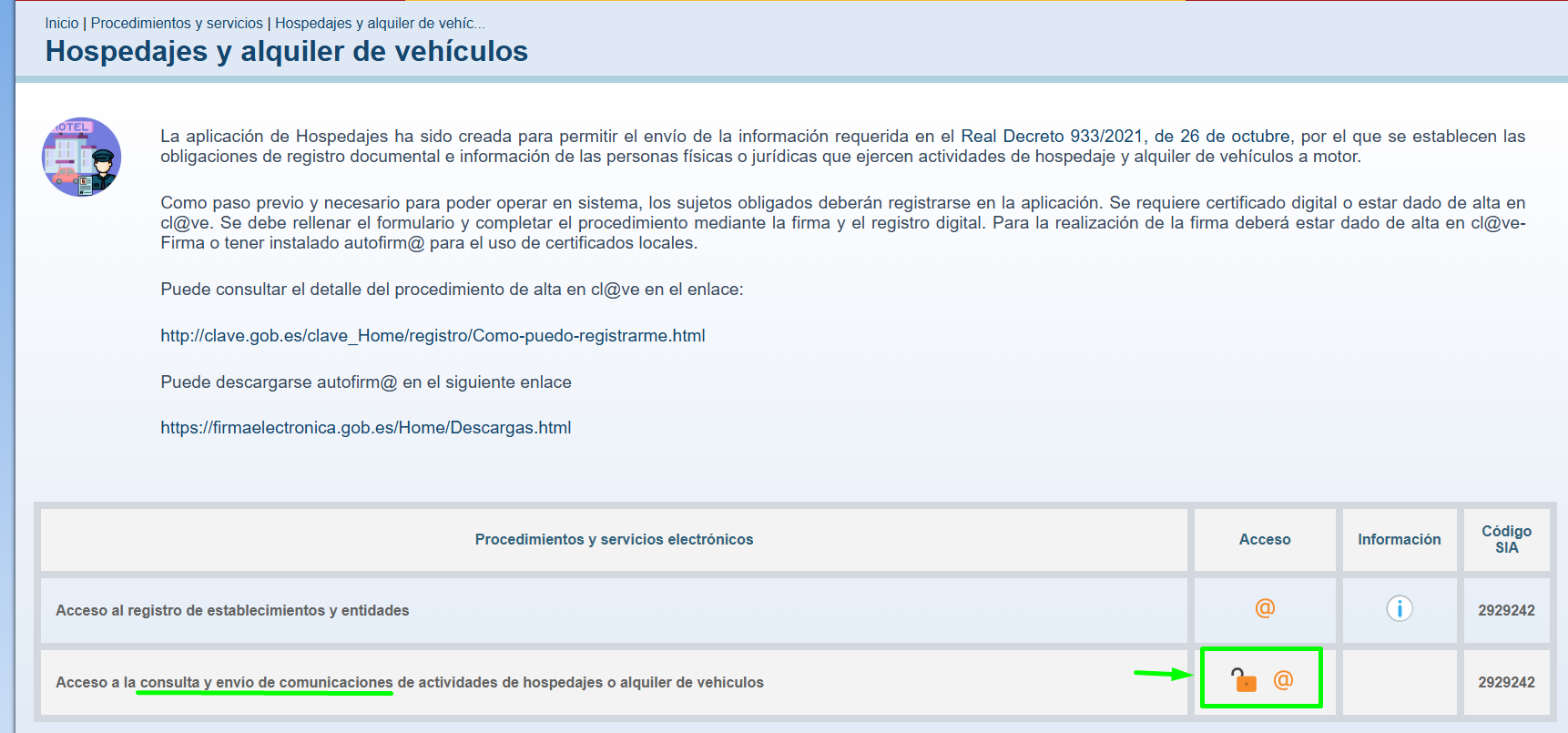
- Sur le site de SES, accédez à « Acceso a la consulta y envío de comunicaciones de actividades de hospedajes o alquiler de vehículos » (accès à la consultation et à l'envoi des communications d'activités d'hébergement ou de location de véhicules). Connectez-vous avec un certificat (icône @) ou avec un identifiant et un mot de passe (icône de cadenas).
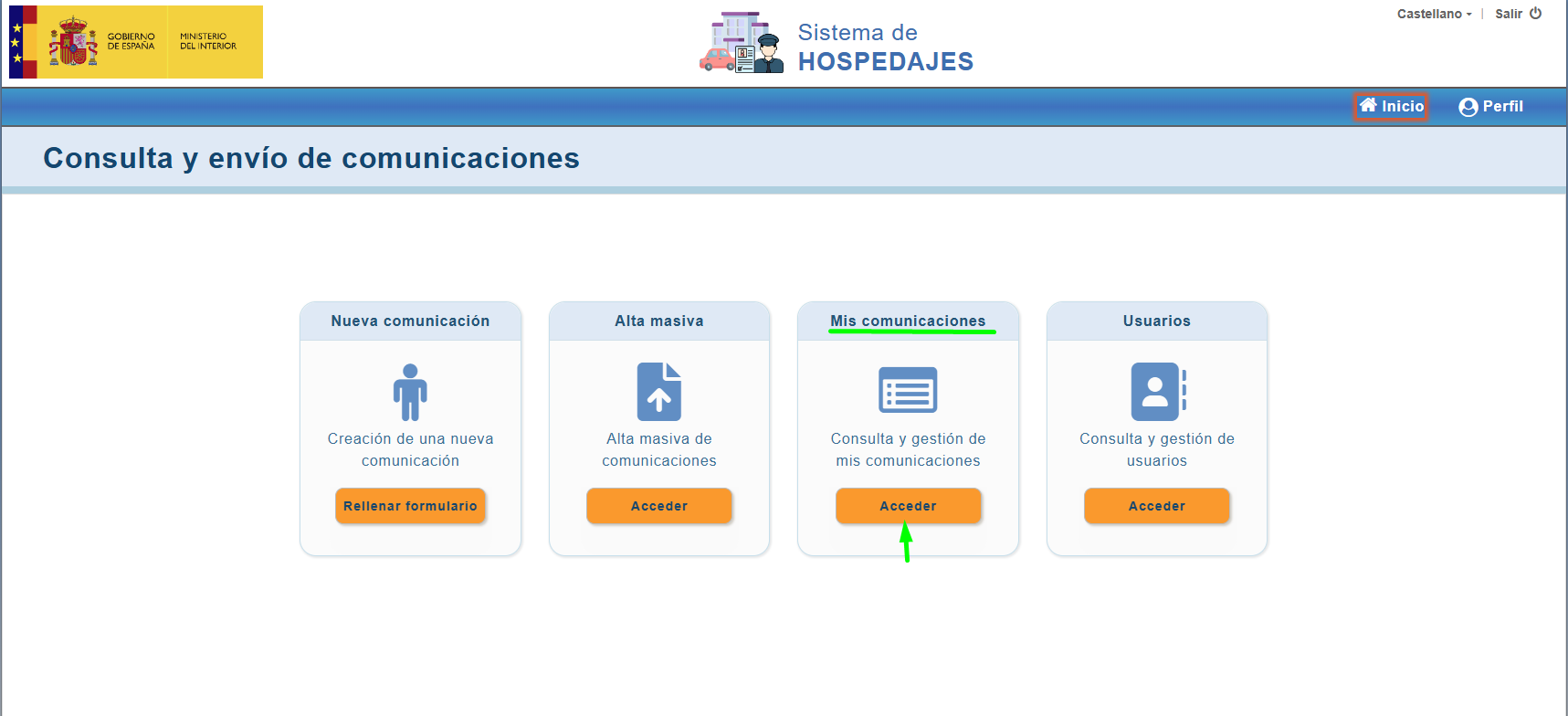
- Cherchez « Mis comunicaciones » (Mes communications) et cliquez sur « Acceder » (Accéder).
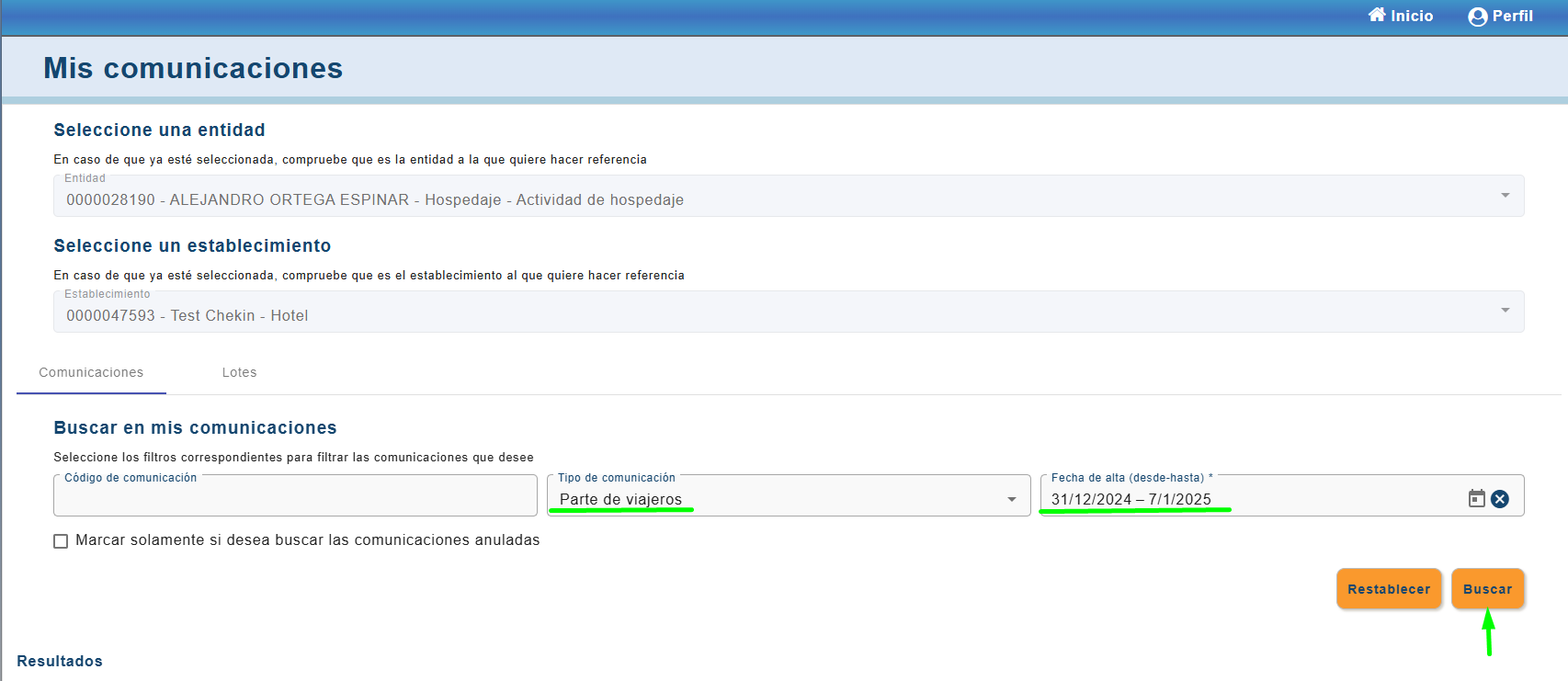
- Choisissez le « Tipo de comunicación » (type de communication : Parte viajeros ou Reserva de hospedaje), sélectionnez la période et cliquez sur le bouton de recherche. Les résultats s'afficheront ci-dessous.
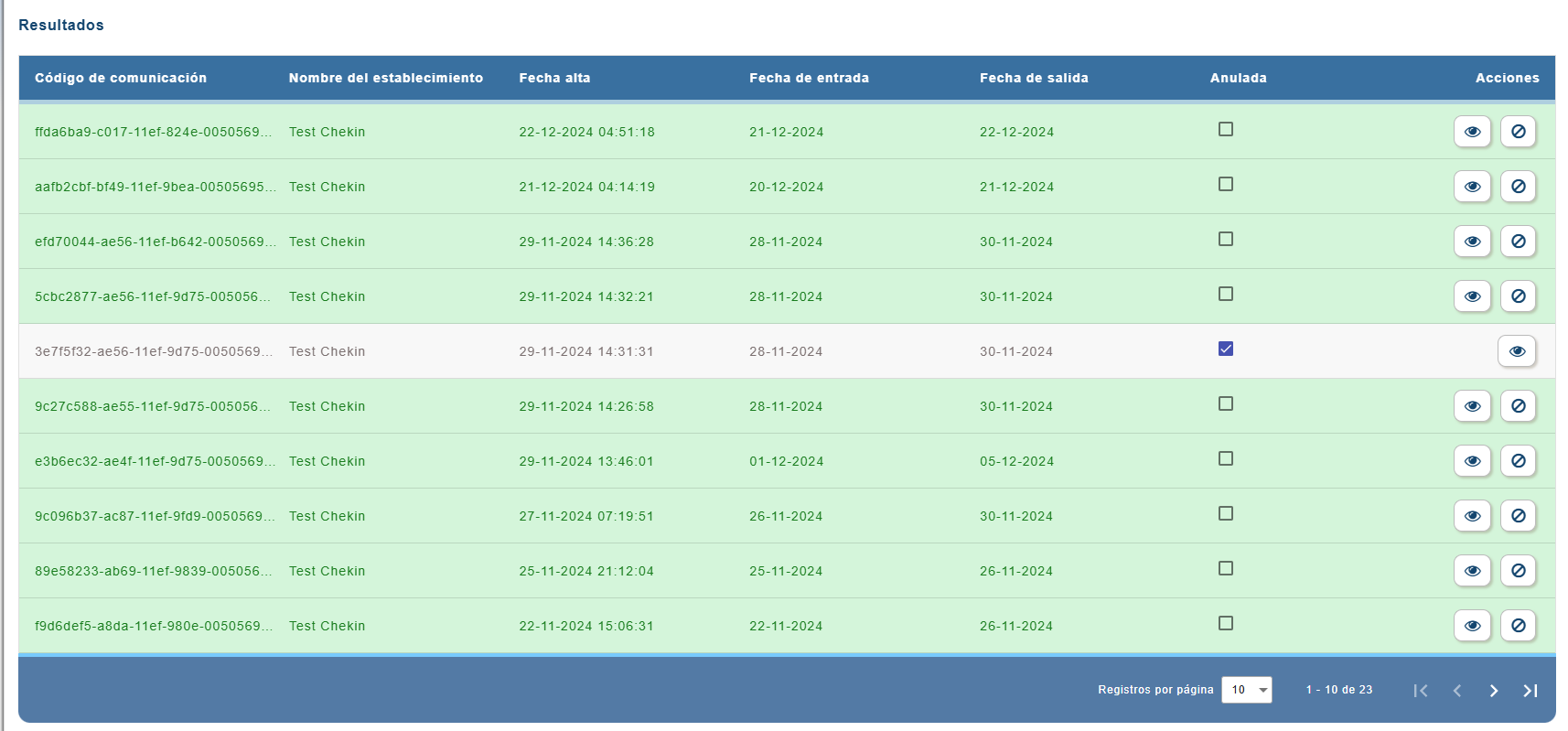
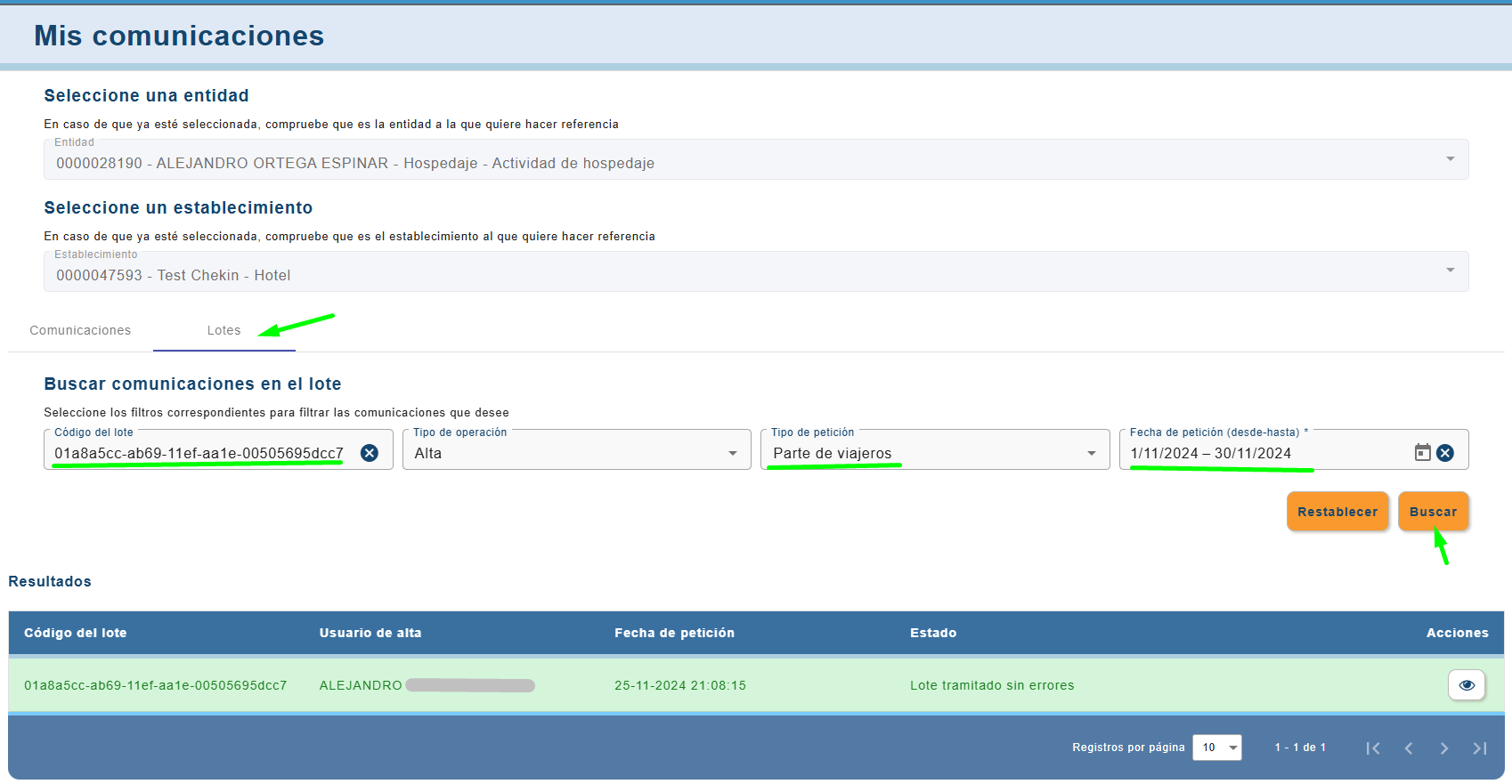
Vous pouvez aussi cliquer sur « Lotes » (Lots), saisir le code du lot, sélectionner le type de demande et la période, puis cliquer sur rechercher.
Le problème persiste ?
Si après avoir lu cet article vous avez besoin d'aide, contactez le support via le chat ou écrivez à support@chekin.com.