![imagotype-new-chekin-landscape-2-1.png]](https://support.chekin.com/hs-fs/hubfs/imagotype-new-chekin-landscape-2-1.png?height=40&name=imagotype-new-chekin-landscape-2-1.png)
Si tu propiedad está en Italia y tu municipio usa PayTourist, Chekin puede enviarle los datos de las estancias: mira How to connect PayTourist.
Qué informe usar para cada dato
| Lo que necesitas | Dónde sale | Ten en cuenta |
|---|---|---|
| Cuánto has cobrado de verdad | Ajustes > Pagos, apartado Transacciones, botón Descargar excel | Es la cifra que manda. A lo que pagó el huésped se le restan las comisiones si no se las repercutes |
| Huéspedes y noches de cada reserva | Reservas > Más acciones > Descargar informe de reservas, campos Número de huéspedes y Noches de estancia | Si una reserva tiene mal la fecha de salida o el número de huéspedes, el informe también. Corrígela antes de descargarlo |
| Edad de cada huésped | Reservas > Más acciones > Descargar informe de huéspedes, campo Guest Age (en inglés en el panel) | Una fila por huésped |
| Importe de la tasa de cada reserva | Campo Cantidad de impuestos recaudados del informe de reservas | Puede no coincidir con lo cobrado si los huéspedes cambiaron después de pagar. Para el importe cobrado, usa siempre Transacciones |
Descargar el informe de reservas o de huéspedes
- Entra en Reservas (abrir en el panel).
- Pulsa Más acciones 1, arriba a la derecha.
- Elige Descargar informe de reservas 2 o Descargar informe de huéspedes 3. Se abre una página nueva.
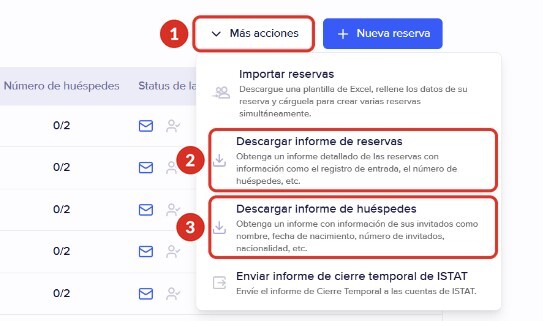
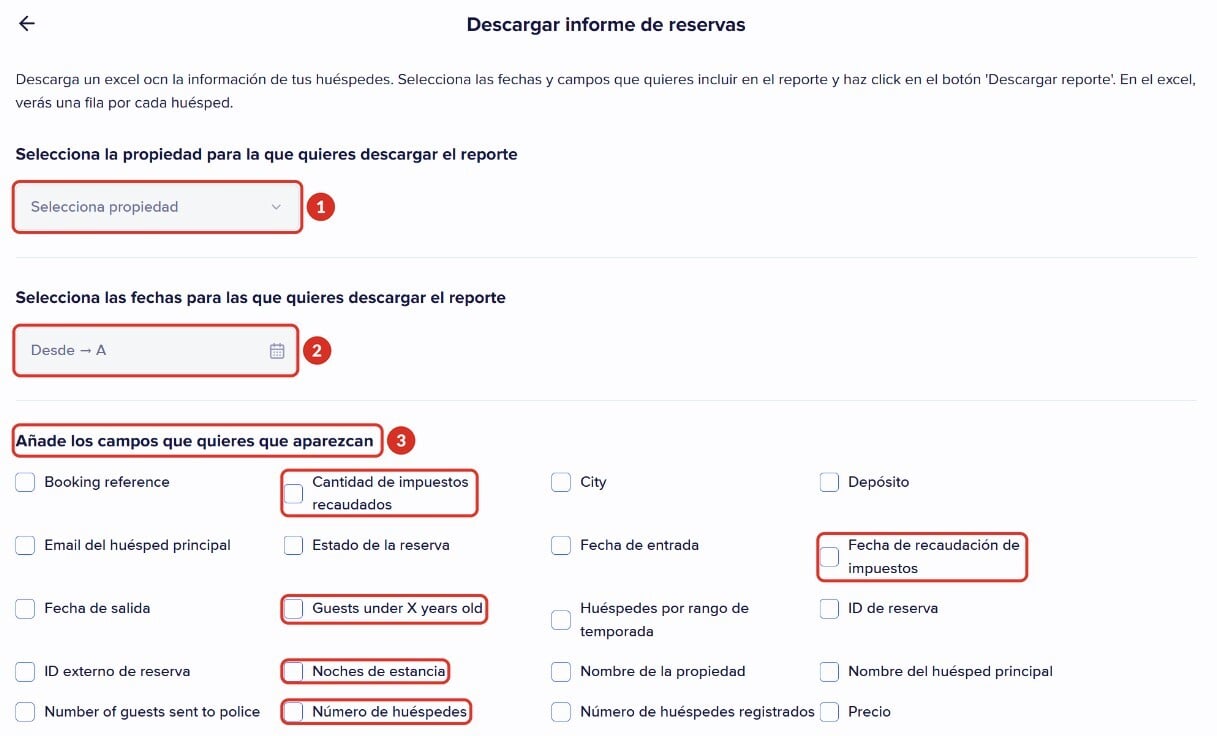
En la página Descargar informe de reservas:
- 1Selecciona la propiedad de la que quieres el informe.
- 2Selecciona las fechas (Desde → A): el periodo que vas a declarar. Para comprobar qué estancias entran, añade también los campos Fecha de entrada y Fecha de salida.
- 3Añade los campos que quieres que aparezcan. Para la tasa, marca (recuadrados en la imagen) Cantidad de impuestos recaudados, Fecha de recaudación de impuestos, Guests under X years old, Noches de estancia y Número de huéspedes.
- Baja hasta el final y pulsa Descargar Excel.
La página Descargar informe de huéspedes funciona igual, con un paso más: en Selecciona tipo de informe elige Por fecha de check-in. Sus campos están en inglés; para comprobar las edades, usa Guest Age.
Ver lo que has cobrado
- Entra en Ajustes > Pagos y baja hasta Transacciones.
- Elige el mes en Este mes (con el calendario) y la propiedad en Por propiedad 1.
- Pulsa Descargar excel 2.
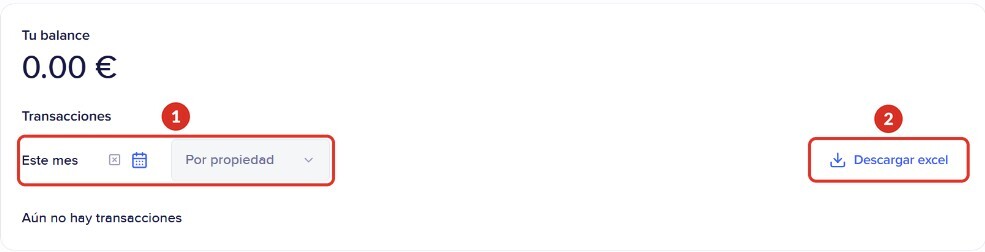
Dónde está el dinero depende de la pasarela que tengas activa en Ajustes > Pagos, sección Pasarela de pago:
- Con Chekin Gateway (la pasarela de Chekin): la tasa entra en tu Chekin Wallet como ganancia neta y desde ahí la retiras a tu banco. Te lo explicamos en Chekin Wallet: cómo funciona, ganancias y retiros.
- Con Stripe Gateways (tu propia cuenta de Stripe): va a tu saldo de Stripe, y Stripe te la transfiere a tu banco según su calendario.
Por defecto, lo que recibes es la tasa menos las comisiones. Si no quieres asumirlas, elige que las pague el huésped al configurar la tasa. Las comisiones vigentes están en Activación y configuración de pagos.
Cómo se calcula el importe
La tasa se configura en cada propiedad, en Tasas turísticas. Los pasos están en Activar y configurar las tasas turísticas. Para entender un importe, revisa estos puntos:
- Por noche o por día. Lo eliges en el paso Tipo de cálculo del asistente. Si la tasa es por día, cuentan el día de entrada y el de salida. Ejemplo: 1,75 € por persona y día, 2 personas y 1 noche (2 días) son 1,75 × 2 × 2 = 7 €.
- Edad exenta. El asistente pregunta ¿Existe límite de edad para estar exento el pago de la tasa turística? (Si / No). Si respondes Si, en ¿Cuál es la franja de edad exenta? escribes la edad en el campo Edad, al lado de Inferior o igual a: esa edad queda incluida en la exención. Si pones 14, no pagan los huéspedes de 14 años o menos.
- Otras exenciones. Las opciones de Seleccionar exenciones son casos que puede marcar el huésped. No sustituyen a la edad exenta. No se pueden crear exenciones con texto propio.
- Máximo de noches. Si respondes que sí a ¿Tiene un máximo de noches con impuesto turístico?, las noches que pasen de ese número no pagan.
- Fuentes de reservas exentas. Las reservas de esos canales no pagan la tasa, por ejemplo si Airbnb ya la cobra por ti.
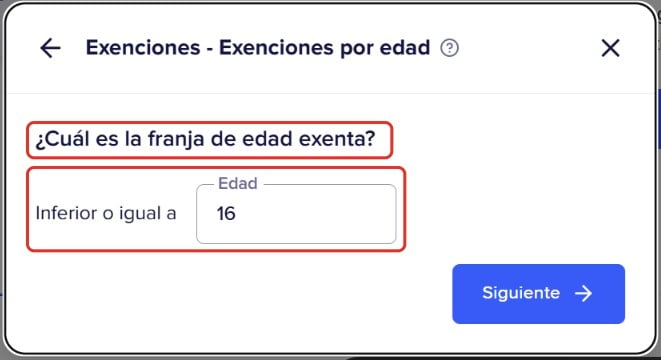
Si algo cambia después de configurar o de pagar
- Cambias la configuración: al guardar, el panel te pregunta si quieres aplicar los cambios a las reservas existentes. Las reservas con la tasa ya pagada mantienen el importe que se pagó.
- Se añade un huésped o sube la edad de alguno después del pago: la tasa vuelve a quedar pendiente y al huésped solo se le pide la diferencia.
- Hay menos huéspedes o bajan las edades después del pago: Chekin no ajusta lo que ya se pagó.
- El huésped aún no ha hecho el check-in online: la tasa se calcula cuando lo completa. Hasta entonces no verás el importe en la reserva.
Reservas exentas y tasas que pagas tú
Una reserva exenta (por ejemplo, por su canal) no pide la tasa al huésped. Si tienes una automatización que espera el pago, como el envío de las llaves, o si prefieres pagar tú la tasa sin pedírsela al huésped, abre la reserva y usa Marcar como pagado: la cantidad debida pasa a 0,00 y al huésped no se le pide ningún pago.
Moneda
La tasa se cobra en la moneda configurada en tu cuenta. Es la misma para todos los pagos y para todas tus propiedades: no se puede poner una moneda distinta en cada propiedad. Si necesitas otra (por ejemplo, coronas checas o libras), escríbenos desde el chat del panel.
Errores y dudas frecuentes
| Lo que pasa | Por qué | Solución |
|---|---|---|
| El informe no coincide con lo cobrado | La tasa de la reserva puede cambiar después del pago (huéspedes añadidos o quitados), y a lo cobrado se le restan las comisiones | Para el importe cobrado usa Transacciones |
| Una reserva sale con muchas más noches de las reales | La fecha de salida de la reserva está mal, a menudo porque llegó así desde el PMS o el canal | Corrige la fecha en la reserva (cómo editar una reserva) y vuelve a descargar el informe |
| Mi saldo es menor que la tasa cobrada | Se han descontado las comisiones | Si prefieres que las pague el huésped, cámbialo en la configuración de la tasa |
| El huésped pagó más de lo que configuré | La tasa es por día y cuenta entrada y salida, se añadieron huéspedes o alguno es mayor de la edad exenta | Revisa los puntos de «Cómo se calcula el importe». Si no cuadra, escríbenos con la reserva |
| He cambiado la tasa y las reservas ya creadas siguen igual | Al guardar no aplicaste los cambios a las reservas existentes, o esas reservas ya estaban pagadas | Vuelve a guardar y acepta aplicar los cambios. Las ya pagadas no cambian |
| La tasa sale en euros y la necesito en otra moneda | La moneda es la de tu cuenta | Escríbenos desde el chat del panel |
| ¿Chekin genera el modelo oficial o paga al ayuntamiento? | Chekin cobra la tasa, pero la declaración y el pago son tuyos | Usa los informes de este artículo. En Italia, mira si tu municipio usa PayTourist |
¿Sigues con dudas? Escríbenos desde el chat del panel o a support@chekin.com indicando la propiedad y el periodo del informe.