![imagotype-new-chekin-landscape-2-1.png]](https://support.chekin.com/hs-fs/hubfs/imagotype-new-chekin-landscape-2-1.png?width=100&height=40&name=imagotype-new-chekin-landscape-2-1.png)
Se a sua propriedade estiver em Itália e o seu município utilizar o PayTourist, a Chekin pode enviar-lhe os dados das estadias: consulte Como ligar o PayTourist.
Que relatório usar para cada dado
| O que precisa | Onde aparece | Tenha em conta |
|---|---|---|
| Quanto cobrou realmente | Definições > Pagamentos, secção Transações, botão Descarregar excel | É o valor que conta. Ao que o hóspede pagou são subtraídas as comissões, se não as repercutir no hóspede |
| Hóspedes e noites de cada reserva | Reservas > Mais acções > Descarregar relatório de reserva, campos Número de hóspedes e Noites de estadia | Se uma reserva tiver a data de saída ou o número de hóspedes errados, o relatório também os terá. Corrija-a antes de o descarregar |
| Idade de cada hóspede | Reservas > Mais acções > Descarregar relatório de hóspede, campo Guest Age (em inglês no painel) | Uma linha por hóspede |
| Montante da taxa de cada reserva | Campo Montante de impostos cobrados do relatório de reservas | Pode não coincidir com o que foi cobrado se os hóspedes tiverem mudado depois de pagar. Para o montante cobrado, utilize sempre Transações |
Descarregar o relatório de reservas ou de hóspedes
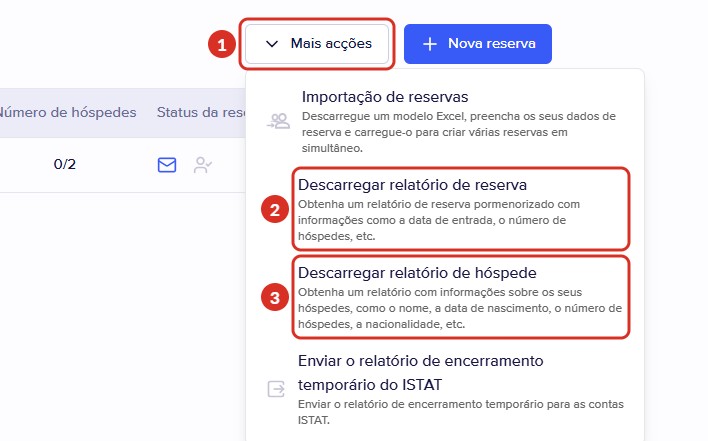
- Entre em Reservas (abrir no painel).
- Clique em Mais acções 1, no canto superior direito.
- Escolha Descarregar relatório de reserva 2 ou Descarregar relatório de hóspede 3. Abre-se uma página nova.
Na página Descarregar relatório de reserva:
- 1Seleccione a propriedade de que quer o relatório.
- 2Seleccione as datas (De → Para): o período que vai declarar. Para verificar que estadias entram, acrescente também os campos Data de início (data de entrada) e Data final (data de saída).
- 3Acrescente os campos que gostaria de incluir. Para a taxa, assinale (destacados na imagem) Montante de impostos cobrados, Data de cobrança dos impostos, Guests under X years old, Noites de estadia e Número de hóspedes.
- Desça até ao fim e clique em Descarregar relatório.
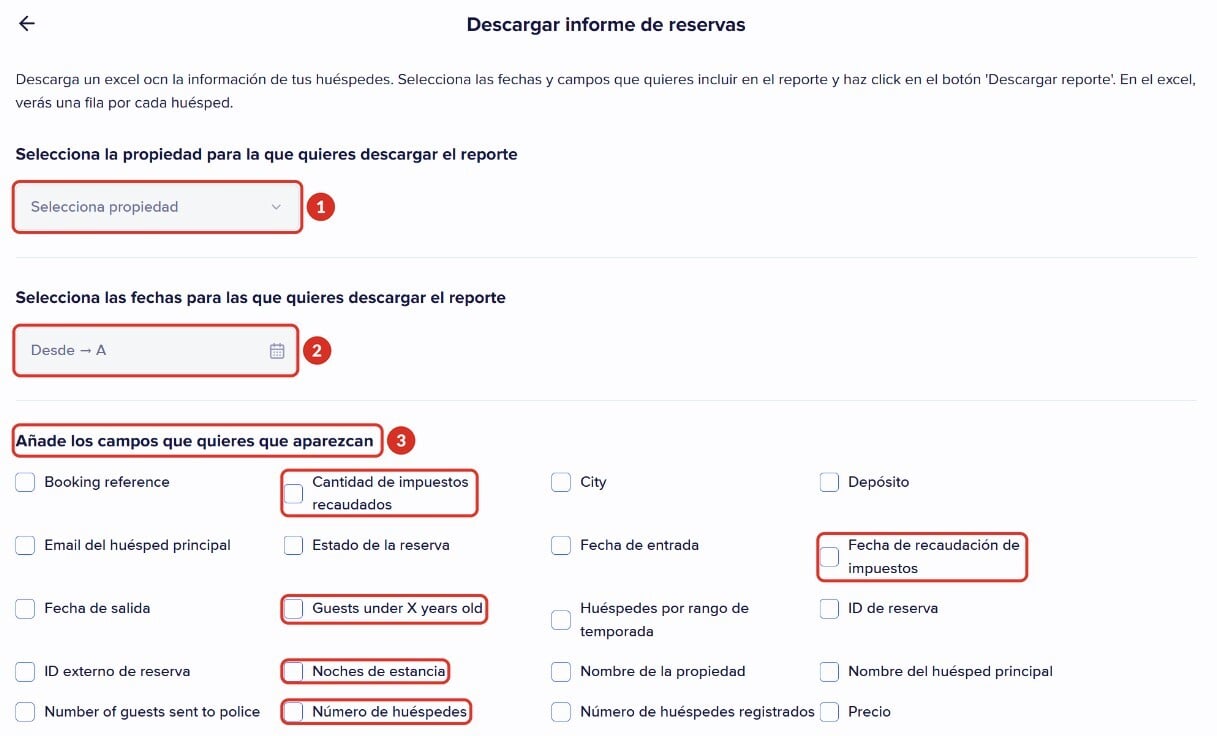
Painel apresentado em espanhol. Os números correspondem à lista acima.
A página Descarregar relatório de hóspede funciona da mesma forma, com um passo a mais: em Seleccione o tipo de relatório, escolha Por data de check-in. Os seus campos estão em inglês; para verificar as idades, utilize Guest Age.
Ver o que cobrou
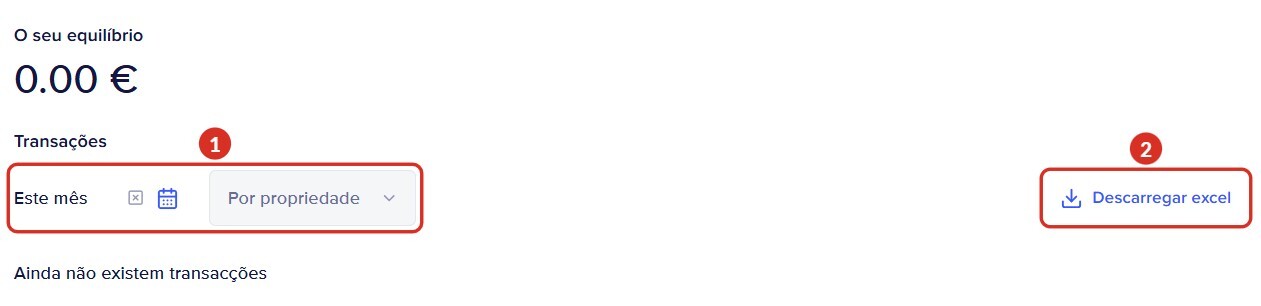
- Entre em Definições > Pagamentos e desça até Transações.
- Escolha o mês em Este mês (com o calendário) e a propriedade em Por propriedade 1.
- Clique em Descarregar excel 2.
Onde está o dinheiro depende do gateway que tiver ativo em Definições > Pagamentos, secção Gateway de pagamento:
- Com o Chekin Gateway (o gateway da Chekin): a taxa entra na sua Carteira Chekin como ganho líquido e, a partir daí, levanta-a para o seu banco. Explicamos como em Carteira Chekin (Wallet): como funciona, ganhos e levantamentos.
- Com o Stripe Gateways (a sua própria conta Stripe): vai para o seu saldo da Stripe, e a Stripe transfere-a para o seu banco segundo o seu calendário.
Por defeito, o que recebe é a taxa menos as comissões. Se não as quiser assumir, escolha que sejam pagas pelo hóspede ao configurar a taxa. As comissões em vigor estão em Ativação e configuração de pagamentos.
Como é calculado o montante
A taxa configura-se em cada propriedade, em Taxas turísticas. Os passos estão em Ativar e configurar as taxas turísticas. Para perceber um montante, reveja estes pontos:
- Por noite ou por dia. Escolhe-o no passo Tipo de cálculo do assistente. Se a taxa for por dia, contam o dia de entrada e o de saída. Exemplo: 1,75 € por pessoa e por dia, 2 pessoas e 1 noite (2 dias) são 1,75 × 2 × 2 = 7 €.
- Idade isenta. O assistente pergunta Alguns hóspedes estão isentos do pagamento de impostos em função da idade? (Sim / Não). Se responder Sim, em Qual é a faixa etária isenta? escreve a idade no campo Idade, ao lado de Menor ou igual a: essa idade fica incluída na isenção. Se indicar 14, os hóspedes com 14 anos ou menos não pagam.
- Outras isenções. As opções de Selecionar isenções são casos que o hóspede pode assinalar. Não substituem a idade isenta. Não é possível criar isenções com texto próprio.
- Máximo de noites. Se responder que sim a Tem um máximo de noites tributáveis?, as noites que excederem esse número não pagam.
- Fontes de reserva isentas. As reservas desses canais não pagam a taxa, por exemplo se a Airbnb já a cobrar por si.
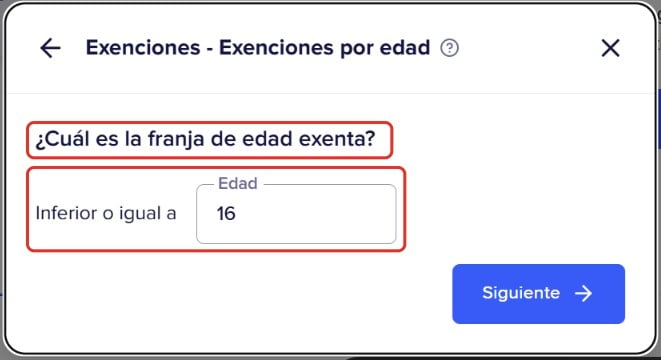
Painel apresentado em espanhol.
Se algo mudar depois de configurar ou de pagar
- Altera a configuração: ao guardar, o painel pergunta se quer aplicar as alterações às reservas existentes. As reservas com a taxa já paga mantêm o montante que foi pago.
- É acrescentado um hóspede ou a idade de algum aumenta depois do pagamento: a taxa volta a ficar pendente e ao hóspede só é pedida a diferença.
- Há menos hóspedes ou as idades diminuem depois do pagamento: a Chekin não ajusta o que já foi pago.
- O hóspede ainda não fez o check-in online: a taxa é calculada quando o concluir. Até lá, não verá o montante na reserva.
Reservas isentas e taxas pagas por si
Uma reserva isenta (por exemplo, pelo seu canal) não pede a taxa ao hóspede. Se tiver uma automatização que aguarda o pagamento, como o envio das chaves, ou se preferir pagar a taxa sem a pedir ao hóspede, abra a reserva e utilize Marcar como pago: o montante devido passa a 0,00 e não é pedido nenhum pagamento ao hóspede.
Moeda
A taxa é cobrada na moeda configurada na sua conta. É a mesma para todos os pagamentos e para todas as suas propriedades: não é possível definir uma moeda diferente em cada propriedade. Se precisar de outra (por exemplo, coroas checas ou libras), escreva-nos pelo chat do painel.
Erros e dúvidas frequentes
| O que acontece | Porquê | Solução |
|---|---|---|
| O relatório não coincide com o que foi cobrado | A taxa da reserva pode mudar depois do pagamento (hóspedes acrescentados ou retirados), e ao que foi cobrado são subtraídas as comissões | Para o montante cobrado, utilize Transações |
| Uma reserva aparece com muitas mais noites do que as reais | A data de saída da reserva está errada, muitas vezes porque chegou assim do PMS ou do canal | Corrija a data na reserva (como editar uma reserva) e volte a descarregar o relatório |
| O meu saldo é inferior à taxa cobrada | Foram descontadas as comissões | Se preferir que sejam pagas pelo hóspede, altere-o na configuração da taxa |
| O hóspede pagou mais do que configurei | A taxa é por dia e conta a entrada e a saída, foram acrescentados hóspedes ou algum tem mais do que a idade isenta | Reveja os pontos de «Como é calculado o montante». Se não bater certo, escreva-nos com a reserva |
| Alterei a taxa e as reservas já criadas continuam iguais | Ao guardar, não aplicou as alterações às reservas existentes, ou essas reservas já estavam pagas | Volte a guardar e aceite aplicar as alterações. As que já estão pagas não mudam |
| A taxa aparece em euros e preciso dela noutra moeda | A moeda é a da sua conta | Escreva-nos pelo chat do painel |
| A Chekin gera o modelo oficial ou paga à câmara municipal? | A Chekin cobra a taxa, mas a declaração e o pagamento são da sua responsabilidade | Utilize os relatórios deste artigo. Em Itália, veja se o seu município utiliza o PayTourist |
Ainda tem dúvidas? Escreva-nos pelo chat do painel ou para support@chekin.com, indicando a propriedade e o período do relatório.