![imagotype-new-chekin-landscape-2-1.png]](https://support.chekin.com/hs-fs/hubfs/imagotype-new-chekin-landscape-2-1.png?height=40&name=imagotype-new-chekin-landscape-2-1.png)
Integración Avantio ↔ Chekin
Introducción
Si Avantio es tu Property Management System (PMS) principal, puedes conectar tu cuenta de Avantio con Chekin para importar automáticamente todas tus propiedades y reservas junto con sus datos asociados, permitiéndote gestionarlas de forma simple y confiable. Esta integración te permite automatizar procesos clave del check-in, reducir tareas manuales y asegurarte de que la información de tus huéspedes esté siempre sincronizada entre ambas plataformas.
Esta guía rápida te ayudará a conectar tu cuenta de Avantio con Chekin y a configurar los ajustes esenciales. Antes de comenzar, asegúrate de disponer de tu API Key de Avantio para la creación de tu cuenta en nuestra plataforma.
🔎 Requisitos previos
- Tener cuenta en Avantio.
- Obtener la API key de Avantio (ésta solo puede solicitarse a través del Live Chat disponible dentro de tu cuenta de Avantio).
➡️ Pasos para conectar
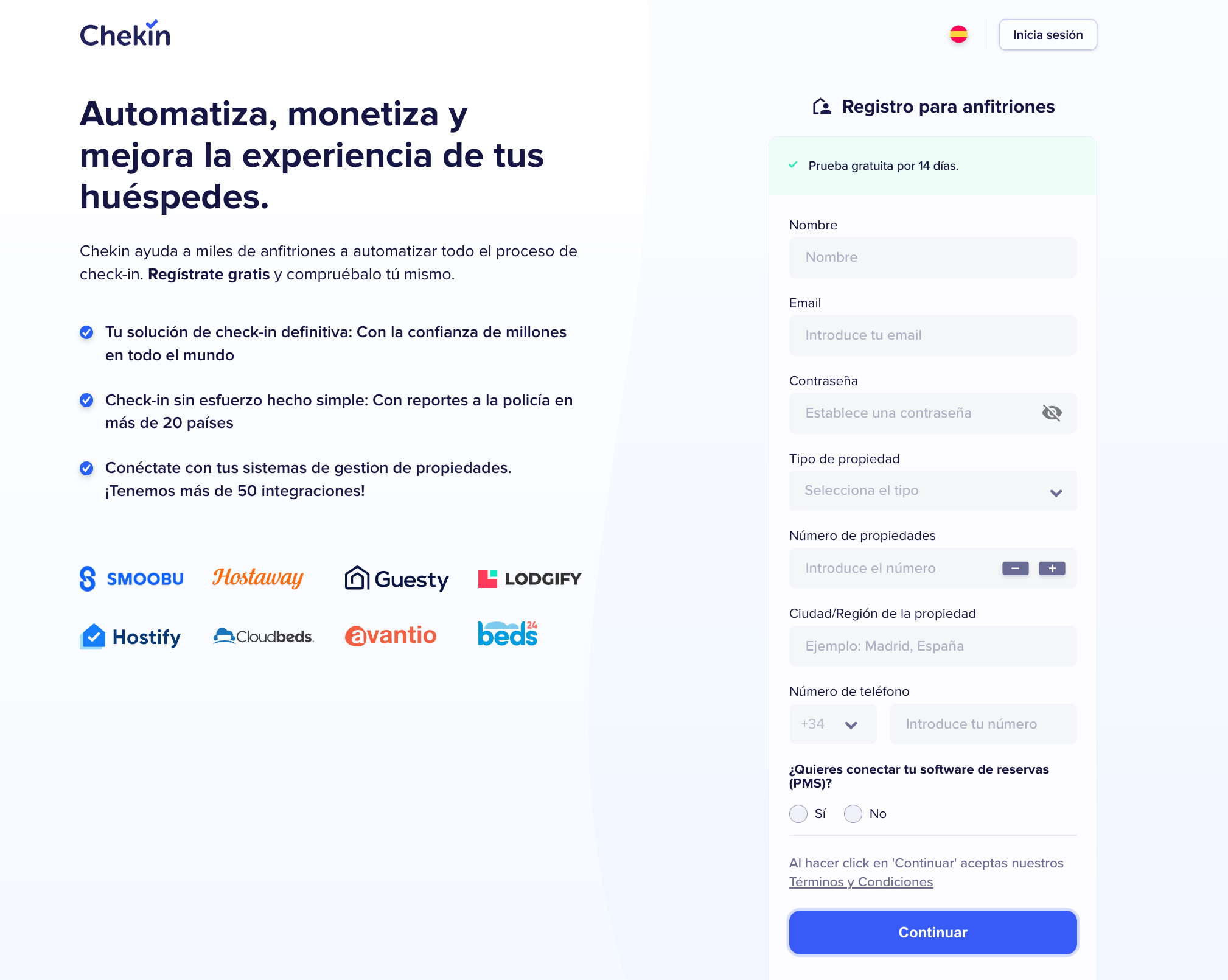
- Paso 1: Ingresa a Chekin → https://chekin.com/onboarding/register-form/
- Paso 2: Rellena el formulario con los datos solicitados
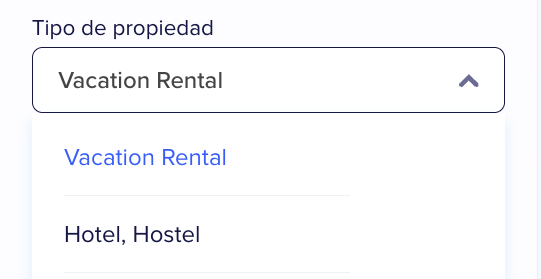
- Paso 3: Selecciona el PMS → Avantio.
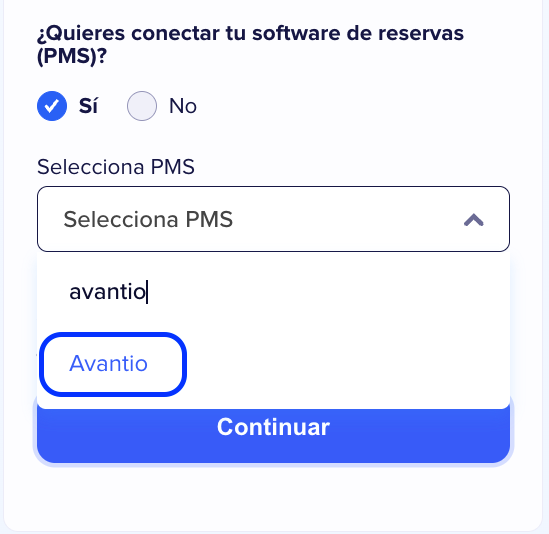
- Paso 4: Dale clic al botón ‘Continuar’
- Paso 5: Introduce tu API key y dale clic al botón ‘Conectar’
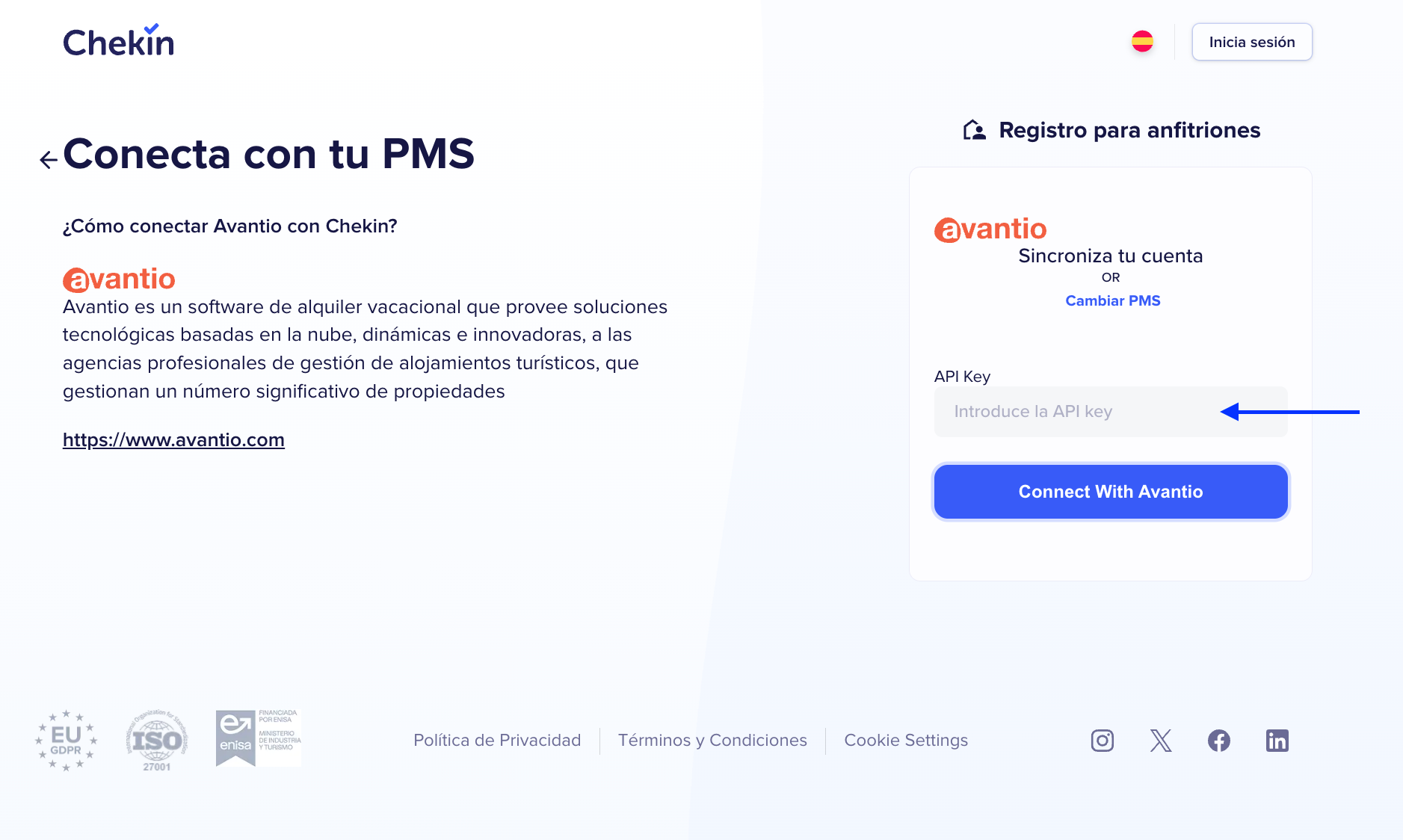
En este momento, la integración entre Chekin y Avantio se está creando. Solo debes esperar unos minutos y serás redirigido automáticamente a tu panel de Chekin. Las propiedades y las reservas se importarán de forma automática, por lo que no necesitas realizar ninguna acción adicional más que aguardar a que aparezcan en tu cuenta. Según la carga de trabajo del sistema, este proceso puede tardar desde unos segundos hasta un par de minutos.
ℹ️ Qué datos se importan desde Avantio a Chekin
| Tipo | Campos importados | Notas |
|---|---|---|
| Propiedad | Nombre de la propiedad | Tendrás que rellenar los demás datos requeridos para completar la configuración de cada una de las propiedades. |
| Reservas | Check-in y Check-out dates, Nº de huéspedes, Propiedad asociada, Booking source, Booking reference, Idioma, Nombre huésped principal, Número de teléfono, correo electrónico. | Siempre que esta información esté completa en Avantio, se importará automáticamente a tu cuenta de Chekin. |
✅ Qué datos se envían de Chekin a Avantio
La integración entre Chekin y Avantio puede funcionar bajo dos flujos distintos de envío de datos de los huéspedes, según las necesidades operativas del usuario:
1. Flujo estándar (activado por defecto)
Este es el comportamiento predeterminado en todas las cuentas integradas con Avantio. No requiere ninguna configuración adicional por parte del usuario.
Cuando todos los huéspedes de una reserva completan su registro en Chekin, enviamos automáticamente la información ingresada al PMS.
Este flujo garantiza que los datos de los huéspedes estén sincronizados y actualizados en la reserva correspondiente.
2. Flujo especial para facturación (activación opcional)
Este flujo está diseñado específicamente para aquellos usuarios que requieren que sus huéspedes principales rellenen todos los datos necesarios para realizar la facturación correspondiente.
Para habilitarlo, el usuario debe solicitarlo directamente al equipo de soporte de Chekin, ya que requiere activación manual en nuestro backend.
Una vez activado, el sistema solicitará al huésped principal los datos necesarios para la facturación durante el check-in. Cuando este proceso se completa, Chekin envía la información recopilada al PMS, asignándola al campo Client de la reserva en Avantio.
🔵 En nuestra Guestapp, el huésped principal deberá confirmar que es la persona responsable de la reserva.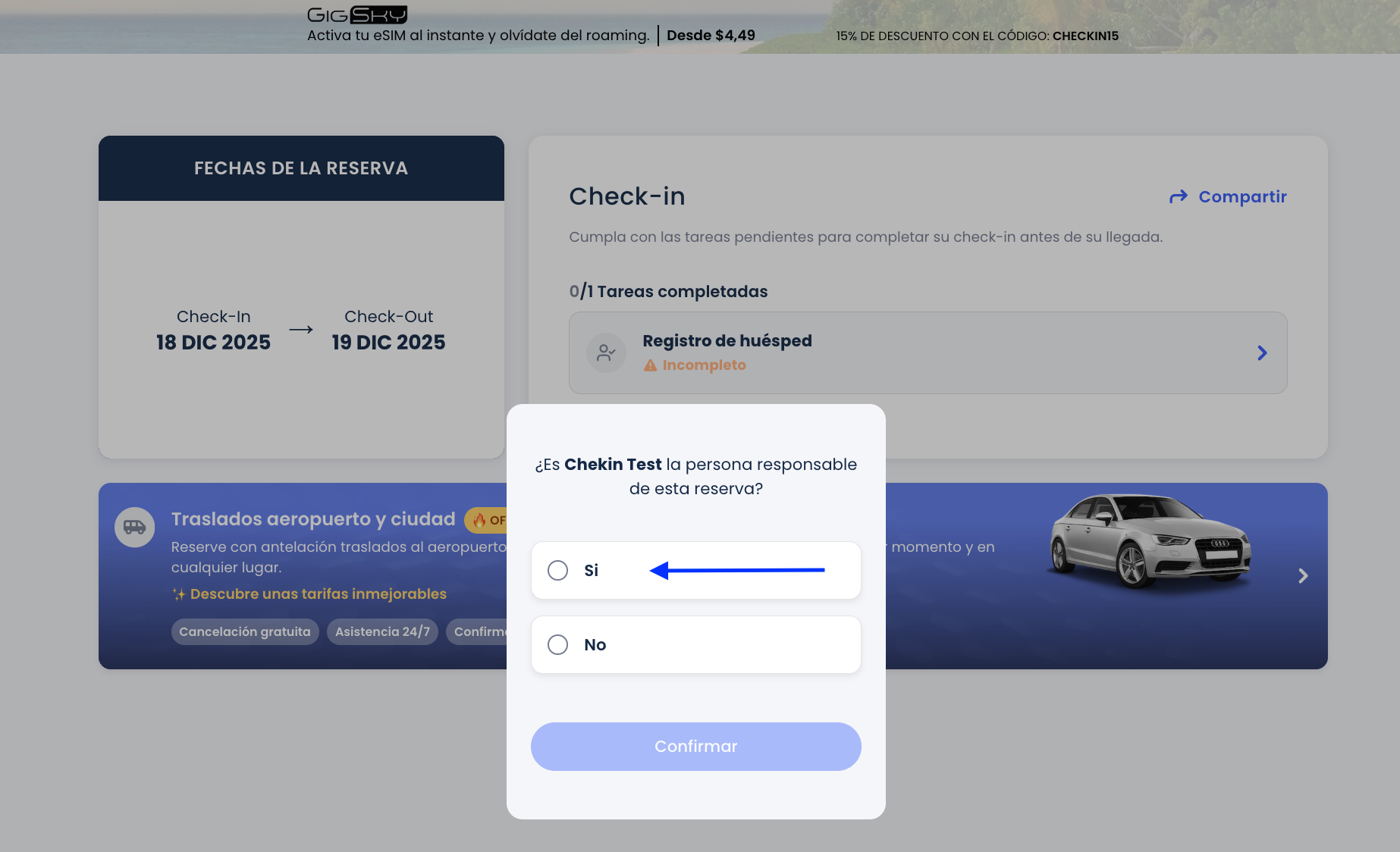
⌛ Tiempos de importación de reservas y rangos de sincronización
💡 Actualmente, sincronizamos todas las reservas confirmadas con fecha futura. Las reservas pasadas o aquellas que se encuentren fuera de este rango no se importan.
💡 En cuanto a la sincronización de reservas, esta se realiza de forma automática cada hora. Contamos con una tarea programada que se ejecuta de manera periódica y que se encarga de importar a Chekin las nuevas reservas creadas en Avantio, así como de actualizar cualquier reserva que haya sido modificada o cancelada.
ℹ️ Información adicional: Si necesitas que una reserva se importe en Chekin inmediatamente después de haber sido creada en Avantio, puedes forzar la sincronización manualmente. Para ello, accede a tu cuenta de Chekin, dirígete a la pestaña Reservas y haz clic en el botón “Sync bookings”.