![imagotype-new-chekin-landscape-2-1.png]](https://support.chekin.com/hs-fs/hubfs/imagotype-new-chekin-landscape-2-1.png?width=100&height=40&name=imagotype-new-chekin-landscape-2-1.png)
Integração Avantio ↔ Chekin
Introdução
Se o Avantio for o seu principal Property Management System (PMS), pode ligar a sua conta do Avantio ao Chekin para importar automaticamente todas as suas propriedades e reservas, juntamente com os respetivos dados, e geri-las de forma simples e fiável. Esta integração permite-lhe automatizar processos-chave do check-in, reduzir tarefas manuais e garantir que a informação dos seus hóspedes está sempre sincronizada entre as duas plataformas.
Este guia rápido vai ajudá-lo a ligar a sua conta do Avantio ao Chekin e a configurar as definições essenciais. Antes de começar, certifique-se de que tem a sua API Key do Avantio para criar a sua conta na nossa plataforma.
🔎 Requisitos prévios
Ter conta no Avantio.
Obter a API key do Avantio (só pode ser pedida através do Live Chat disponível na sua conta do Avantio).
➡️ Passos para ligar
Passo 1: aceda ao Chekin → https://chekin.com/onboarding/register-form/
Passo 2: preencha o formulário com os dados solicitados.
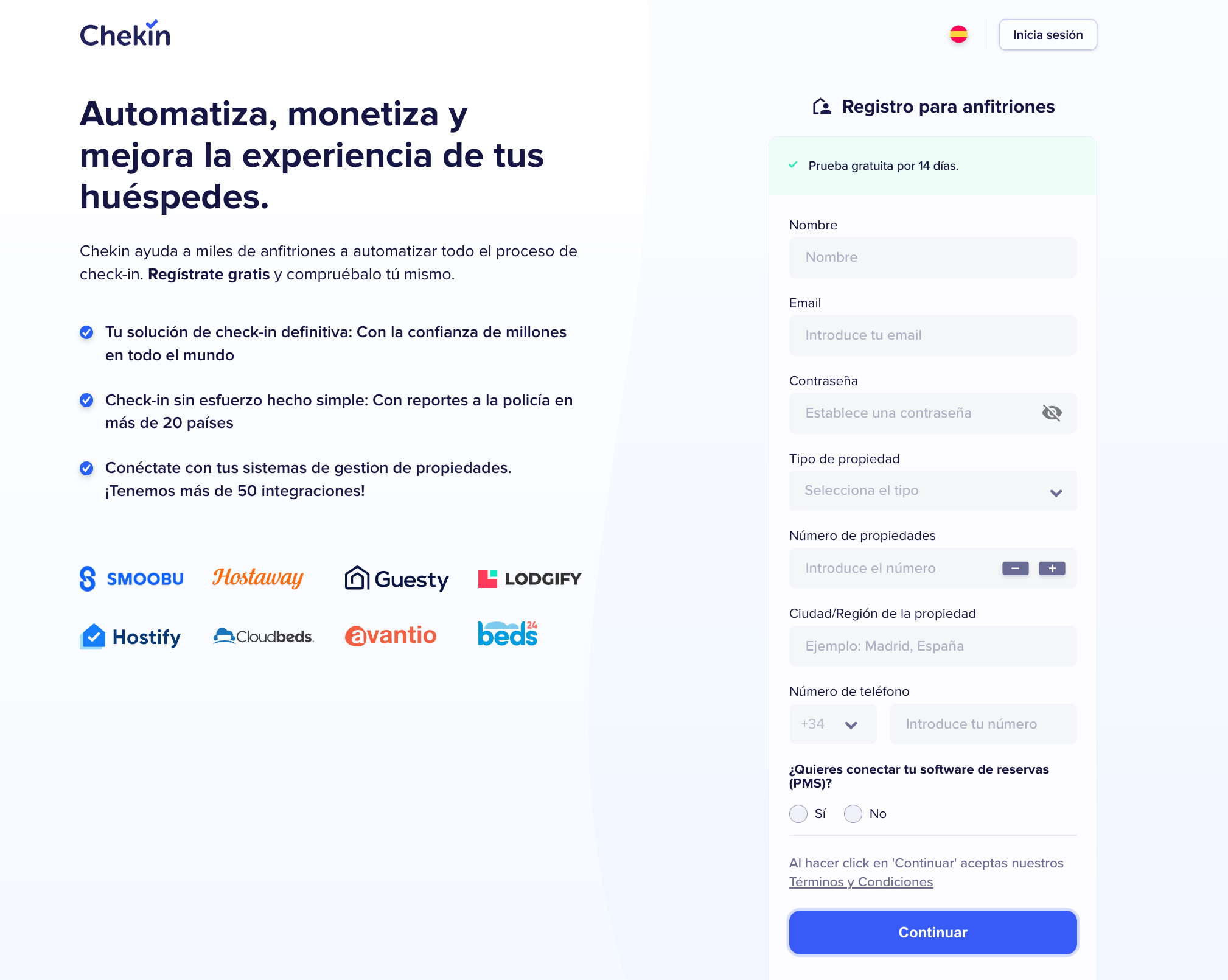
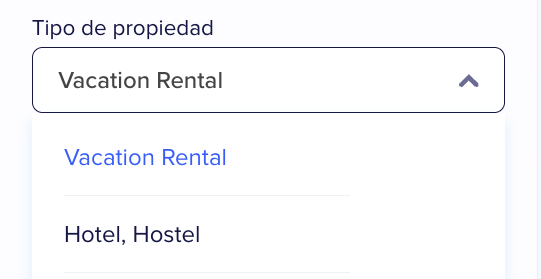
Passo 3: selecione o PMS → Avantio.
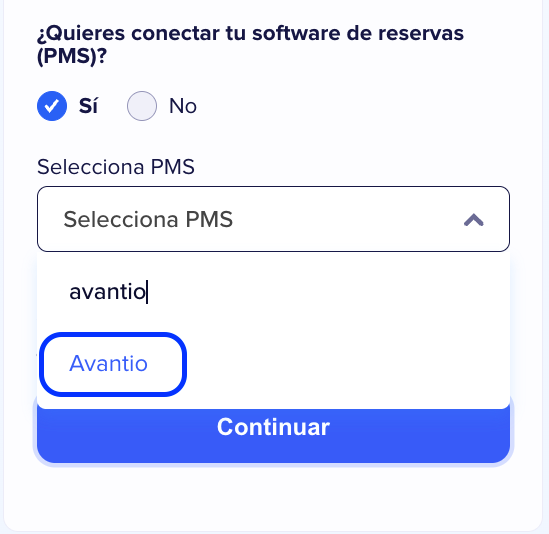
Passo 4: clique no botão "Continuar".
Passo 5: introduza a sua API key e clique no botão "Ligar".
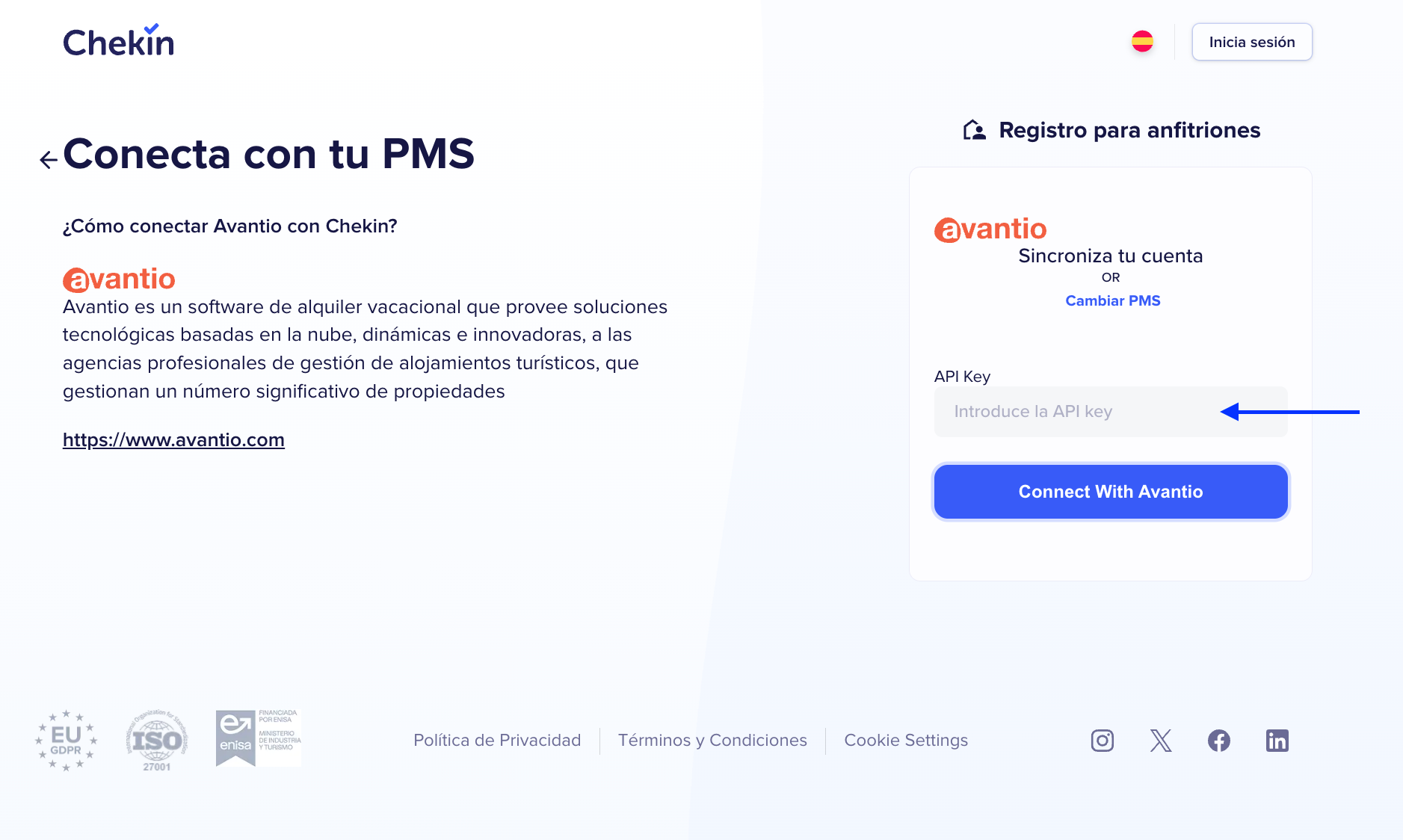
Neste momento, a integração entre o Chekin e o Avantio está a ser criada. Basta aguardar alguns minutos e será redirecionado automaticamente para o seu painel do Chekin. As propriedades e as reservas serão importadas automaticamente, pelo que não precisa de fazer mais nada além de esperar que apareçam na sua conta. Consoante a carga do sistema, este processo pode demorar entre alguns segundos e um par de minutos.
ℹ️ Que dados são importados do Avantio para o Chekin
| Tipo | Campos importados | Notas |
|---|---|---|
| Propriedade | Nome da propriedade | Terá de preencher os restantes dados obrigatórios para concluir a configuração de cada propriedade. |
| Reservas | Datas de check-in e check-out, n.º de hóspedes, propriedade associada, booking source, booking reference, idioma, nome do hóspede principal, número de telefone, e-mail. | Desde que esta informação esteja completa no Avantio, será importada automaticamente para a sua conta do Chekin. |
✅ Que dados são enviados do Chekin para o Avantio
A integração entre o Chekin e o Avantio pode funcionar com dois fluxos diferentes de envio dos dados dos hóspedes, consoante as necessidades operacionais do utilizador:
1. Fluxo padrão (ativado por predefinição)
Este é o comportamento predefinido em todas as contas integradas com o Avantio. Não requer nenhuma configuração adicional por parte do utilizador.
Quando todos os hóspedes de uma reserva concluem o registo no Chekin, enviamos automaticamente a informação introduzida para o PMS.
Este fluxo garante que os dados dos hóspedes ficam sincronizados e atualizados na reserva correspondente.
2. Fluxo especial para faturação (ativação opcional)
Este fluxo foi concebido especificamente para os utilizadores que precisam que os seus hóspedes principais preencham todos os dados necessários para a faturação correspondente.
Para o ativar, o utilizador deve pedi-lo diretamente à equipa de suporte do Chekin, uma vez que requer ativação manual no nosso backend.
Depois de ativado, o sistema pedirá ao hóspede principal os dados necessários para a faturação durante o check-in. Quando este processo é concluído, o Chekin envia a informação recolhida para o PMS, atribuindo-a ao campo Client da reserva no Avantio.
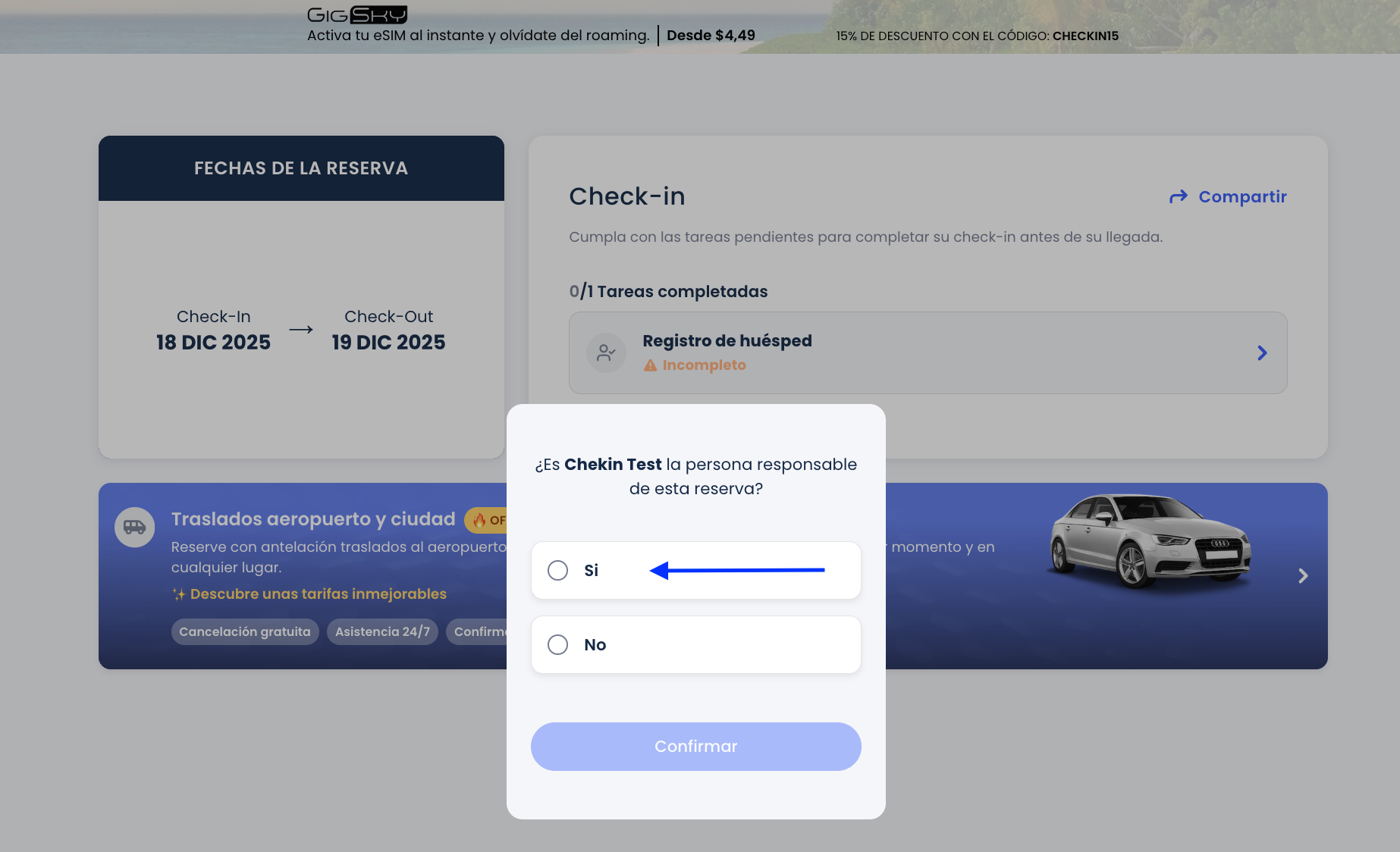
🔵 Na nossa Guestapp, o hóspede principal terá de confirmar que é a pessoa responsável pela reserva.
⌛ Tempos de importação de reservas e intervalos de sincronização
💡 Atualmente, sincronizamos todas as reservas confirmadas com data futura. As reservas passadas ou fora deste intervalo não são importadas.
💡 Quanto à sincronização de reservas, é feita automaticamente a cada hora. Temos uma tarefa programada que é executada periodicamente e que importa para o Chekin as novas reservas criadas no Avantio, bem como atualiza qualquer reserva que tenha sido alterada ou cancelada.
ℹ️ Informação adicional: se precisar que uma reserva seja importada para o Chekin imediatamente após ter sido criada no Avantio, pode forçar a sincronização manualmente. Para isso, aceda à sua conta do Chekin, vá ao separador Reservas e clique no botão "Sync bookings".