![imagotype-new-chekin-landscape-2-1.png]](https://support.chekin.com/hs-fs/hubfs/imagotype-new-chekin-landscape-2-1.png?height=40&name=imagotype-new-chekin-landscape-2-1.png)
Chekin envía a Alloggiati Web, el portal de la Polizia di Stato, los datos de tus huéspedes en Italia. Esta guía explica cómo conectar tu cuenta y qué hacer si un envío falla.
Qué es Alloggiati Web
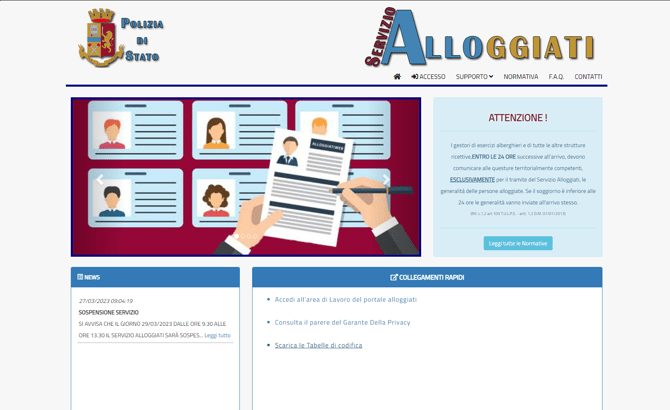
Alloggiati Web es el portal de la Polizia di Stato italiana para comunicar la presencia de huéspedes en alojamientos turísticos: hoteles, campings, bed and breakfast, apartamentos de alquiler y otros. Una vez conectado, Chekin envía la información por ti y no tienes que introducirla a mano en el portal.
Qué necesitas antes de conectar
1. Usuario y contraseña
Son las credenciales con las que entras en el portal Alloggiati Web.
2. Chiave Web Service
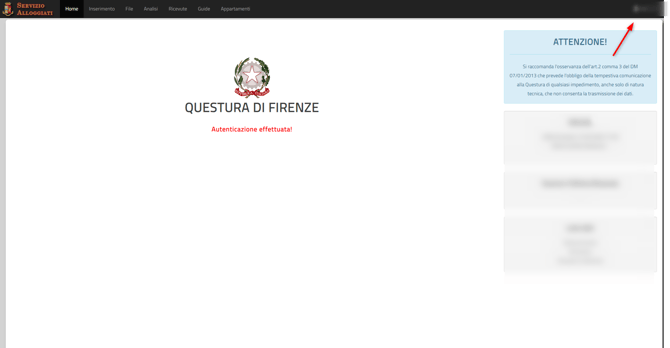
Es una clave cifrada de números, letras y símbolos. Para obtenerla, entra en el portal, pulsa el icono de usuario de la esquina superior derecha y abre la opción de la clave. Cópiala para pegarla después en Chekin.
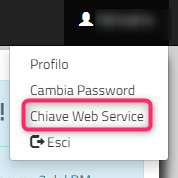
Al abrir la opción aparece una pantalla con la clave, un código cifrado formado por números, letras y símbolos.
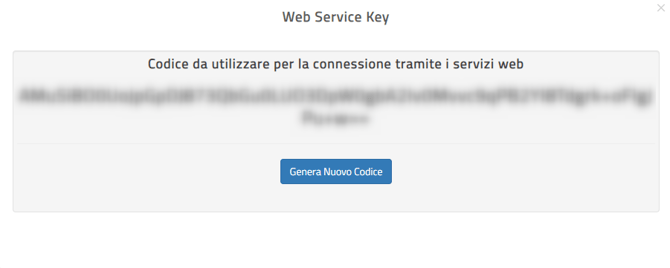
Importante: si el portal no muestra ninguna clave, pulsa Generate Service Key. Si ya hay una, no la pulses nunca: interrumpiría la conexión que ya tienes con Chekin.
3. Apartamentos dados de alta
En el menú superior del portal, abre Apartments y comprueba que todos tus alojamientos están dados de alta. Si falta alguno, añádelo a mano. Chekin lo necesita para enlazar cada alojamiento con el portal.
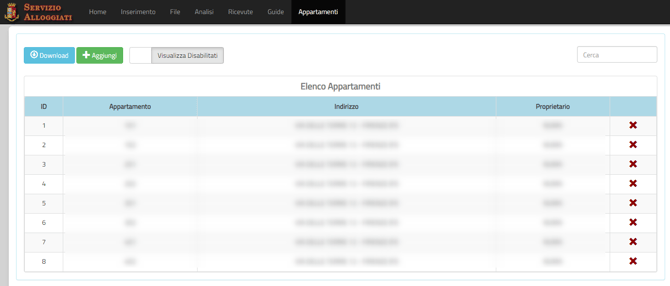
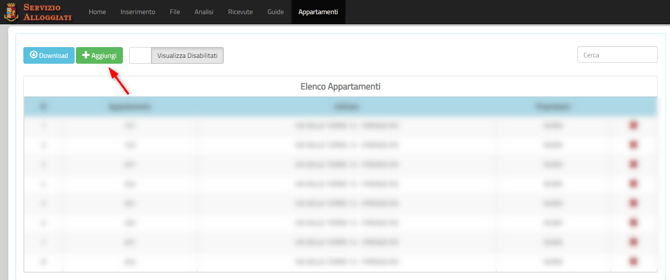
Si tu cuenta no tiene la sección Apartments, es una cuenta de tipo Owner y no tienes que añadir apartamentos.
Cómo conectar Chekin con Alloggiati Web
Con esos datos a mano, el proceso es el siguiente. Esta conexión permite que Chekin automatice el envío de la información al portal.
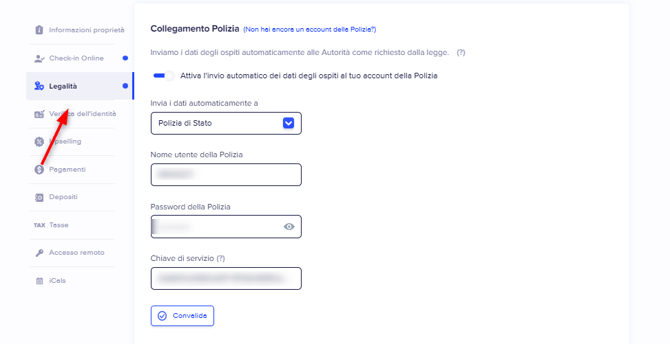
- En el panel de Chekin, abre Propiedades y selecciona la propiedad.
- Entra en la sección Legal.
- En el primer campo, elige Polizia di Stato.
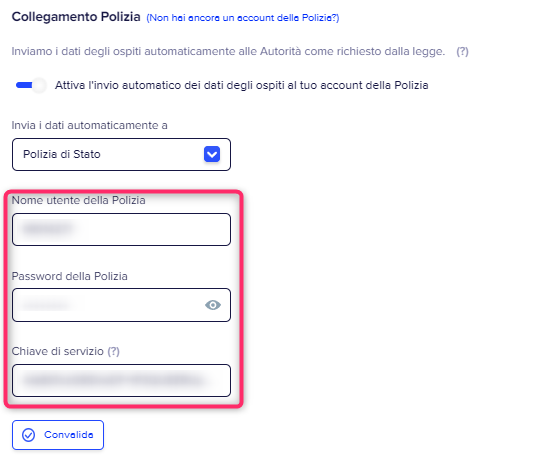
- Escribe el usuario y la contraseña de Alloggiati Web.
- Pega la Chiave Web Service que copiaste del portal.
- En la lista de alojamientos que aparece, elige el que corresponde a esa propiedad. Por ejemplo, si tienes «Hotel Milano» en Alloggiati Web, selecciona «Hotel Milano» al configurar esa propiedad en Chekin.
- Pulsa Validar.
Si sigue dando error, escribe a support@chekin.com.
Cuándo se envían los datos
Chekin envía los datos automáticamente, una vez, por la noche del día de llegada. No puedes cambiar la hora. Alloggiati Web solo admite el envío de cada huésped durante 24 horas.
La conexión solo afecta a las reservas desde el momento en que la activas. Las reservas anteriores a la conexión no se envían solas.
Si el envío falla
El huésped se registró después del envío automático
Si un huésped completó el registro cuando el envío automático ya había pasado, envíalo a mano:
- Abre la reserva en Chekin.
- Comprueba que todos los huéspedes tienen los datos completos.
- Pulsa el botón de envío manual de la sección de policía.
En Italia, el envío manual solo está disponible hoy o ayer. Si la reserva tiene un estado en cola o en proceso, el botón puede no aparecer hasta que termine.
Error «data di arrivo non valida»
Este error significa que la fecha de llegada ya no es válida para Alloggiati Web, normalmente porque han pasado más de 24 horas. Desde el panel ya no se puede reenviar. Escribe a support@chekin.com con el correo de tu cuenta y la referencia de la reserva, y el equipo la revisará.
Un huésped incompleto bloquea a todo el grupo
Los datos se envían por grupos. Si a un huésped le falta un campo obligatorio, falla el envío de todo el grupo. Abre la reserva, haz clic en cada huésped, rellena los campos vacíos, guarda y vuelve a enviar mientras sigas dentro del plazo.
Credenciales o Chiave Web Service no válidas
Si los envíos dejan de funcionar o la conexión no se valida, comprueba las credenciales:
- Entra en el portal Alloggiati Web con tu usuario y contraseña, y confirma que funcionan.
- Abre la opción de la clave y copia la Chiave Web Service que aparece ahora. La clave a veces hay que renovarla.
- En Chekin, abre Propiedades, la propiedad y la sección Legal.
- Actualiza usuario, contraseña y clave, y vuelve a elegir el alojamiento.
- Pulsa Validar.
No pulses Generate Service Key si el portal ya muestra una clave.
El alojamiento no aparece en la lista
Revisa que esté dado de alta en Apartments en el portal. Si es una cuenta Owner, no tiene esa sección.
Cómo leer la schedina
Ejemplo: una reserva del 24 al 26 de mayo (2 noches) para 3 huéspedes genera esta schedina.
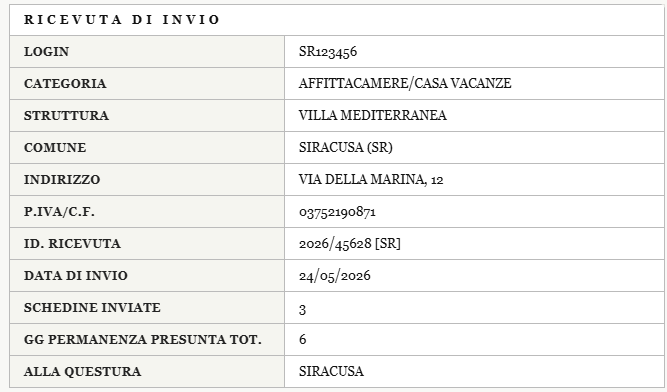
El campo de días de estancia pide el número de noches, no de días naturales. Chekin envía las noches correctas.
El valor «GG PERMANENZA PRESUNTA TOT» lo calcula Alloggiati Web: multiplica las noches por el número de huéspedes. Por ejemplo, 2 noches y 3 huéspedes dan 6. Es «presunta» porque se basa en lo que el huésped declara al llegar: si se va antes, no hay que comunicar nada más a la Questura. Alloggiati Web comparte el total con la Jefatura de Policía, el Ministerio y la Agencia Tributaria, y se usa para cotejar las declaraciones de la tasa turística.
¿Necesitas ayuda?
Escribe a support@chekin.com con el correo de tu cuenta, la referencia de la reserva y el mensaje de error exacto. No envíes contraseñas.