![imagotype-new-chekin-landscape-2-1.png]](https://support.chekin.com/hs-fs/hubfs/imagotype-new-chekin-landscape-2-1.png?width=100&height=40&name=imagotype-new-chekin-landscape-2-1.png)
O Formula Builder (construtor de fórmulas, apresentado como Automatização de preços (Price automation) quando adiciona um item) é um motor de cálculo sem código para as Facturas certificadas (Certified invoices). Permite definir condições e fórmulas sobre os dados das suas reservas para que o Chekin calcule automaticamente os montantes dos itens da sua fatura e os atribua à categoria de apresentação correta.
Antes de o utilizar, leia Itens de fatura na faturação certificada: o que são e como geri-los: o Formula Builder cria itens gerados e apenas os itens ativos são declarados.
Quando utilizá-lo
- O seu PMS envia preços brutos (IVA incluído) e precisa de declarar o montante líquido.
- A taxa de IVA depende da origem da reserva (por exemplo, Booking.com ou Airbnb).
- Precisa de dividir o montante da reserva em receita, IVA e uma taxa municipal ou turística.
- Uma taxa tem de ser dividida pelo número de hóspedes ou de noites.
Conceitos principais
- Variáveis: valores que pode reutilizar nas fórmulas. Uma variável pode ser uma constante (por exemplo, uma taxa de IVA de
0.13) ou depender de uma condição (por exemplo, se a origem for Booking, então 0.10). - Fórmulas: operações aritméticas com variáveis e dados da reserva que calculam o montante de um item gerado. Escrevem-se no campo Fórmula manual de um item gerado.
- Variáveis predefinidas: por exemplo
total_sum_all, a soma de todos os itens exceto os gerados, enumber_of_guests.
Como abrir o Formula Builder
- Aceda a Propriedades, abra a propriedade e clique em Facturas certificadas.
- Desloque-se até à secção Itens da fatura e clique em Adicionar item.
- Escolha Automatização de preços. Abre-se a janela Motor do Construtor de Fórmulas com dois painéis: Variáveis e Itens gerados.
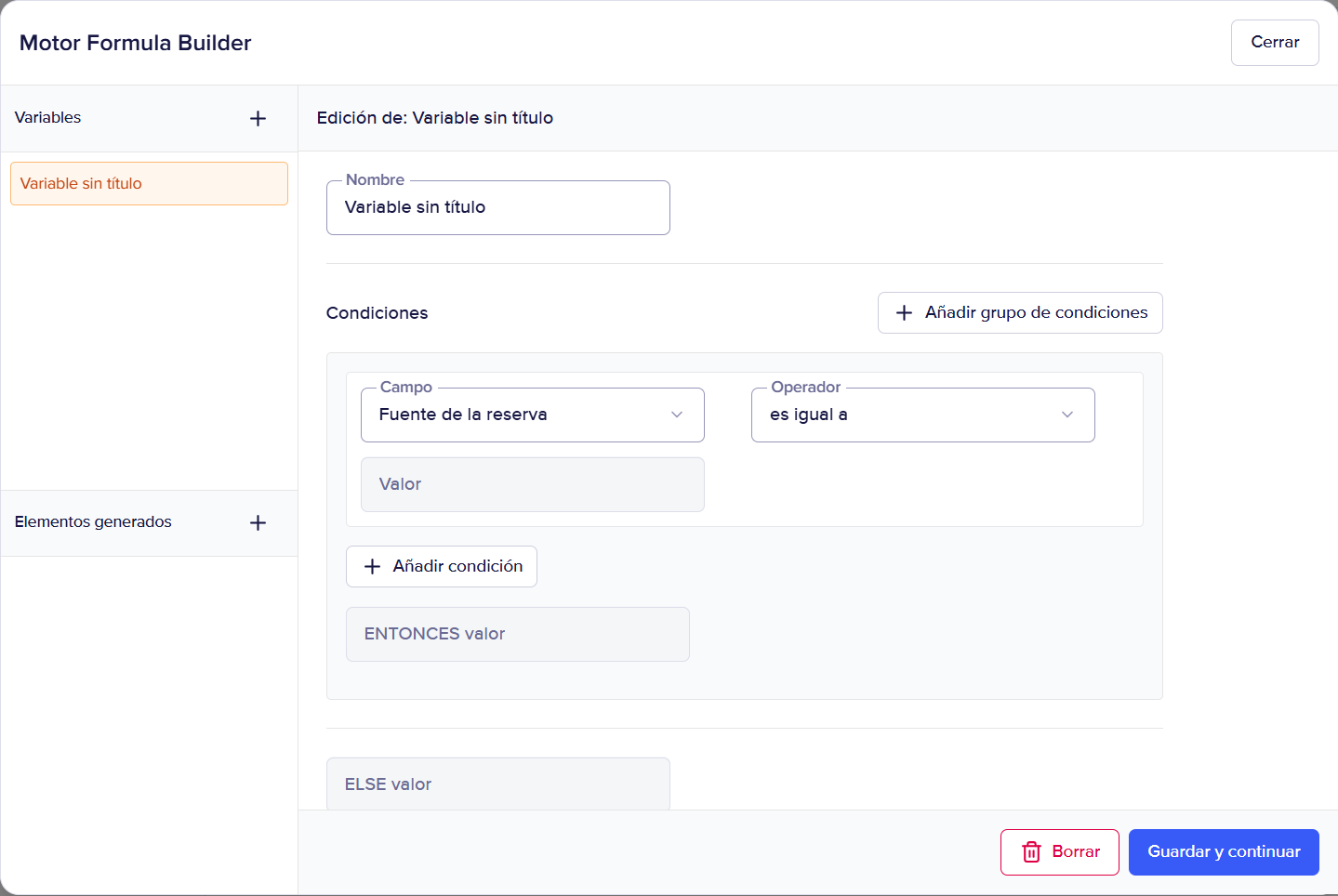
Interface apresentada em espanhol.
Exemplo 1: declarar o montante líquido quando o preço inclui IVA
- Crie uma variável para a taxa de IVA. Adicione uma condição como Se a origem for Booking, então 0.10. Escreva o nome da origem exatamente como aparece na sua conta (por exemplo, "Booking" ou "booking.com").
- Crie um item gerado com esta fórmula para obter o montante líquido a partir do montante bruto:
GROSS / (1 + Your_VAT_rate) - Guarde o item e certifique-se de que está ativo.
- Defina o item original com o montante bruto como inativo. Caso contrário, o montante é declarado duas vezes.
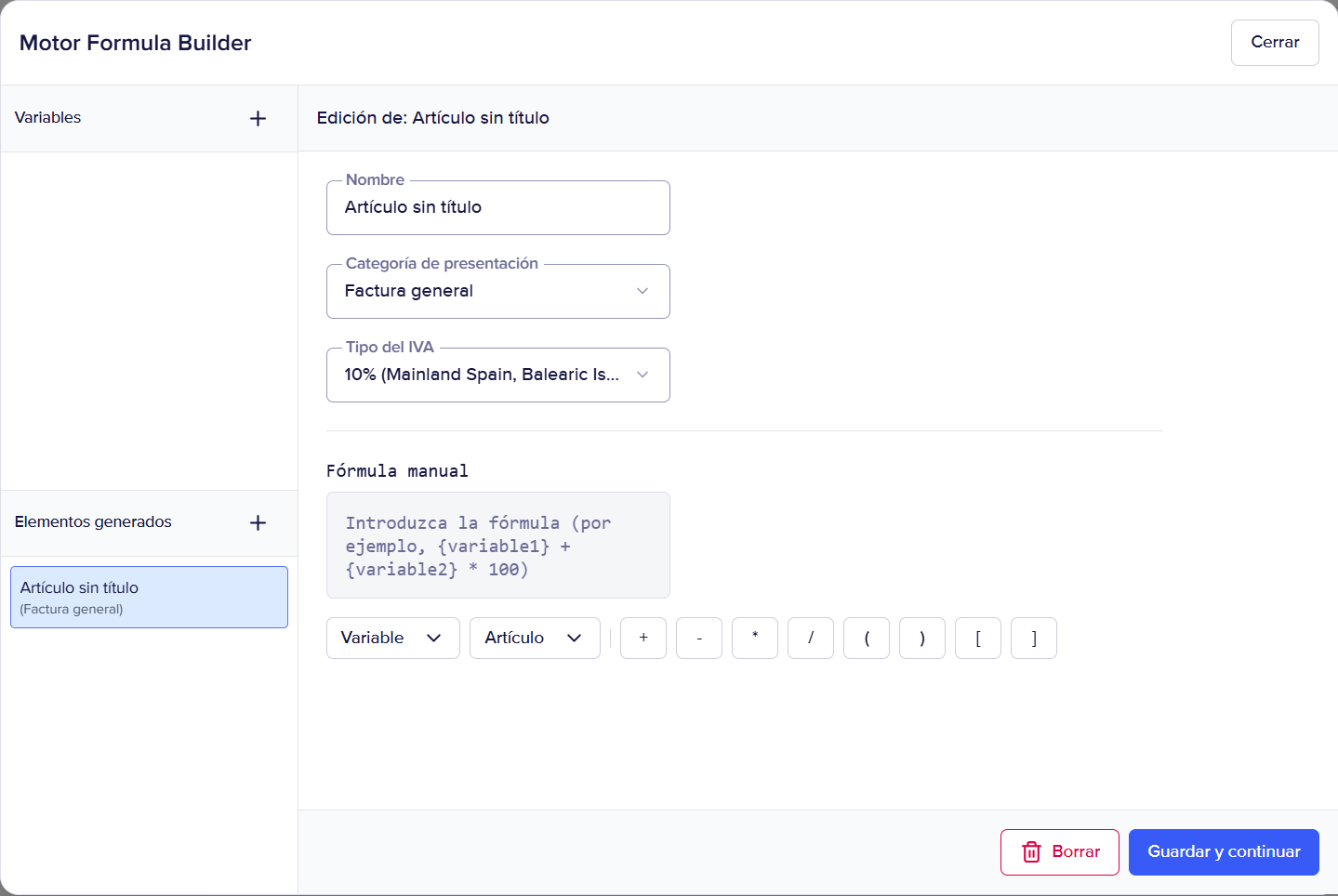
Interface apresentada em espanhol.
Exemplo 2: dividir a reserva em receita, imposto de alojamento e taxa turística (Grécia)
Variáveis (sem condições, pelo que se aplicam sempre):
MunicipalTaxRate=0.0075VatRate=0.13Tourist Tax: o item da taxa turística da sua lista de itens.
Fórmulas:
- TouristTaxFinal =
{Tourist Tax} / {number_of_guests} - AmountForDecomposition (montante da reserva antes de quaisquer impostos), categoria Fatura geral (General invoice):
({total_sum_all} - ({Tourist Tax} / {number_of_guests})) / (1 + {VatRate} + {MunicipalTaxRate}) - AccommodationTax, categoria Imposto de alojamento (Accommodation tax):
{AmountForDecomposition} * {MunicipalTaxRate}
Por fim, desative todos os itens que não devem ser enviados. O Chekin soma apenas os itens ativos, agrupa-os por categoria de apresentação e envia um total por categoria.
Formula Builder ou regras de comissão?
Se apenas precisa de subtrair uma percentagem (uma comissão de OTA ou o IVA incluído no preço), pode utilizar as regras de comissão em alternativa. Evite utilizar as regras de comissão e o Formula Builder na mesma propriedade, porque ambos alteram os montantes declarados.
Boas práticas
- Verifique a taxa de IVA e a categoria de apresentação de cada item antes de criar fórmulas.
- Teste a sua configuração numa reserva e reveja a fatura antes de enviar faturas automaticamente.
- Mantenha ativos apenas os itens que pretende declarar.
Se tiver dúvidas, escreva-nos para support@chekin.com.