![imagotype-new-chekin-landscape-2-1.png]](https://support.chekin.com/hs-fs/hubfs/imagotype-new-chekin-landscape-2-1.png?height=40&name=imagotype-new-chekin-landscape-2-1.png)
Der Formula Builder (Formel-Editor), der beim Hinzufügen einer Position als Preisautomatisierung (Price automation) angezeigt wird, ist eine No-Code-Berechnungsfunktion für Beglaubigte Rechnungen. Damit legen Sie Bedingungen und Formeln für Ihre Buchungsdaten fest, sodass Chekin die Beträge Ihrer Rechnungspositionen automatisch berechnet und der richtigen Kategorie der Einreichung zuordnet.
Lesen Sie vorher Rechnungspositionen bei der zertifizierten Rechnungsstellung: was sie sind und wie Sie sie verwalten: Der Formula Builder erstellt generierte Positionen, und nur aktive Positionen werden gemeldet.
Wann Sie ihn verwenden
- Ihr PMS übermittelt Bruttopreise (inkl. MwSt.) und Sie müssen den Nettobetrag melden.
- Der MwSt.-Satz hängt von der Buchungsquelle ab (zum Beispiel Booking.com oder Airbnb).
- Sie müssen den Buchungsbetrag in Einnahmen, MwSt. und eine Gemeindesteuer oder Kurtaxe aufteilen.
- Eine Gebühr muss durch die Anzahl der Gäste oder Nächte geteilt werden.
Grundbegriffe
- Variablen: Werte, die Sie in Formeln wiederverwenden können. Eine Variable kann eine Konstante sein (zum Beispiel ein MwSt.-Satz von
0.13) oder von einer Bedingung abhängen (zum Beispiel wenn die Quelle Booking ist, dann 0.10). Sie werden im Feld Handbuch Formel einer generierten Position eingegeben. - Formeln: Rechenoperationen mit Variablen und Buchungsdaten, die den Betrag einer generierten Position berechnen.
- Standardvariablen: zum Beispiel
total_sum_all, die Summe aller Positionen außer den generierten, undnumber_of_guests.
So öffnen Sie den Formula Builder
- Gehen Sie zu Eigenschaften, öffnen Sie die Unterkunft und klicken Sie auf Beglaubigte Rechnungen.
- Scrollen Sie nach unten zum Abschnitt Positionen der Rechnung und klicken Sie auf Artikel hinzufügen.
- Wählen Sie Preisautomatisierung. Das Fenster Formel-Generator-Engine öffnet sich mit zwei Bereichen: Variablen und Erstellte Artikel.
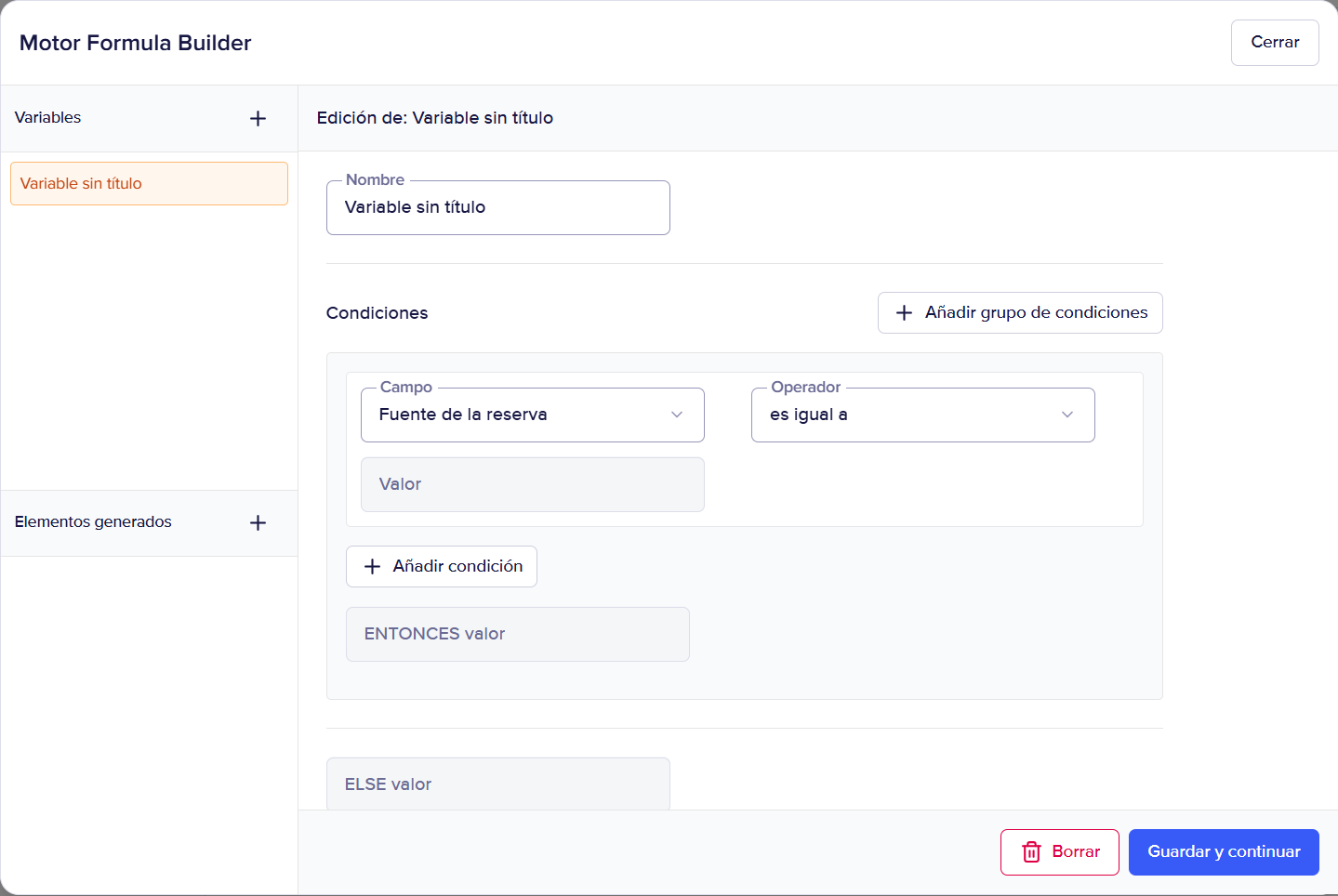
Oberfläche auf Spanisch dargestellt.
Beispiel 1: Nettobetrag melden, wenn der Preis die MwSt. enthält
- Legen Sie eine Variable für den MwSt.-Satz an. Fügen Sie eine Bedingung hinzu, etwa Wenn die Quelle Booking ist, dann 0.10. Schreiben Sie den Namen der Quelle genau so, wie er in Ihrem Konto erscheint (zum Beispiel „Booking“ oder „booking.com“).
- Legen Sie eine generierte Position mit dieser Formel an, um den Nettobetrag aus dem Bruttobetrag zu erhalten:
GROSS / (1 + Your_VAT_rate) - Speichern Sie die Position und stellen Sie sicher, dass sie aktiv ist.
- Setzen Sie die ursprüngliche Position mit dem Bruttobetrag auf inaktiv. Andernfalls wird der Betrag doppelt gemeldet.
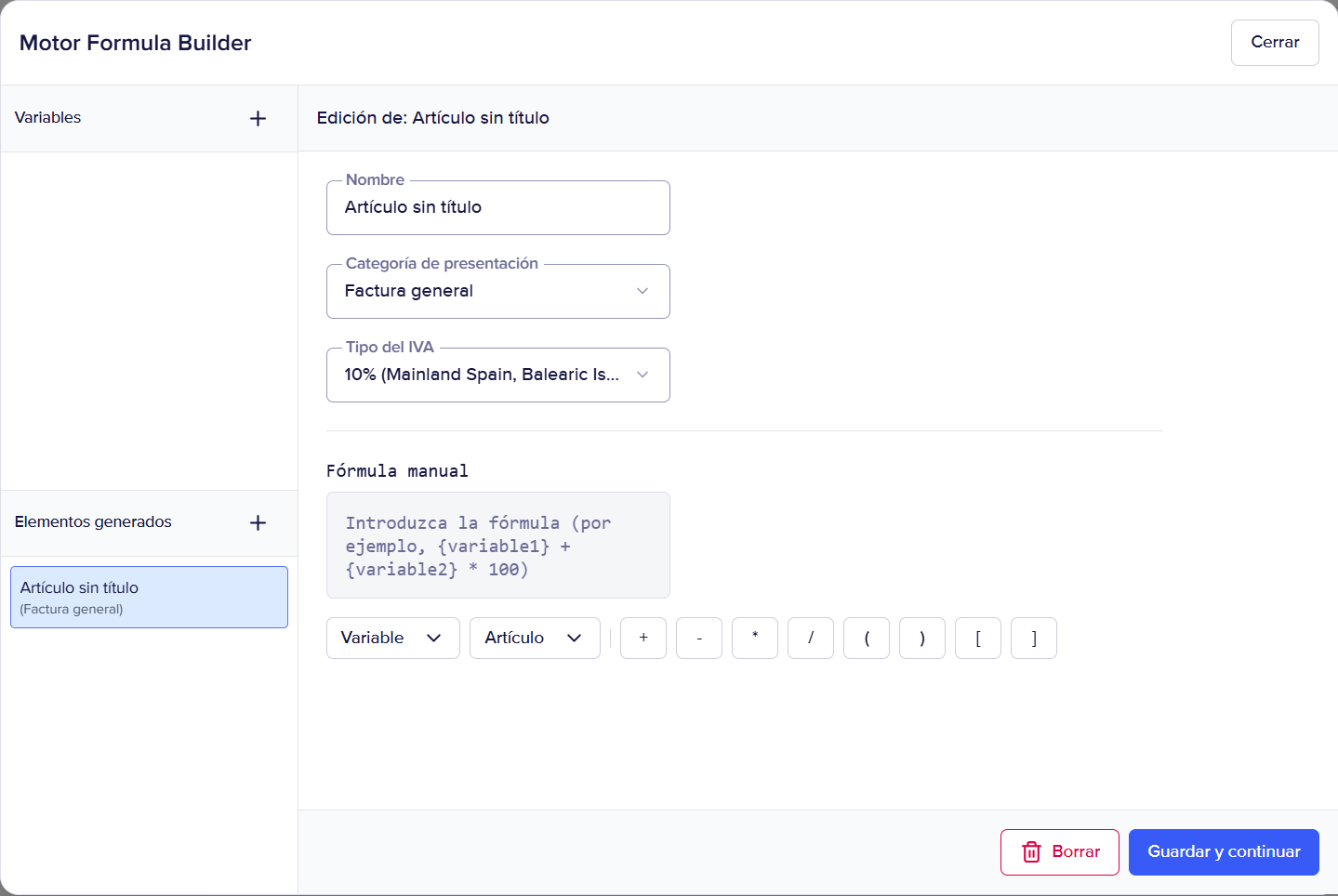
Oberfläche auf Spanisch dargestellt.
Beispiel 2: Buchung in Einnahmen, Beherbergungssteuer und Kurtaxe aufteilen (Griechenland)
Variablen (ohne Bedingungen, sie gelten also immer):
MunicipalTaxRate=0.0075VatRate=0.13Tourist Tax: die Kurtaxe-Position aus Ihrer Positionsliste.
Formeln:
- TouristTaxFinal =
{Tourist Tax} / {number_of_guests} - AmountForDecomposition (Buchungsbetrag vor allen Steuern), Kategorie Allgemeine Rechnung (General invoice):
({total_sum_all} - ({Tourist Tax} / {number_of_guests})) / (1 + {VatRate} + {MunicipalTaxRate}) - AccommodationTax, Kategorie Beherbergungssteuer (Accommodation tax):
{AmountForDecomposition} * {MunicipalTaxRate}
Deaktivieren Sie zum Schluss alle Positionen, die nicht übermittelt werden dürfen. Chekin addiert nur aktive Positionen, gruppiert sie nach Kategorie der Einreichung und übermittelt eine Summe pro Kategorie.
Formula Builder oder Provisionsregeln?
Wenn Sie nur einen Prozentsatz abziehen müssen (eine OTA-Provision oder die im Preis enthaltene MwSt.), können Sie stattdessen Provisionsregeln (Commission rules) verwenden. Verwenden Sie Provisionsregeln und den Formula Builder nicht für dieselbe Unterkunft, da beide die gemeldeten Beträge verändern.
Empfehlungen
- Prüfen Sie den MwSt.-Satz und die Kategorie der Einreichung jeder Position, bevor Sie Formeln anlegen.
- Testen Sie Ihre Einrichtung an einer Buchung und prüfen Sie die Rechnung, bevor Sie Rechnungen automatisch versenden.
- Lassen Sie nur die Positionen aktiv, die Sie melden möchten.
Bei Fragen schreiben Sie uns an support@chekin.com.