![imagotype-new-chekin-landscape-2-1.png]](https://support.chekin.com/hs-fs/hubfs/imagotype-new-chekin-landscape-2-1.png?height=40&name=imagotype-new-chekin-landscape-2-1.png)
El Formula Builder (generador de fórmulas, que aparece como Automatización de precios (Price automation) al añadir un concepto) es un motor de cálculo sin código para las Facturas certificadas. Te permite definir condiciones y fórmulas sobre los datos de tus reservas para que Chekin calcule automáticamente los importes de los conceptos de tu factura y los asigne a la categoría de presentación correcta.
Antes de usarlo, lee Conceptos de factura en la facturación certificada: qué son y cómo gestionarlos: el Formula Builder crea conceptos generados y solo se declaran los conceptos activos.
Cuándo usarlo
- Tu PMS envía precios brutos (IVA incluido) y necesitas declarar el importe neto.
- El tipo de IVA depende del origen de la reserva (por ejemplo, Booking.com o Airbnb).
- Necesitas repartir el importe de la reserva entre ingresos, IVA y una tasa municipal o turística.
- Una tarifa debe dividirse entre el número de huéspedes o de noches.
Conceptos clave
- Variables: valores que puedes reutilizar en las fórmulas. Una variable puede ser una constante (por ejemplo, un tipo de IVA de
0.13) o depender de una condición (por ejemplo, si el origen es Booking, entonces 0.10). - Fórmulas: operaciones aritméticas con variables y datos de la reserva que calculan el importe de un concepto generado. Se escriben en el campo Fórmula manual de un elemento generado.
- Variables por defecto: por ejemplo
total_sum_all, la suma de todos los conceptos excepto los generados, ynumber_of_guests.
Cómo abrir el Formula Builder
- Ve a Propiedades, abre la propiedad y haz clic en Facturas certificadas.
- Desplázate hasta la sección Elementos de la factura y haz clic en Añadir artículo.
- Elige Automatización de precios. Se abre la ventana Motor Formula Builder con dos paneles: Variables y Elementos generados.
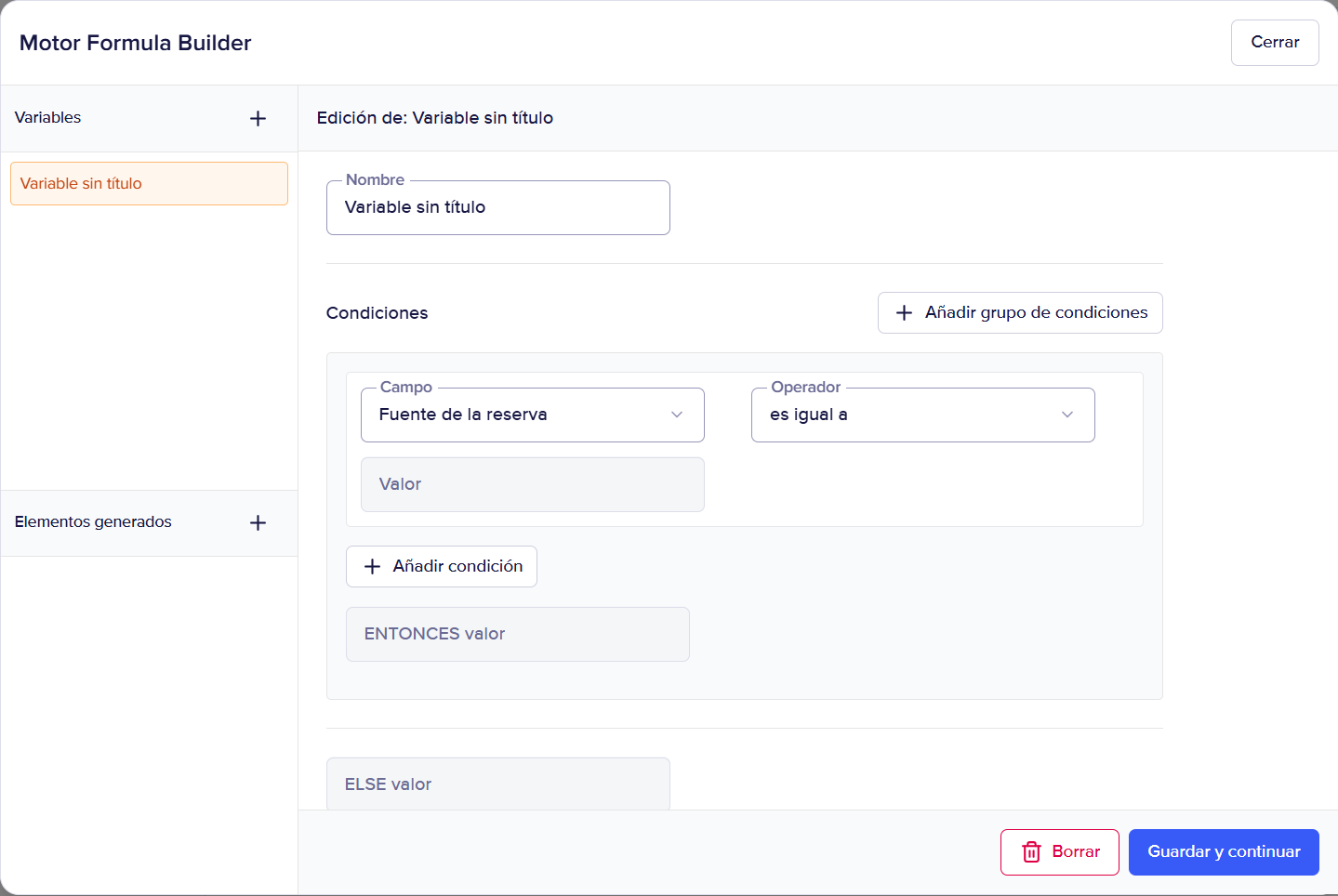
Ejemplo 1: declarar el importe neto cuando el precio incluye el IVA
- Crea una variable para el tipo de IVA. Añade una condición como Si el origen es Booking, entonces 0.10. Escribe el nombre del origen exactamente como aparece en tu cuenta (por ejemplo, "Booking" o "booking.com").
- Crea un concepto generado con esta fórmula para obtener el importe neto a partir del importe bruto:
GROSS / (1 + Your_VAT_rate) - Guarda el concepto y asegúrate de que está activo.
- Pon el concepto original con el importe bruto como inactivo. De lo contrario, el importe se declara dos veces.
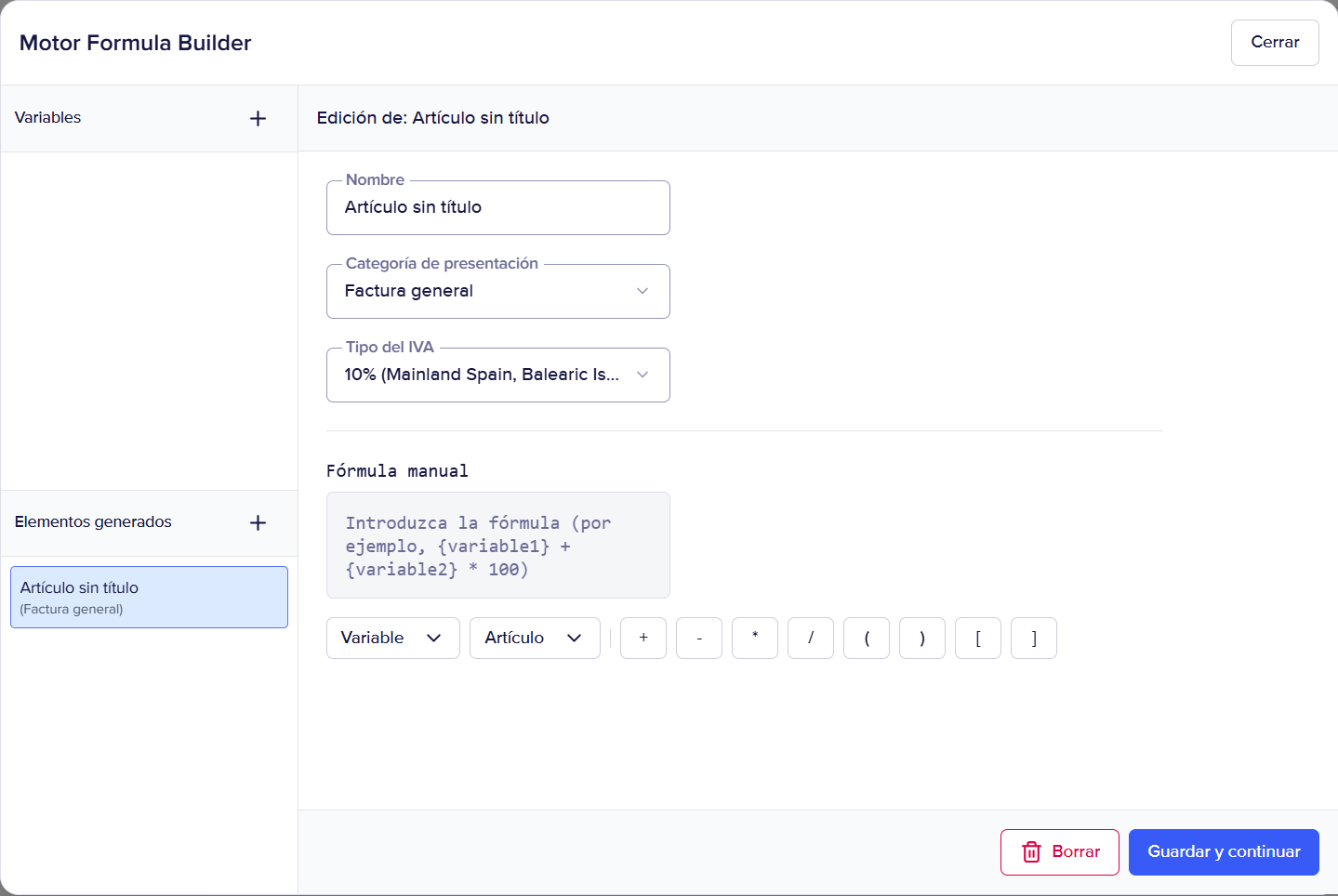
Ejemplo 2: repartir la reserva entre ingresos, impuesto de alojamiento y tasa turística (Grecia)
Variables (sin condiciones, por lo que se aplican siempre):
MunicipalTaxRate=0.0075VatRate=0.13Tourist Tax: el concepto de tasa turística de tu lista de conceptos.
Fórmulas:
- TouristTaxFinal =
{Tourist Tax} / {number_of_guests} - AmountForDecomposition (importe de la reserva antes de impuestos), categoría Factura general (General invoice):
({total_sum_all} - ({Tourist Tax} / {number_of_guests})) / (1 + {VatRate} + {MunicipalTaxRate}) - AccommodationTax, categoría Impuesto de alojamiento (Accommodation tax):
{AmountForDecomposition} * {MunicipalTaxRate}
Por último, desactiva todos los conceptos que no deban enviarse. Chekin solo suma los conceptos activos, los agrupa por categoría de presentación y envía un total por categoría.
¿Formula Builder o reglas de comisión?
Si solo necesitas restar un porcentaje (una comisión de OTA o el IVA incluido en el precio), puedes usar las reglas de comisión en su lugar. Evita usar las reglas de comisión y el Formula Builder en la misma propiedad, porque ambos modifican los importes declarados.
Buenas prácticas
- Comprueba el tipo de IVA y la categoría de presentación de cada concepto antes de crear fórmulas.
- Prueba tu configuración con una reserva y revisa la factura antes de enviar facturas automáticamente.
- Deja activos solo los conceptos que quieras declarar.
Si tienes alguna pregunta, escríbenos a support@chekin.com.