![imagotype-new-chekin-landscape-2-1.png]](https://support.chekin.com/hs-fs/hubfs/imagotype-new-chekin-landscape-2-1.png?height=40&name=imagotype-new-chekin-landscape-2-1.png)
Informazioni sull’integrazione
Chekin si collega a Smoobu tramite OAuth. Una volta collegati gli account, le prenotazioni e i dati delle strutture si sincronizzano automaticamente: non servono importazioni manuali.
Importante: questa integrazione supporta solo gli account Vacation Rental (VR) (case vacanza). Gli account di tipo hotel non sono compatibili.
Se hai un hotel in Smoobu, le tue camere verranno create in Chekin come unità VR separate.
Le prenotazioni vengono importate a partire da oggi e fino a 120 giorni in avanti (data di check-in). La sincronizzazione avviene tramite webhook e un cronjob ogni 3 ore.
Scenario A — Non hai ancora un account Chekin
Segui questi passaggi per creare il tuo account Chekin e collegarlo a Smoobu in un unico flusso.
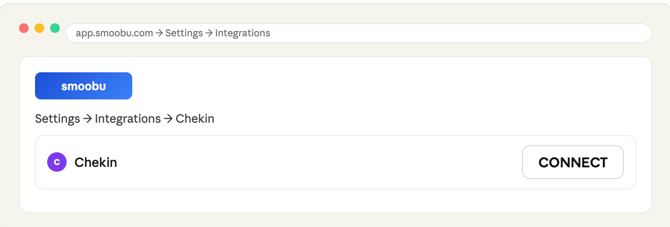
1- Accedi al tuo account Smoobu e trova l’integrazione Chekin. Assicurati che il pulsante mostri lo stato "CONNECT" (Collega).
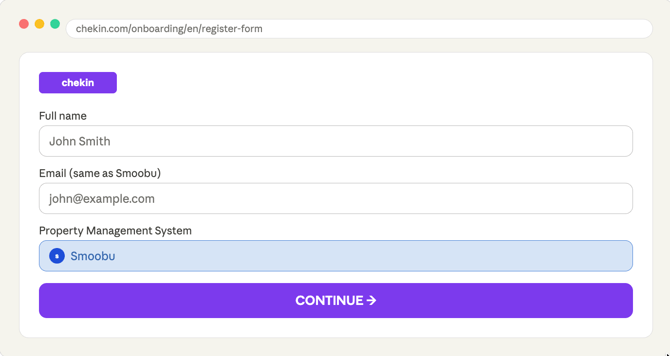
2- Crea il tuo account Chekin tramite questo modulo. Usa lo stesso indirizzo e-mail registrato in Smoobu. Seleziona Smoobu come PMS e clicca su "CONTINUE" (Continua).
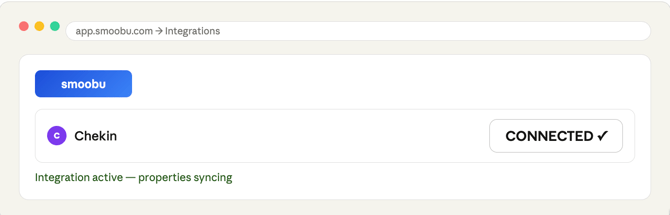
3- Verrai reindirizzato di nuovo a Smoobu. Clicca sul pulsante "CONNECT" per completare il collegamento OAuth.
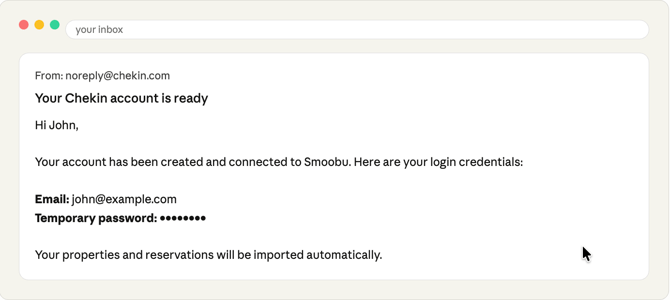
4- Controlla la tua e-mail. Riceverai un messaggio da Chekin con le tue credenziali. Usale per accedere al tuo account Chekin.
Le strutture e le prenotazioni verranno importate automaticamente. Non devi fare nulla.
Scenario B — Hai già un account Chekin
Smoobu non può essere collegato a un account Chekin esistente. Devi crearne uno nuovo seguendo i passaggi descritti sopra.
Prima di creare il nuovo account, completa questi passaggi importanti per non perdere i dati degli ospiti:
- Accedi al tuo account Smoobu e verifica che il pulsante dell’integrazione Chekin mostri "CONNECT".
- Crea il nuovo account Chekin tramite questo modulo con la stessa e-mail usata in Smoobu. Seleziona Smoobu come PMS e clicca su "CONTINUE".
- Verrai reindirizzato a Smoobu: clicca su "CONNECT" per completare.
- Accedi al nuovo account Chekin con le credenziali ricevute via e-mail.
- Annota manualmente i dati degli ospiti di tutte le prenotazioni future in cui gli ospiti hanno già effettuato il check-in sull’account originale. Aggiungi questi dati alle prenotazioni del nuovo account. Questi dati non verranno trasferiti automaticamente.
- Disattiva il check-in online sul tuo account originale, se era attivo. Le prenotazioni con check-in oggi continueranno a essere inviate dall’account originale.
- Avvisa il supporto di Chekin quando il nuovo account è pronto.
Prima di eliminare il tuo account originale: scarica tutti i documenti degli ospiti, perché non verranno trasferiti e saranno eliminati definitivamente insieme all’account.
Che cosa viene sincronizzato automaticamente
Chekin importa da Smoobu
- Riferimento della prenotazione
- Origine della prenotazione
- Lingua della prenotazione
- Prezzo della prenotazione
- Numero di telefono dell’ospite principale
- E-mail dell’ospite principale
Chekin invia a Smoobu
- Link del check-in online di Chekin
- Chiavi virtuali / link di accesso remoto
- Stato della registrazione degli ospiti
- Link di upselling
- URL della prenotazione nella dashboard
Campi personalizzati inviati a Smoobu
Il seguente campo personalizzato è visibile a livello di prenotazione in Smoobu:

Questo campo compare solo per le prenotazioni che sono state importate in Chekin.
Per assistenza nella configurazione dei modelli di comunicazione in Smoobu, consulta la guida alla comunicazione di Smoobu.
Come fare in modo che i tuoi ospiti completino il check-in online
1. Configura il tuo account
- Crea il tuo account Chekin e collegalo a Smoobu.
2. Crea un messaggio automatico in Smoobu
- Vai su Settings → Communication (Impostazioni → Comunicazione).
- Crea un nuovo messaggio automatico.
Inserisci il link del check-in di Chekin usando questo codice:
[checkInOnlineUrl]
3. Programma il messaggio
- Imposta l’invio del messaggio qualche giorno prima dell’arrivo.
- In questo modo c’è tempo sufficiente perché i dati si sincronizzino tra Smoobu e Chekin.
- Il link del check-in viene generato quando la prenotazione viene importata in Smoobu (fino a 120 giorni in anticipo).
4. Usa un modello già pronto (facoltativo)
- Puoi usare il modello “CheKin.io - online check in”.
- Configuralo per l’invio automatico o manuale.
5. L’ospite completa il check-in
- Gli ospiti ricevono il messaggio e inseriscono i loro dati tramite il link.
- Le loro informazioni vengono inviate automaticamente a Chekin e poi trasmesse alle autorità.
6. Controlla i dati degli ospiti
- Puoi controllare e verificare tutti i dati inviati:
- dall’app mobile di Chekin
- oppure accedendo da computer
- I dati vengono inoltre conservati nel tuo account Chekin per consultarli in futuro.
Questa configurazione garantisce un processo di check-in fluido e automatizzato per te e per i tuoi ospiti.
Consiglio importante: aggiungi un margine di tempo prima dell’invio
Perché è importante
- Il link del check-in non viene creato all’istante.
- Il processo prevede questi passaggi:
- La prenotazione entra in Smoobu
- Smoobu la invia a Chekin
- Chekin genera il link del check-in
- Il link viene rinviato a Smoobu
Tempi consigliati
- Di solito ci vuole circa 1 minuto, ma possono verificarsi ritardi.
- Imposta un margine minimo di 10 minuti prima di inviare il messaggio.
- L’ideale è usare un margine di 30 minuti per evitare problemi di sincronizzazione.
Risultato
- Il link del check-in è pronto e incluso nel messaggio.
- Gli ospiti non ricevono link incompleti o non funzionanti.
Sincronizzazione delle prenotazioni
Per questa integrazione, le prenotazioni vengono sincronizzate ogni 3 ore. Se vuoi forzare la sincronizzazione, clicca sulla sezione Bookings (Prenotazioni) e poi clicca due volte su “Sync” (Sincronizza) nell’angolo in alto a destra.
Se hai bisogno di aiuto, contatta il nostro team di supporto all’indirizzo support@chekin.com