![imagotype-new-chekin-landscape-2-1.png]](https://support.chekin.com/hs-fs/hubfs/imagotype-new-chekin-landscape-2-1.png?height=40&name=imagotype-new-chekin-landscape-2-1.png)
-
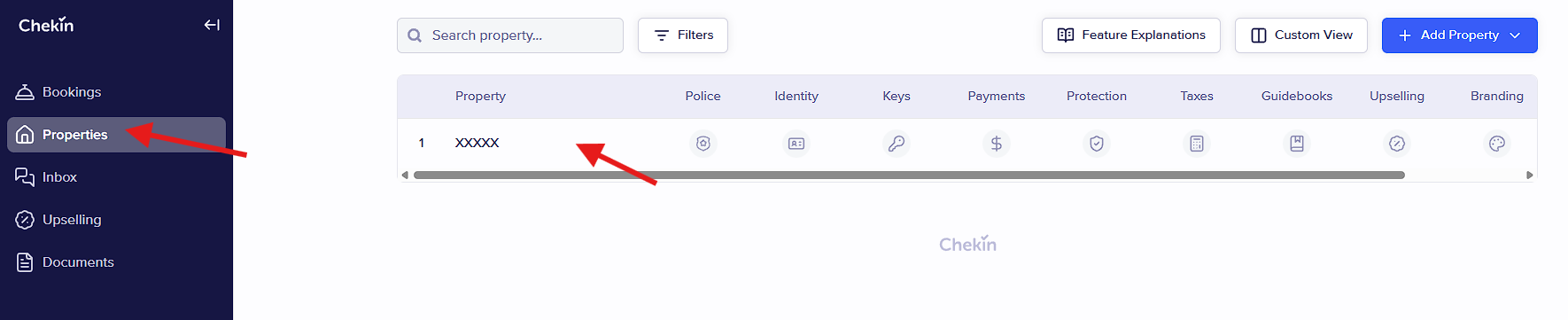
Vai alla sezione delle strutture della dashboard ed entra nelle impostazioni della tua struttura.
-
Scorri verso il basso fino a trovare la sezione "Identity Verification" (Verifica dell’identità).
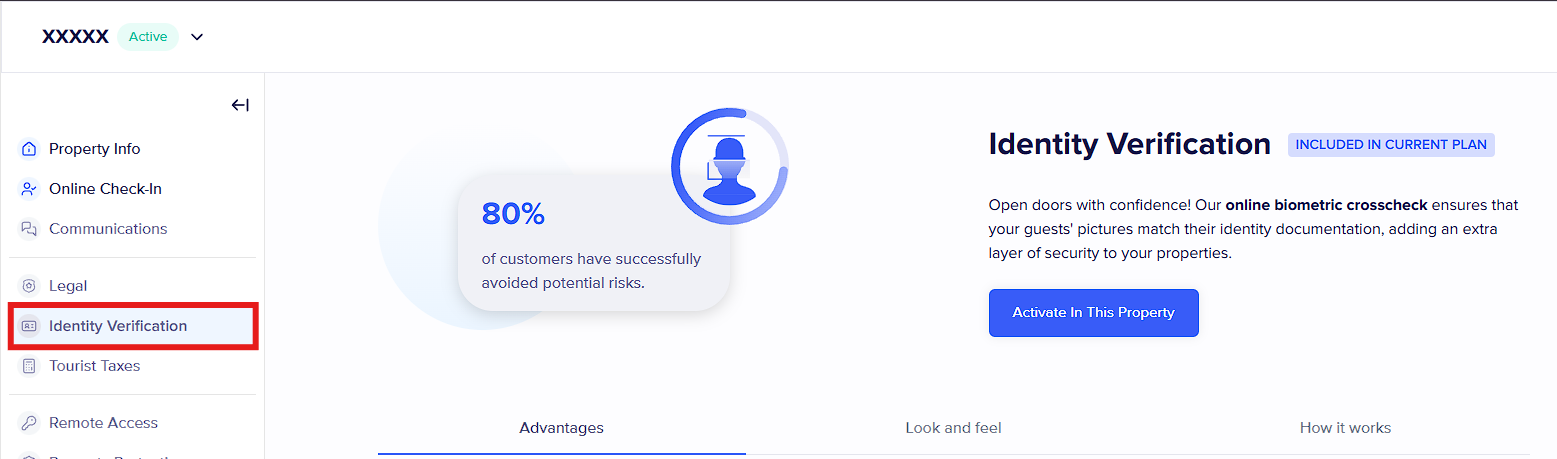
Quando attivi questo strumento, compare un pop-up per avviare la procedura di configurazione.
Nota: attivando questo strumento, i tuoi ospiti dovranno usare la fotocamera durante il check-in online, quindi sarà necessario che consentano l’accesso alla fotocamera nel browser (vedi gli articoli utili).
Configurazione della verifica dell’identità
1 - Devi scegliere una delle due opzioni di verifica dell’identità: "official document + selfie" (documento ufficiale + selfie) oppure "official document only" (solo documento ufficiale).
2 - Poi devi scegliere se la verifica dell’identità è obbligatoria o facoltativa.
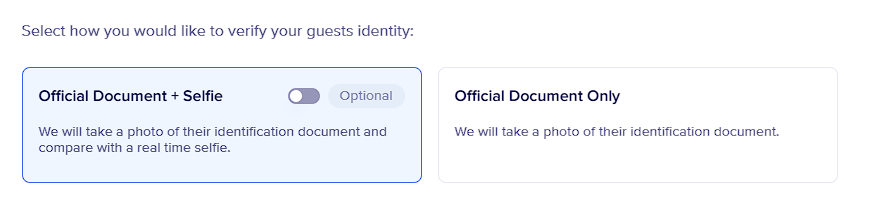
3 - In terzo luogo, una volta scelta una delle opzioni per verificare l’identità dei tuoi ospiti, puoi decidere se deve farla l’ospite principale oppure tutti gli ospiti.

4 - Infine, salva le modifiche nella tua struttura una volta terminata la configurazione e lo strumento sarà completamente attivo.
Official document + selfie (documento ufficiale + selfie)
Questa alternativa ci dà la possibilità di confrontare il selfie del tuo ospite con la foto del documento (carta d’identità, passaporto...). È importante che sia la foto del documento sia il selfie vengano scattati con una buona illuminazione, perché lo strumento calcola una percentuale di somiglianza tra le due foto.
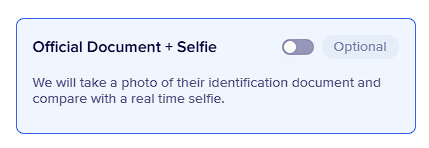
Importante: la foto deve essere scattata solo al fronte del documento.
Nota: nei prossimi aggiornamenti sarà necessario scattare anche una foto del codice MRZ del documento (di solito sul retro del documento).
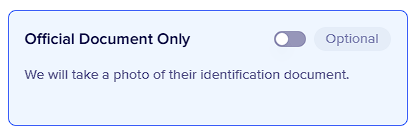
Official document only (solo documento ufficiale)
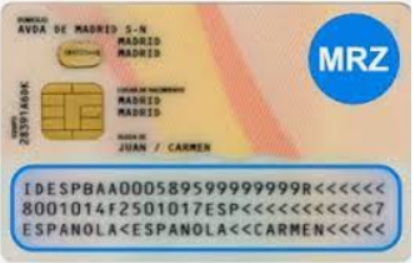
Se selezioni questa opzione, i tuoi ospiti non dovranno scattare un selfie per verificare la propria identità: basta la foto della carta d’identità o del passaporto. In questo caso dovranno fotografare il codice MRZ citato sopra.
Nota: il codice MRZ è quella serie di numeri e simboli che di solito si trova sul retro dei documenti.
Errori durante la verifica dell’identità
I tuoi ospiti possono incontrare errori durante la verifica dell’identità. Ecco gli errori più comuni e come risolverli.
Official document + selfie
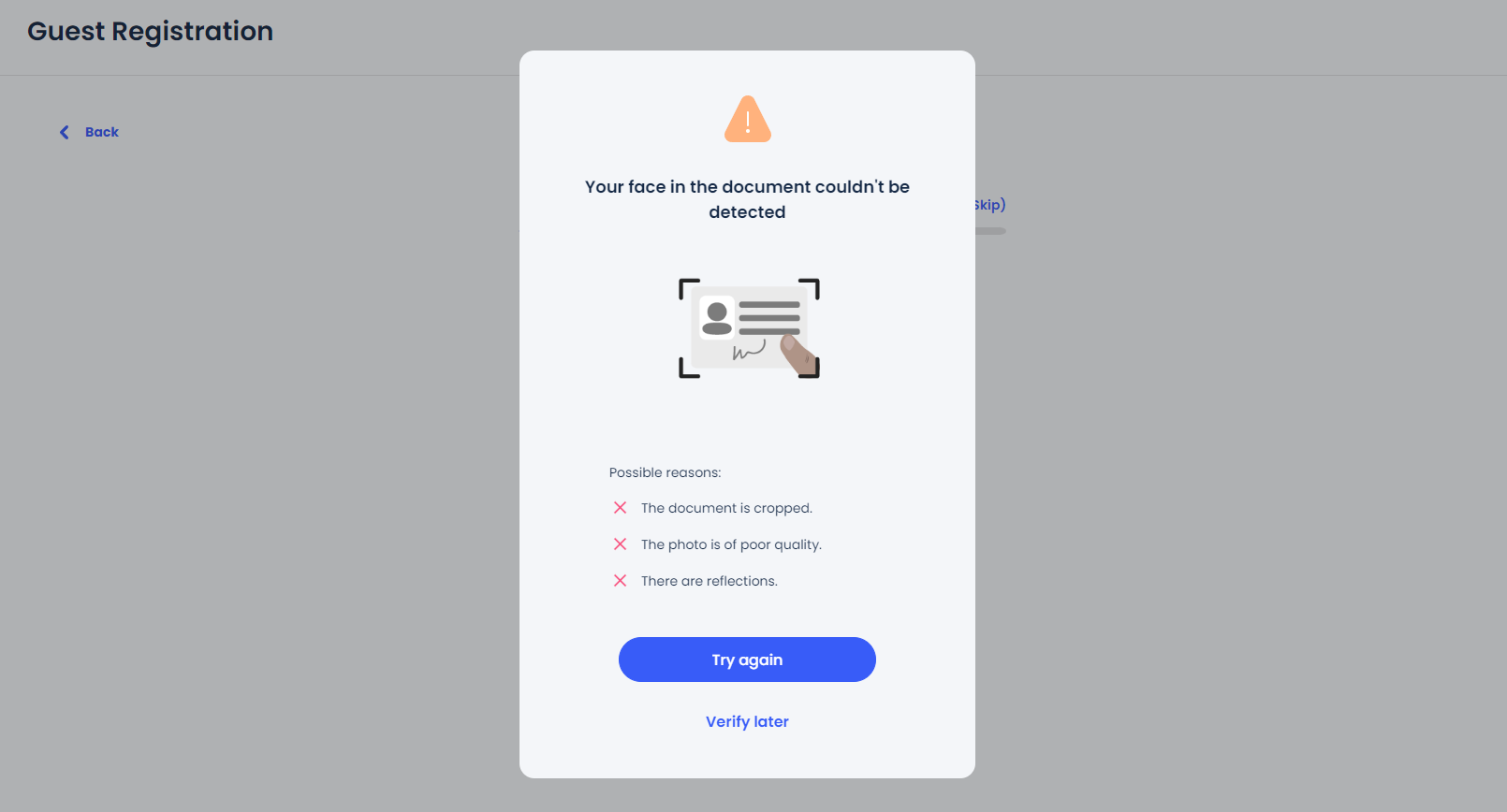
Se scegli questa opzione, la verifica dell’identità può dare esito negativo. Significa che lo scanner biometrico potrebbe non trovare una corrispondenza tra il selfie e il documento d’identità. Quando succede, l’ospite può ripetere la procedura finché l’esito non è positivo oppure continuare. Se decide di continuare, il selfie e la foto del documento compariranno nella prenotazione; in tal caso puoi controllarli e decidere se sono validi oppure inviare al tuo ospite una richiesta di ripetere la verifica dell’identità senza dover registrare di nuovo i suoi dati.
Official document only
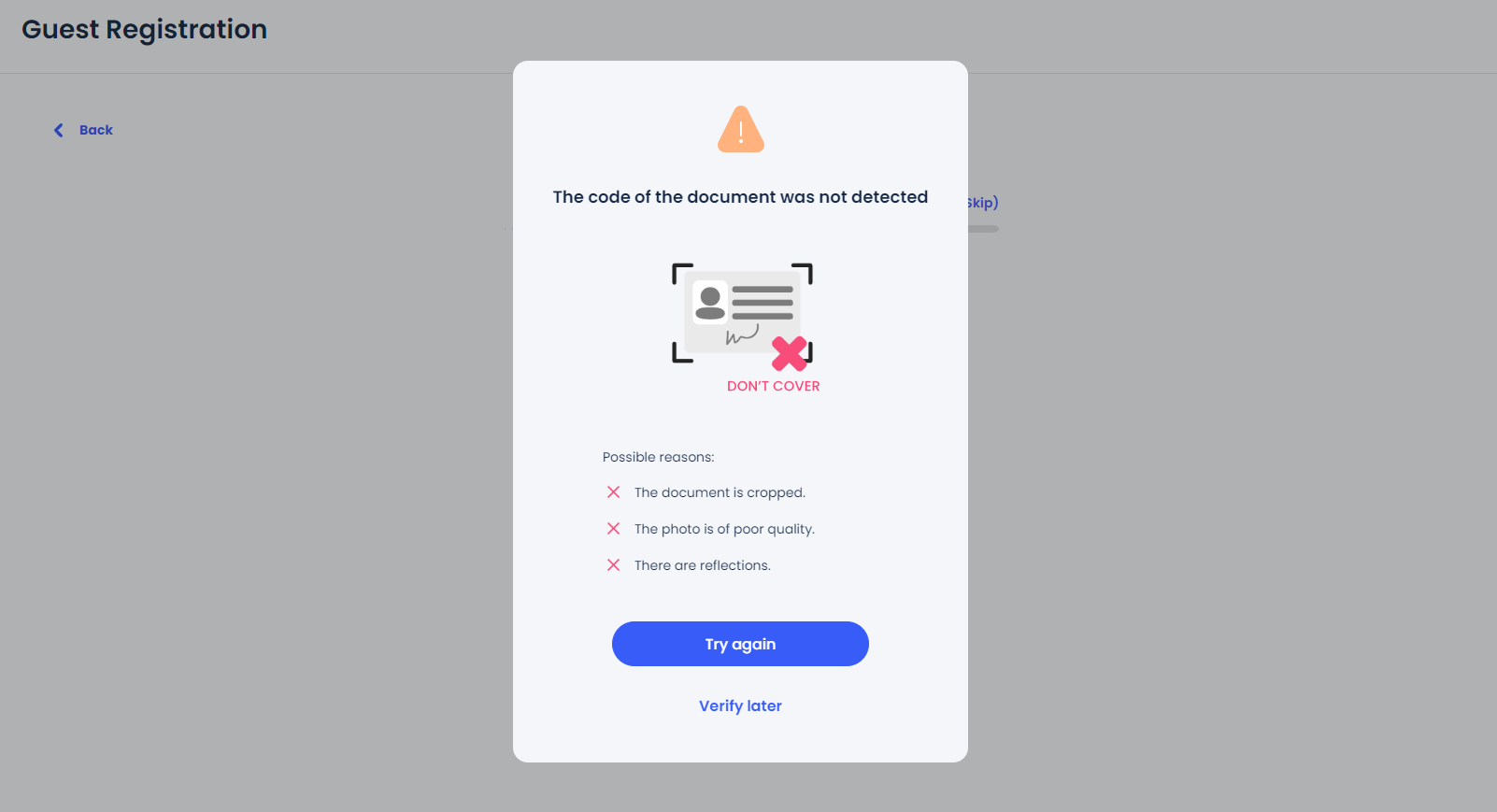
Se scegli questa opzione e il tuo ospite riceve questo messaggio di errore, non potrà proseguire con la procedura. Dovrà ripetere la foto finché il codice MRZ non sarà abbastanza leggibile da essere accettato dallo scanner.
Dove posso controllare la documentazione allegata?
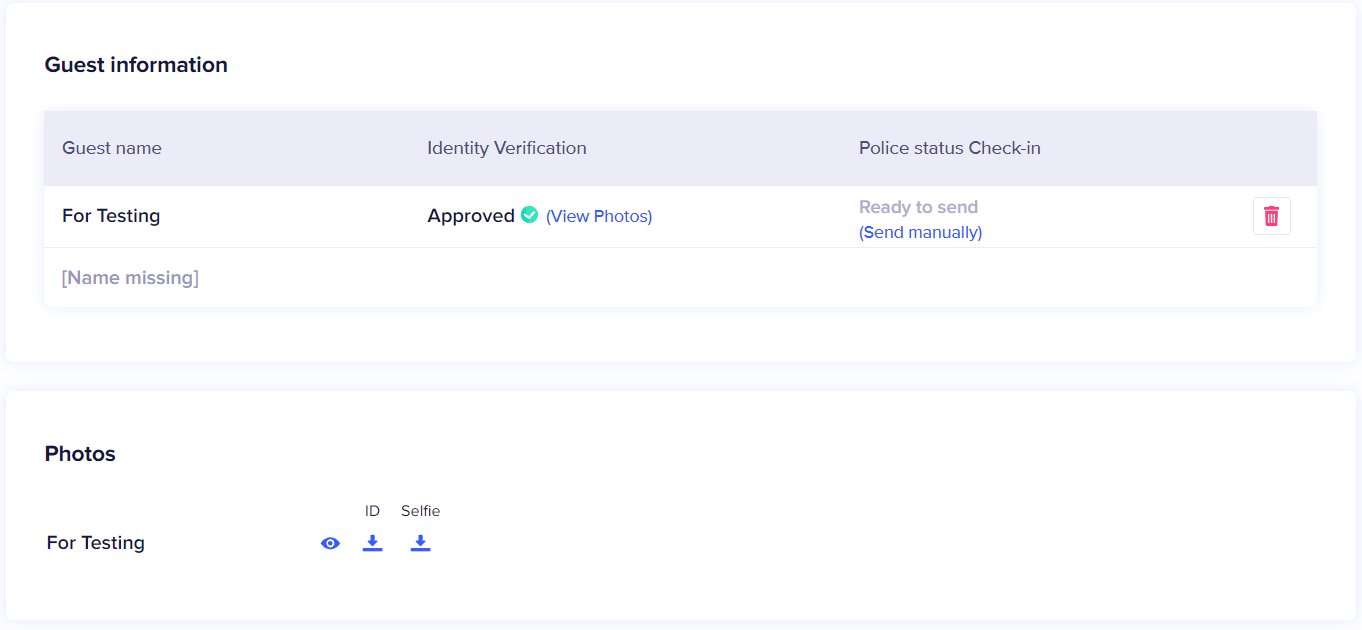
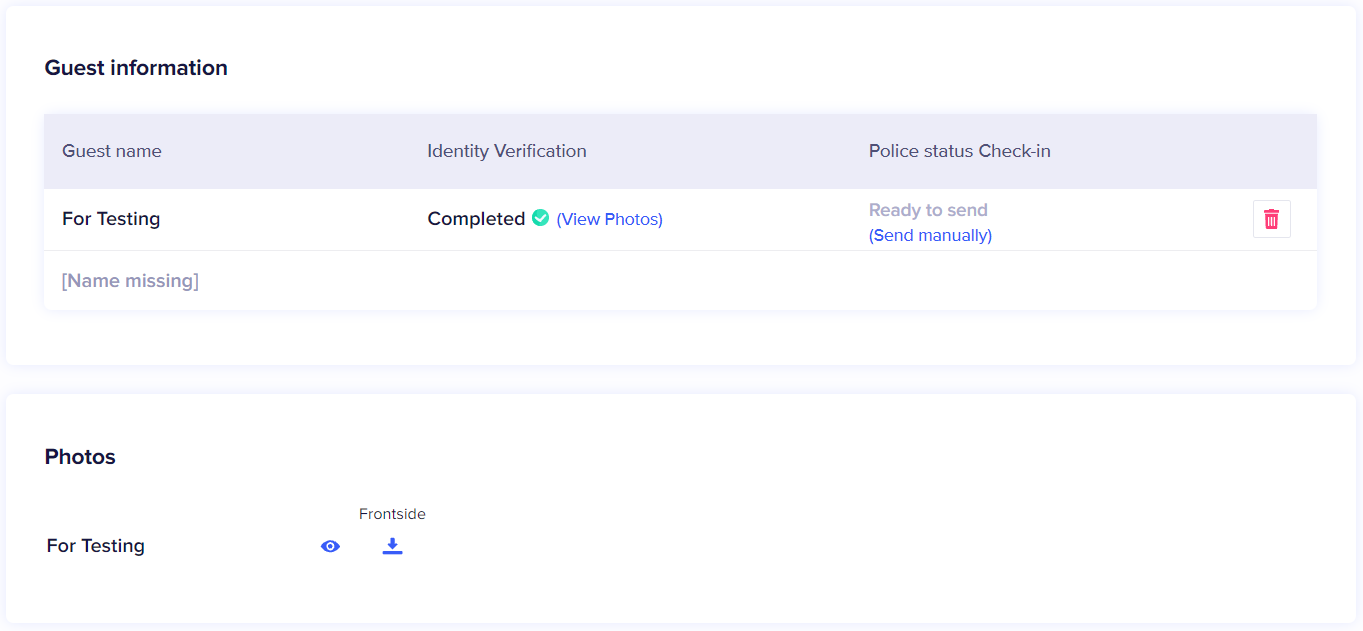
La documentazione degli ospiti può essere controllata direttamente dalla prenotazione. All’interno della prenotazione scorri verso il basso fino a trovare la sezione "Photos" (Foto), subito sotto "Guest information" (Informazioni sull’ospite). Puoi visualizzarle direttamente cliccando sull’icona dell’occhio oppure scaricarle cliccando sul pulsante blu di download.
Official document + selfie
Official document only
Nota: a causa della nuova normativa sulla protezione dei dati, non sarà più possibile visualizzare le foto all’interno delle prenotazioni per la Spagna.
Il sistema effettuerà il confronto senza conservare le foto nella dashboard. Se il confronto non va a buon fine, vedrai un’icona rossa su Chekin.