![imagotype-new-chekin-landscape-2-1.png]](https://support.chekin.com/hs-fs/hubfs/imagotype-new-chekin-landscape-2-1.png?width=100&height=40&name=imagotype-new-chekin-landscape-2-1.png)
-
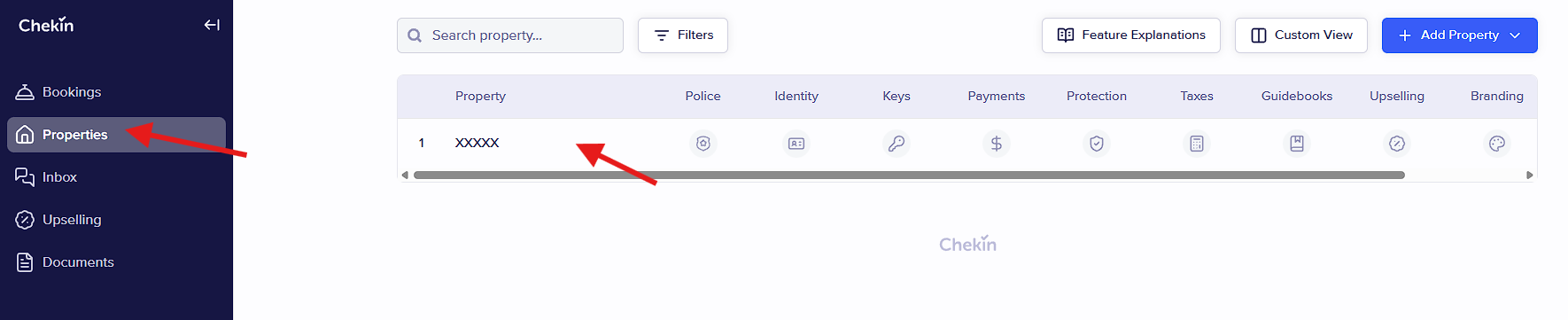
Accédez à la section Properties (Hébergements) du tableau de bord, puis aux paramètres de votre hébergement.
-
Faites défiler la page jusqu’à la section « Identity Verification » (Vérification d’identité).
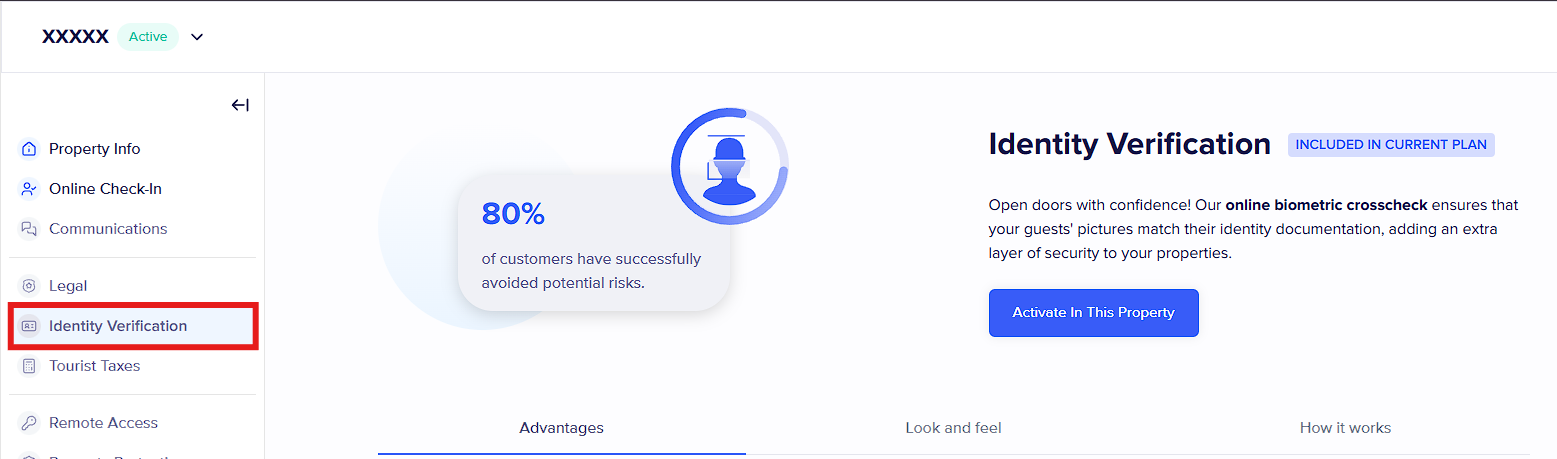
Lorsque vous activez cet outil, une fenêtre contextuelle s’affiche pour lancer la configuration.
Remarque : si vous activez cet outil, vos voyageurs devront utiliser la caméra pendant le check-in en ligne de Chekin. Ils devront donc autoriser l’accès à la caméra dans le navigateur (voir les articles utiles).
Configuration de la vérification d’identité
1 - Vous devez choisir l’une des deux options de vérification d’identité : « official document + selfie » (document officiel + selfie) ou « official document only » (document officiel uniquement).
2 - Vous devez ensuite choisir si la vérification d’identité est obligatoire ou facultative.
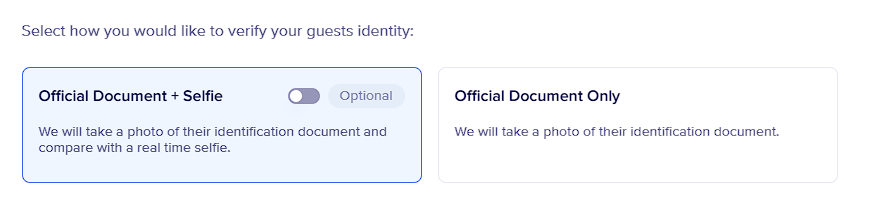
3 - Troisièmement, une fois que vous avez choisi l’une des options pour vérifier l’identité de vos voyageurs, vous pouvez décider si la vérification doit être effectuée par le voyageur principal ou par tous les voyageurs.

4 - Enfin, enregistrez les modifications dans votre hébergement une fois la configuration terminée. L’outil sera alors pleinement actif.
Official document + selfie (document officiel + selfie)
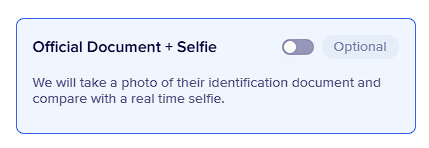
Cette option permet de comparer le selfie de votre voyageur avec la photo du document (carte d’identité, passeport...). Il est important que la photo du document et le selfie soient pris avec un bon éclairage, car l’outil calcule un pourcentage de similitude entre les deux photos.
Important : la photo doit être prise uniquement du recto du document.
Remarque : dans de futures mises à jour, il sera également nécessaire de photographier le code MRZ du document (généralement au verso du document).
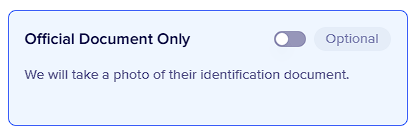
Official document only (document officiel uniquement)
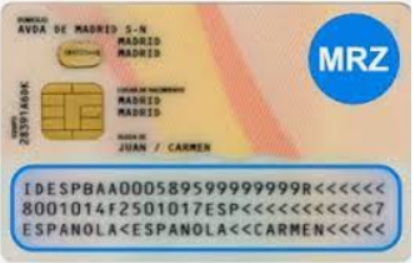
Si vous sélectionnez cette option, vos voyageurs n’auront pas à prendre de selfie pour vérifier leur identité. La photo de leur carte d’identité ou de leur passeport suffit. Dans ce cas, ils doivent photographier le code MRZ mentionné ci-dessus.
Remarque : le code MRZ est la série de chiffres et de symboles qui figure généralement au verso des documents.
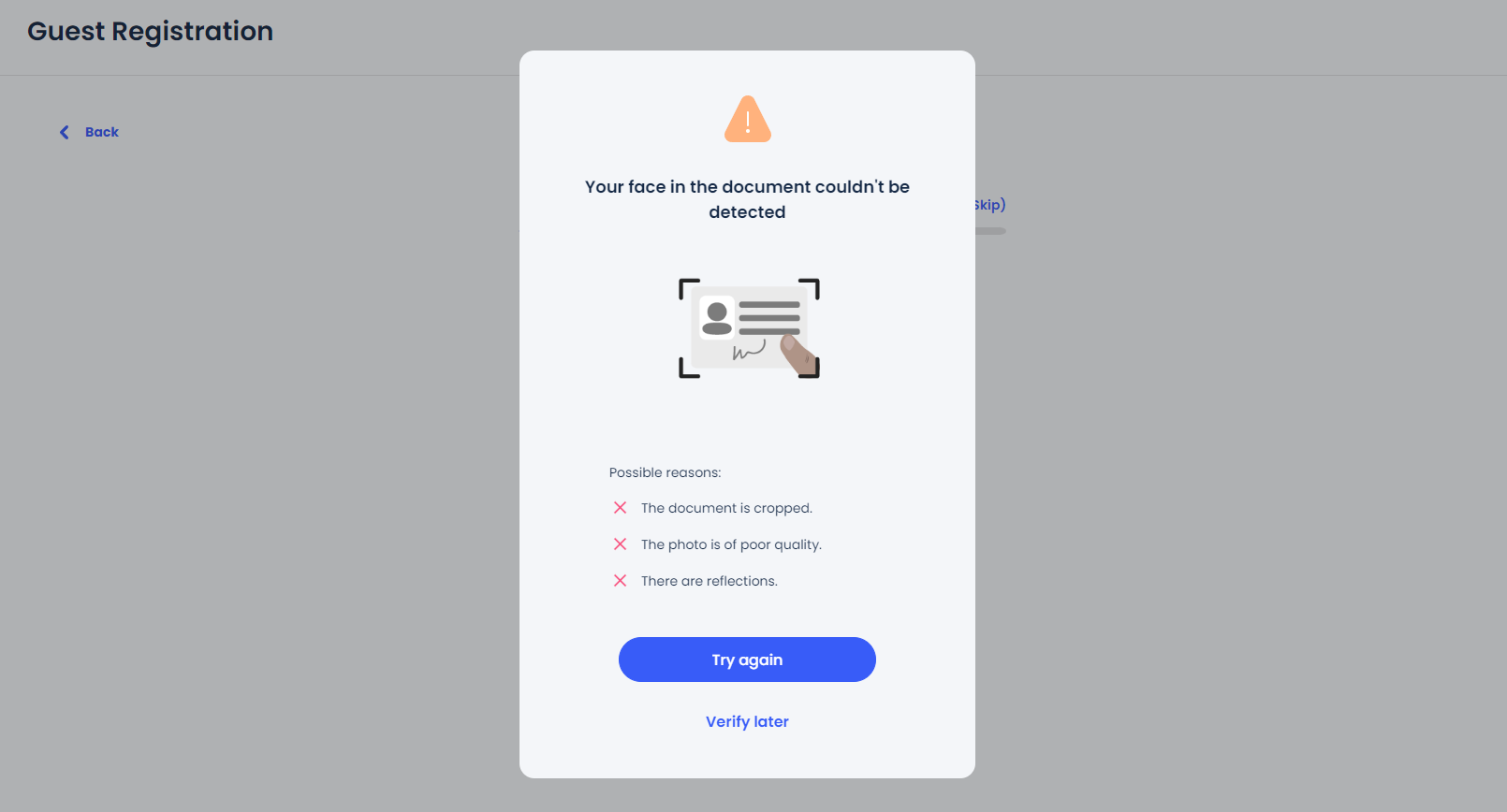
Erreurs lors de la vérification d’identité
Vos voyageurs peuvent rencontrer des erreurs lors de la vérification d’identité. Voici les erreurs les plus courantes et la manière de les corriger.
Official document + selfie (document officiel + selfie)
Si vous choisissez cette option, la vérification d’identité peut donner un résultat négatif. Cela signifie que le scanner biométrique n’a pas trouvé de correspondance entre le selfie et le document d’identité. Dans ce cas, le voyageur peut soit répéter le processus jusqu’à obtenir un résultat positif, soit continuer. S’il décide de continuer, le selfie et la photo du document d’identité apparaissent dans la réservation. Vous pouvez alors les vérifier et décider s’ils sont valides, ou envoyer une demande à votre voyageur pour qu’il recommence la vérification d’identité sans avoir à saisir de nouveau ses données.
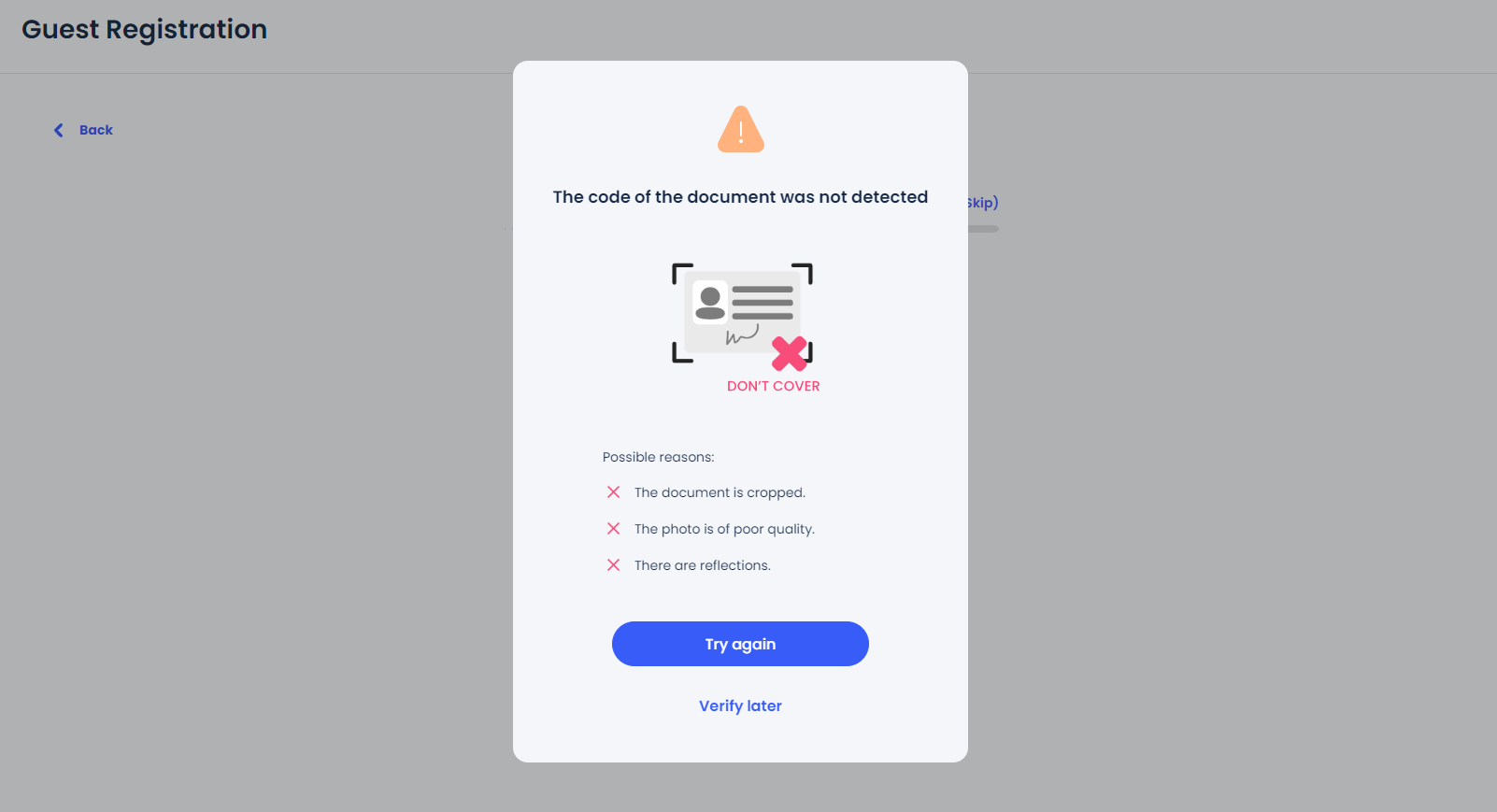
Official document only (document officiel uniquement)
Si vous choisissez cette option et que votre voyageur reçoit ce message d’erreur, il ne pourra pas poursuivre le processus. Il devra reprendre la photo jusqu’à ce que le code MRZ soit suffisamment lisible pour que le scanner l’accepte.
Où puis-je consulter les documents joints ?
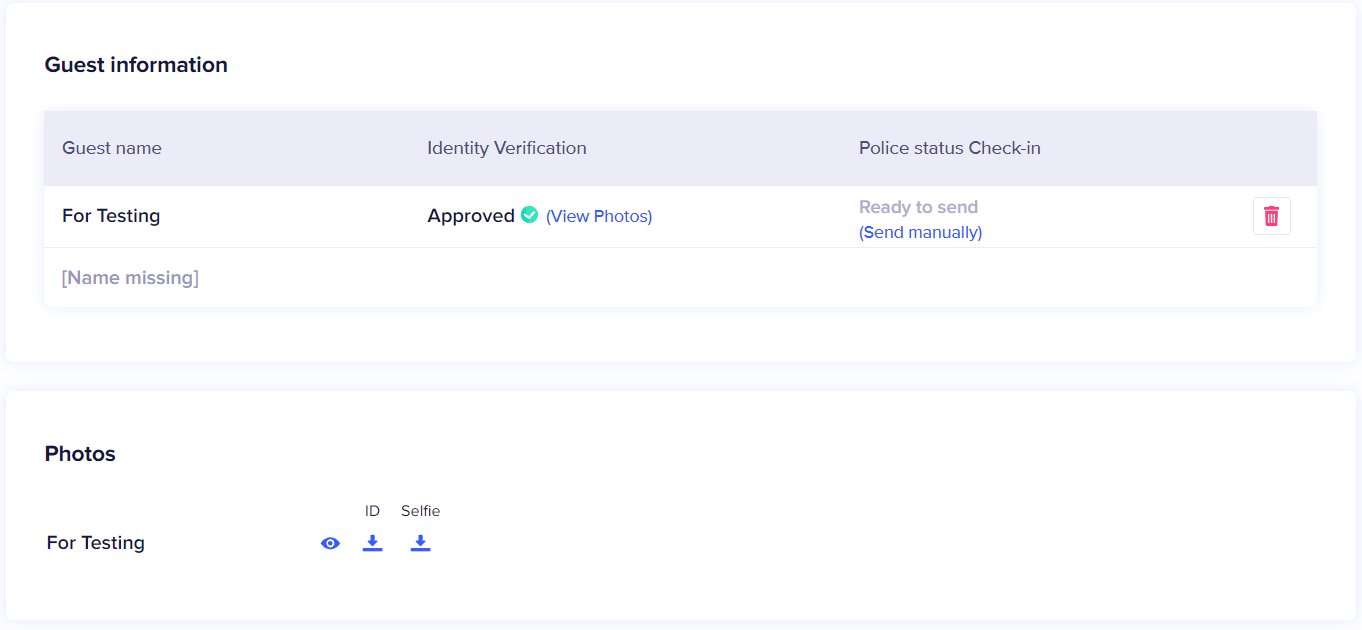
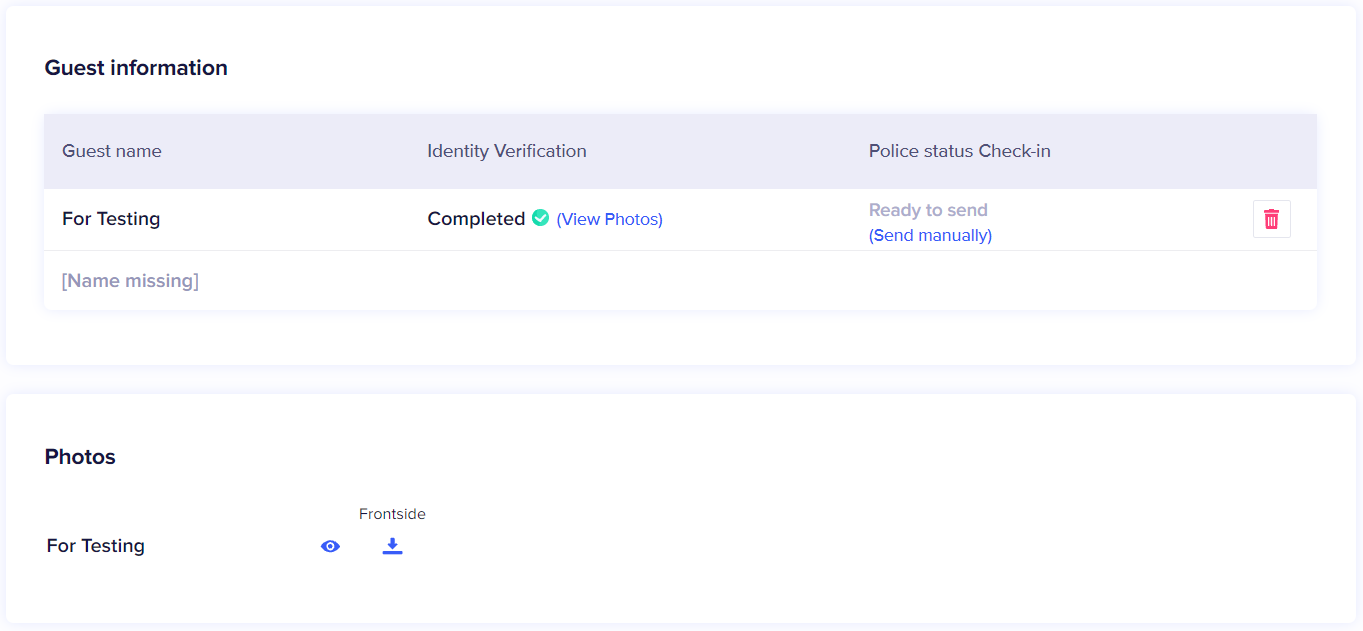
Les documents des voyageurs peuvent être consultés directement depuis la réservation. Dans la réservation, faites défiler la page jusqu’à la section « Photos », juste en dessous de « Guest information » (Informations sur les voyageurs). Vous pouvez les afficher directement en cliquant sur l’icône en forme d’œil ou les télécharger directement en cliquant sur le bouton bleu de téléchargement.
Official document + selfie (document officiel + selfie)
Official document only (document officiel uniquement)
Remarque : en raison de la nouvelle législation sur la protection des données, il ne sera plus possible de consulter les photos dans les réservations pour l’Espagne.
Le système effectuera la comparaison sans stocker les photos dans le tableau de bord. Si la comparaison échoue, vous verrez une icône rouge dans Chekin.
Liens utiles
- Conformité légale : vidéo ENG, vidéo ESP, vidéo IT
- Vérification d’identité : vidéo ENG, vidéo ESP, vidéo IT
- Accès à distance : vidéo ENG, vidéo ESP, vidéo IT
- Taxes de séjour : vidéo ENG, vidéo ESP, vidéo IT
- Cautions : vidéo ENG, vidéo ESP, vidéo IT
- Paiement des réservations : vidéo ENG, vidéo ESP, vidéo IT
- Upselling : vidéo ENG, vidéo ES