![imagotype-new-chekin-landscape-2-1.png]](https://support.chekin.com/hs-fs/hubfs/imagotype-new-chekin-landscape-2-1.png?width=100&height=40&name=imagotype-new-chekin-landscape-2-1.png)
L'enregistrement en ligne permet à vos clients de remplir leur fiche d'enregistrement depuis leur mobile avant leur arrivée. Vous verrez ici comment leur envoyer le lien, comment automatiser l'e-mail, comment le personnaliser et que faire s'il n'arrive pas.
Façons d'envoyer le lien
- Envoi manuel : vous envoyez l'e-mail à un client depuis sa réservation.
- Envoi automatique : Chekin envoie l'e-mail à votre place au moment que vous choisissez.
- Copier le lien : vous copiez le lien et vous l'envoyez vous-même par WhatsApp, SMS, le chat de la plateforme ou votre messagerie.
Chaque réservation a son propre lien unique. La page d'enregistrement est la même, quelle que soit la façon dont vous l'envoyez.
Comment envoyer le lien manuellement
L'e-mail utilise un modèle par défaut avec de brèves informations sur votre propriété et un bouton qui ouvre le formulaire d'enregistrement.
- Ouvrez la réservation.
- Descendez jusqu'à la section Enregistrement en ligne.
- Ajoutez l'e-mail du client s'il est vide.
- Choisissez la langue de l'e-mail et de la page d'enregistrement. 9 langues sont disponibles.
- Cliquez sur Envoyer l'enregistrement en ligne.
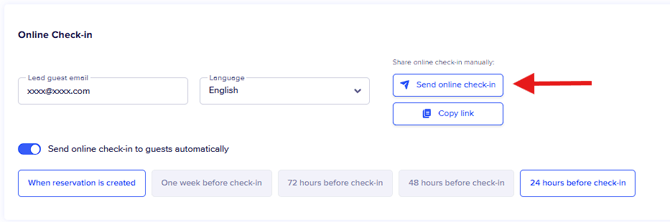
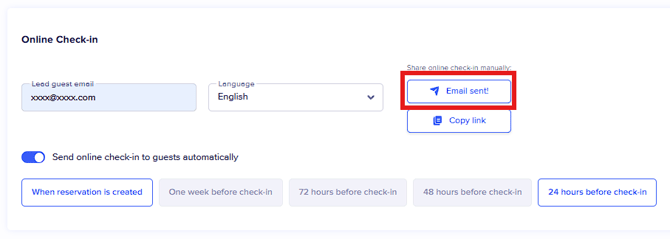
Vous verrez un bref message « E-mail envoyé ! » :
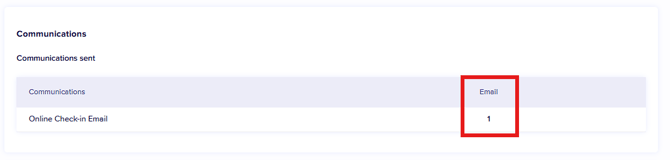
De plus, le compteur Communications de la réservation augmentera d'une unité. Ce nombre continuera d'augmenter chaque fois que vous enverrez un e-mail.
Comment activer l'envoi automatique par e-mail
L'envoi automatique est un paramètre de la propriété. Si vous en avez plusieurs, activez-le pour chacune.
- Allez dans Propriétés et ouvrez la propriété.
- Accédez à Enregistrement en ligne.
- Activez l'interrupteur Envoyer le lien de check-in au client par email. En dessous, vous verrez un aperçu de l'e-mail par défaut.
- Choisissez le moment d'envoi : lorsque la réservation est créée, une semaine avant, 72 heures avant, 48 heures avant ou 24 heures avant le check-in. Vous pouvez cocher plusieurs options pour que le client reçoive des rappels.
- Cliquez sur Sauvegarder les modifications.
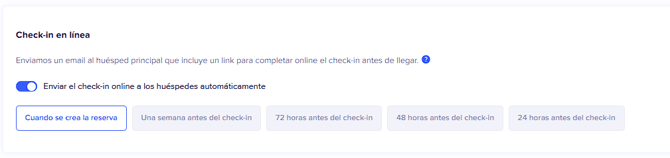
Le paramètre s'applique à toutes les réservations de cette propriété, même si vous le modifiez depuis une réservation.
Comment copier le lien
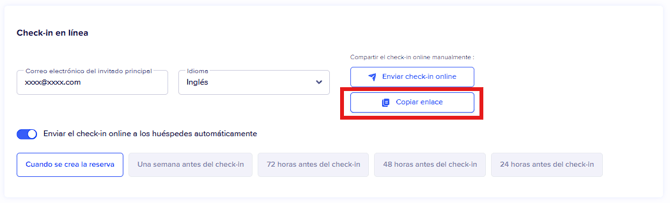
Chaque réservation a son propre lien unique, qui associe l'enregistrement à cette réservation précise. Copiez-le depuis la section Enregistrement en ligne de la réservation et envoyez-le vous-même (SMS, WhatsApp, messagerie personnelle...) si vous préférez ne pas utiliser le modèle par défaut. Le lien ouvre le formulaire d'enregistrement de la réservation.
Quand l'e-mail est envoyé
- L'option Lorsque la réservation est créée envoie l'e-mail dès que la réservation est créée dans Chekin.
- Les autres options envoient l'e-mail avec cette avance par rapport à la date de check-in.
- Si la réservation est créée alors que ce moment est déjà passé, cet envoi n'a pas lieu (voir « Si le lien n'arrive pas »).
Comment personnaliser l'e-mail avec votre propre modèle
- Allez dans Paramètres du compte et ouvrez Communications.
- Accédez aux modèles d'e-mail et cliquez sur Créer un nouveau modèle (ou modifiez-en un existant).
- Saisissez le nom du modèle.
- Dans Quand souhaitez-vous envoyer ce modèle d'e-mail aux clients ?, choisissez le moment d'envoi.
- Choisissez la langue. Le modèle ne sera envoyé qu'aux réservations dans cette langue.
- Rédigez le texte et incluez la balise {checkin_online_link} à n'importe quel endroit du contenu.
- Enregistrez le modèle.
À noter :
- Si le modèle n'inclut pas {checkin_online_link}, le client ne reçoit pas le lien.
- S'il existe un modèle personnalisé pour une langue, il est utilisé à la place de l'e-mail par défaut de cette langue.
- Créer ou modifier un modèle n'active pas d'autres automatisations.
- Si le modèle combine deux conditions, les deux doivent être remplies pour qu'il soit envoyé.
- La langue par défaut se modifie dans la propriété, sous Communications.
Si le lien n'arrive pas
Vérifiez ces causes, de la plus fréquente à la moins fréquente.
- La réservation n'a pas l'e-mail réel du client. Airbnb ne le fournit pas et Booking.com utilise une adresse alias qui peut ne pas distribuer le message. Les réservations qui arrivent par iCal n'ont pas non plus d'e-mail. Ouvrez la réservation, cliquez sur Copier le lien dans Enregistrement en ligne et envoyez-le vous-même par le chat de la plateforme, WhatsApp ou SMS. Vous pouvez aussi utiliser le lien de la propriété, dans Propriétés > votre propriété > Enregistrement en ligne.
- Les envois automatiques ne sont pas rétroactifs. Ils ne s'appliquent qu'aux réservations créées après l'activation du paramètre ou du modèle. Pour les réservations antérieures, utilisez l'envoi manuel ou Copier le lien.
- La réservation a été créée dans le délai. Si, par exemple, la réservation est créée le jour même ou avec moins d'avance que l'option choisie, ce moment est déjà passé et l'e-mail n'est pas envoyé. Créez un modèle avec Lorsque la réservation est créée et un autre de rappel.
- Le modèle a deux conditions. Les deux doivent être remplies. Si la réservation n'en remplit qu'une, l'e-mail n'est pas envoyé.
- La balise est absente. Vérifiez que le modèle personnalisé inclut {checkin_online_link}.
- L'e-mail est dans les spams. Demandez au client de vérifier son dossier de spams ou de courrier indésirable.
Si rien de tout cela ne correspond, écrivez à support@chekin.com en indiquant l'e-mail de votre compte, le nom du client et la propriété.
Ce que voit le client
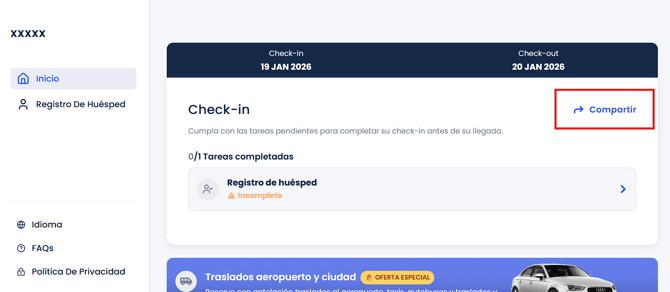
Si vous envoyez l'e-mail depuis le panneau ou activez l'envoi automatique, le client reçoit un e-mail dans la langue choisie avec un bouton qui ouvre la page d'enregistrement. Voici un exemple en anglais, avec l'objet « Check-in Online available for your reservation in {nombre_propiedad} » :
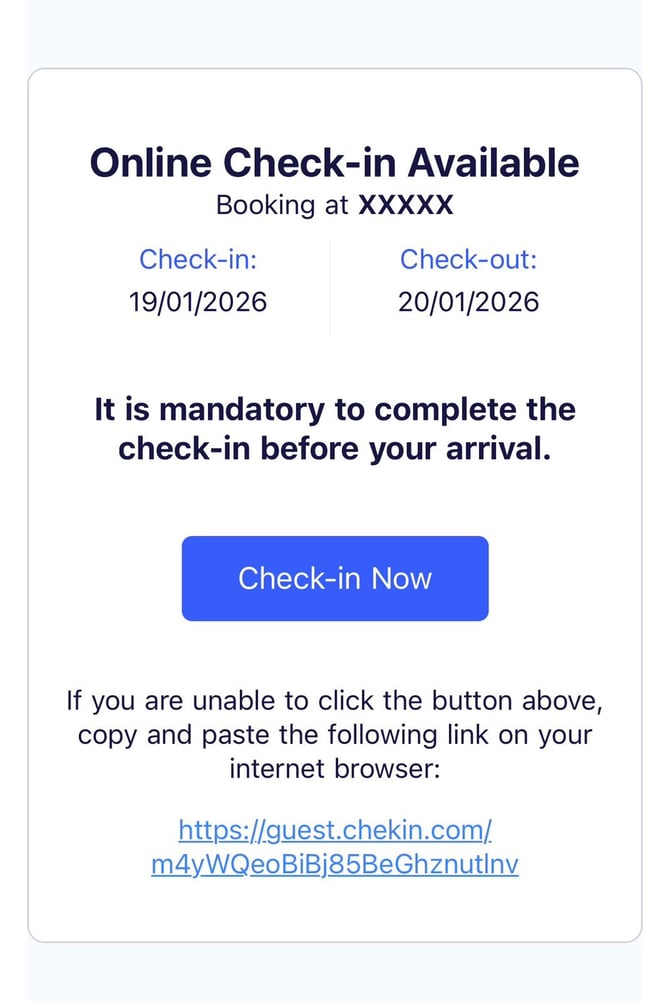
Cette page s'adapte au mobile et elle est la même, que vous utilisiez le modèle de Chekin ou que vous copiiez le lien. Elle comporte ces étapes :
- Confirmer les détails de la réservation : dates et nombre de clients, qui peut être modifié.
- Ajouter les données personnelles. Les champs obligatoires sont les mêmes que dans le panneau.
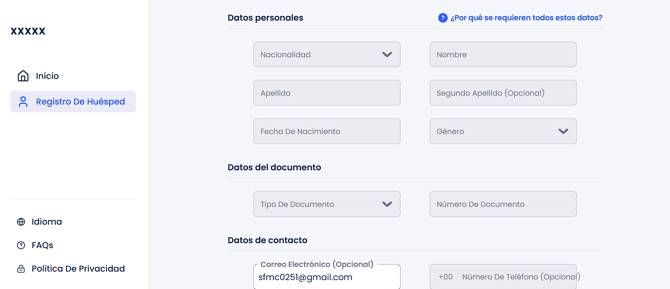
- Signer avec la souris ou le doigt et accepter les conditions et la politique de confidentialité.
- Ajouter d'autres clients ou partager le lien avec le reste du groupe.
Pour demander des informations supplémentaires, allez dans les Paramètres du compte, ouvrez Enregistrement en ligne et créez un formulaire dans Formulaires personnalisés. Vous pouvez définir les questions comme obligatoires ou facultatives, et les poser uniquement au client principal ou à tous les clients.
Important : pour partager l'enregistrement avec d'autres clients, ils doivent utiliser l'option de partage de la page ou le lien que vous leur avez envoyé. Copier l'URL depuis le navigateur n'ouvre pas la page.