![imagotype-new-chekin-landscape-2-1.png]](https://support.chekin.com/hs-fs/hubfs/imagotype-new-chekin-landscape-2-1.png?width=100&height=40&name=imagotype-new-chekin-landscape-2-1.png)
EMAAR utilise la section Stats Connection (Connexion aux statistiques) et suit un flux différent de celui des connexions à la police DTCM.
📍 Où se configure la connexion EMAAR
La connexion EMAAR se configure par hébergement, dans la section Stats (Statistiques).
Chemin :
Properties → Select property → Legal → Stats Connection (Hébergements → Sélectionner l’hébergement → Légal → Connexion aux statistiques)
Chaque hébergement doit être configuré individuellement. Il n’existe pas de configuration EMAAR globale.
⚙️ Fonctionnement de l’intégration EMAAR
-
EMAAR exige la déclaration des nuitées.
-
Les données ne sont envoyées que pour les check-ins du jour.
-
Les envois sont validés selon les règles d’EMAAR (dates, nombre de chambres, données des voyageurs).
-
Les systèmes d’EMAAR sont souvent lents, ce qui peut entraîner des erreurs de délai d’attente (timeout).
-
Un timeout ne signifie pas toujours que la réservation n’a pas été créée.
🔌 Comment connecter un compte EMAAR
-
Accédez à Properties et ouvrez l’hébergement.
-
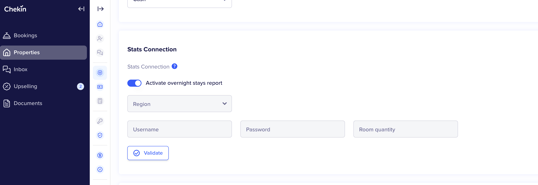
Accédez à Legal → Stats Connection.
-
Activez Activate overnight stays report (Activer la déclaration des nuitées).
-
Sélectionnez la bonne Region (Région).
-
Saisissez :
-
Username (Nom d’utilisateur)
-
Password (Mot de passe)
-
Room quantity (Nombre de chambres, tel qu’enregistré dans EMAAR)
-
-
Cliquez sur Validate (Valider).
La validation confirme que les identifiants et la configuration de l’hébergement sont corrects. Si la validation échoue, les envois EMAAR ne sont pas transmis.
🔍 Comment vérifier les envois EMAAR
-
Accédez à Guest Registrations (Enregistrements des voyageurs).
-
Filtrez par :
-
Stat account (Compte de statistiques) : EMAAR
-
Check-in date (Date de check-in) : même date de début et de fin
-
-
Cliquez sur Search (Rechercher).
-
Utilisez Status check-in (Statut du check-in) pour identifier les envois échoués ou terminés.
⚠️ Erreurs EMAAR courantes et comment les résoudre
La validation échoue
Cause
Identifiants incorrects, mauvaise région sélectionnée ou nombre de chambres non valide.
Comment y remédier
-
Vérifiez de nouveau la Region sélectionnée.
-
Assurez-vous que Room quantity correspond à la configuration de l’hébergement dans EMAAR.
-
Saisissez de nouveau les identifiants avec soin.
-
Cliquez de nouveau sur Validate.
Erreurs de délai d’attente (timeout)
Cause
Le système EMAAR est lent ou temporairement indisponible.
Comment y remédier
-
Relancez l’envoi manuellement.
-
Attendez quelques minutes entre chaque tentative.
-
Plusieurs tentatives peuvent être nécessaires.
Réservation introuvable dans EMAAR
Cause
L’envoi a complètement échoué.
Comment y remédier
-
Connectez-vous au portail EMAAR.
-
Utilisez Add new guest (Ajouter un nouveau voyageur).
-
Ajoutez manuellement la réservation à l’aide des données de Chekin.
Status check-in = Error (erreur, sans timeout)
Cause
Données du voyageur non valides ou manquantes, ou règles de validation côté EMAAR.
Comment y remédier
-
Ouvrez l’un des enregistrements en erreur.
-
Consultez le message d’erreur.
-
Corrigez les données du voyageur (informations du document, nationalité, dates).
-
Relancez l’envoi.
Date de réservation non acceptée
Cause
EMAAR n’accepte que les envois pour les check-ins du jour.
Comment y remédier
-
Vérifiez que la date de check-in correspond à la date du jour.
-
Les dates passées ou futures ne peuvent pas être envoyées à EMAAR.
Les identifiants cessent de fonctionner après un premier succès
Cause
Le mot de passe EMAAR a été modifié ou a expiré, ou le compte a été verrouillé.
Comment y remédier
-
Demandez au client de vérifier les identifiants directement sur le portail EMAAR.
-
Mettez-les à jour dans Properties → Legal → Stats Connection.
-
Validez de nouveau avant de relancer les envois.
✅ Bonnes pratiques pour EMAAR
-
Validez toujours après avoir saisi ou mis à jour les identifiants.
-
Attendez-vous à des timeouts et relancez l’envoi calmement.
-
Lors du dépannage, concentrez-vous sur les check-ins du jour.
-
En cas de doute, vérifiez directement sur le portail EMAAR.
🆘 Quand faire remonter le problème
Faites remonter le problème si :
-
La validation réussit, mais les envois échouent de façon répétée.
-
Les erreurs persistent après plusieurs tentatives.
-
Les systèmes d’EMAAR semblent indisponibles.
Fournissez :
-
L’identifiant de l’hébergement (Property ID)
-
L’identifiant de la réservation (Reservation ID)
-
Le message d’erreur
-
Des captures d’écran, si disponibles