![imagotype-new-chekin-landscape-2-1.png]](https://support.chekin.com/hs-fs/hubfs/imagotype-new-chekin-landscape-2-1.png?height=40&name=imagotype-new-chekin-landscape-2-1.png)
Lo que trae y lo que no trae un iCal
El iCal es el calendario de tu anuncio, no una integración. Chekin lo lee una vez al día, sin hora fija, y solo crea reservas con fecha de entrada de hoy en adelante. Cada reserva llega únicamente con sus fechas.
| Llega a Chekin | No llega a Chekin |
|---|---|
| Fecha de entrada y fecha de salida | Nombre, correo y teléfono del huésped |
| Un identificador de la reserva | Número de huéspedes: Chekin pone 1 por defecto |
| A veces, un enlace a la reserva en la plataforma | Los cambios de fechas posteriores: se crea otra reserva |
La conexión está en Propiedades > tu propiedad > Información de la propiedad, pestaña Sincronización del calendario, apartado Conexión iCals. Con Activar iCals aparecen los campos Airbnb, Booking.com y Otro: un enlace por plataforma, hasta 3 por propiedad. Si aún no la tienes, sigue Conecta un calendario iCal en tu propiedad y Encontrando el enlace de tu calendario iCal.
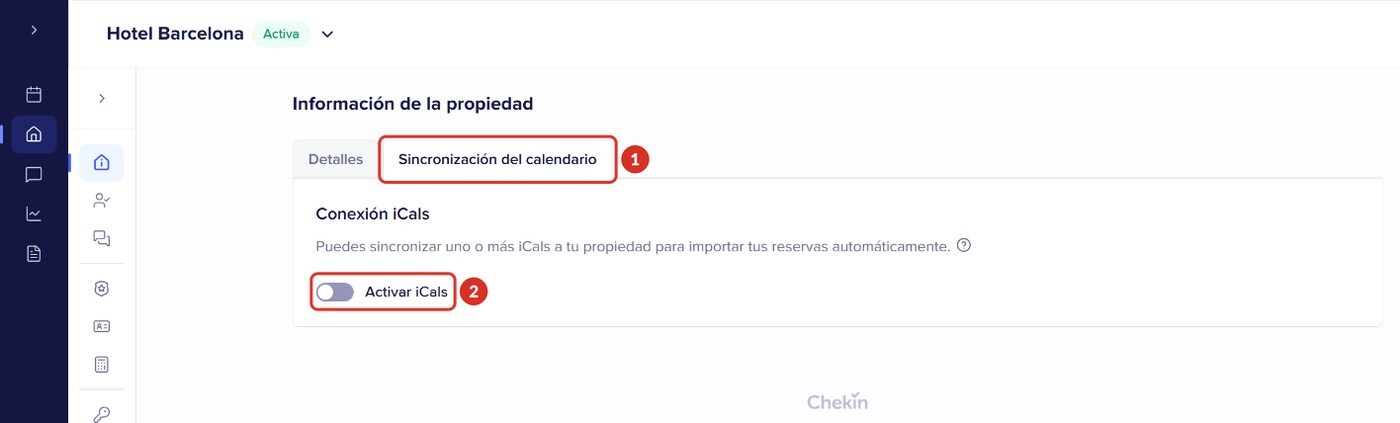
- 1Pestaña Sincronización del calendario.
- 2Interruptor Activar iCals.
Una reserva no aparece
Busca tu caso en la tabla. Si la reserva es urgente, no esperes a la sincronización: créala a mano.
| Lo que pasa | Por qué | Solución |
|---|---|---|
| La fecha de entrada fue ayer o antes | El iCal nunca crea reservas con entrada pasada | Créala con Nueva reserva desde Reservas. Tienes los pasos en ¿Cómo edito una reserva? |
| La reserva se hizo hoy, para hoy o para mañana | Chekin lee el calendario una vez al día y la reserva puede llegar tarde | Créala a mano con las mismas fechas de entrada y salida que en la plataforma y envía el enlace al huésped. Cuando llegue la sincronización no se duplicará, porque Chekin no crea una reserva si ya hay otra con las mismas fechas |
| No entra ninguna reserva nueva de esa propiedad | El enlace está mal pegado, ha caducado, es de otro anuncio o el iCal está desactivado | Revisa Conexión iCals y comprueba el enlace como se explica en «Chekin no acepta el enlace iCal» |
| Tienes dos reservas distintas con las mismas fechas y solo aparece una | Chekin no crea una reserva si ya hay otra con las mismas fechas | Crea la segunda a mano. |
| No entra ninguna reserva de ningún calendario desde hace más de un día | Puede ser una incidencia | Escríbenos con los datos de la última sección |
Reservas duplicadas
| Lo que pasa | Por qué | Solución |
|---|---|---|
| Cambiaste las fechas en Airbnb o Booking.com | El iCal no actualiza la reserva: crea otra con las fechas nuevas | Borra la antigua con Eliminar reserva, al final de la ficha (ver pasos) |
| Usas el iCal y el enlace de propiedad a la vez | Cada método crea su propia reserva | Quédate con uno. Si eliges el enlace de propiedad, desactiva el iCal |
| Pegaste el mismo enlace iCal en dos propiedades | Las dos importan el mismo calendario | Cada propiedad necesita el enlace de su propio anuncio |
Dos reservas seguidas aparecen como una sola
Por ejemplo: en Booking.com tienes una estancia del 10 al 18 y otra del 18 al 25, y en Chekin ves una sola reserva del 10 al 25.
Si te pasa:
- Crea a mano la segunda estancia con sus fechas exactas (Reservas > Nueva reserva).
- Envía a cada huésped el enlace de check-in de su reserva con Copiar enlace.
- Antes de editar o borrar la reserva unida, escríbenos con una captura de las dos reservas en la plataforma (oculta los datos del huésped).
Aparecen reservas que no existen
Si ves reservas sin huésped en fechas en las que no tienes a nadie, o una reserva que vuelve a aparecer cada día con otra fecha de entrada, comprueba en el calendario de la plataforma que de verdad no hay ninguna reserva en esas fechas.
Borra la reserva que sobra. Si vuelve a aparecer, escríbenos con la propiedad y una captura del calendario de la plataforma.
Reservas sin nombre, sin correo y con 1 huésped
Es lo normal con iCal: la reserva llega sin datos del huésped y con 1 huésped. En la lista de Reservas el huésped principal sale como [Sin Nombre] y, dentro de la reserva, en Invitados e inscripción, como [Sin nombre].
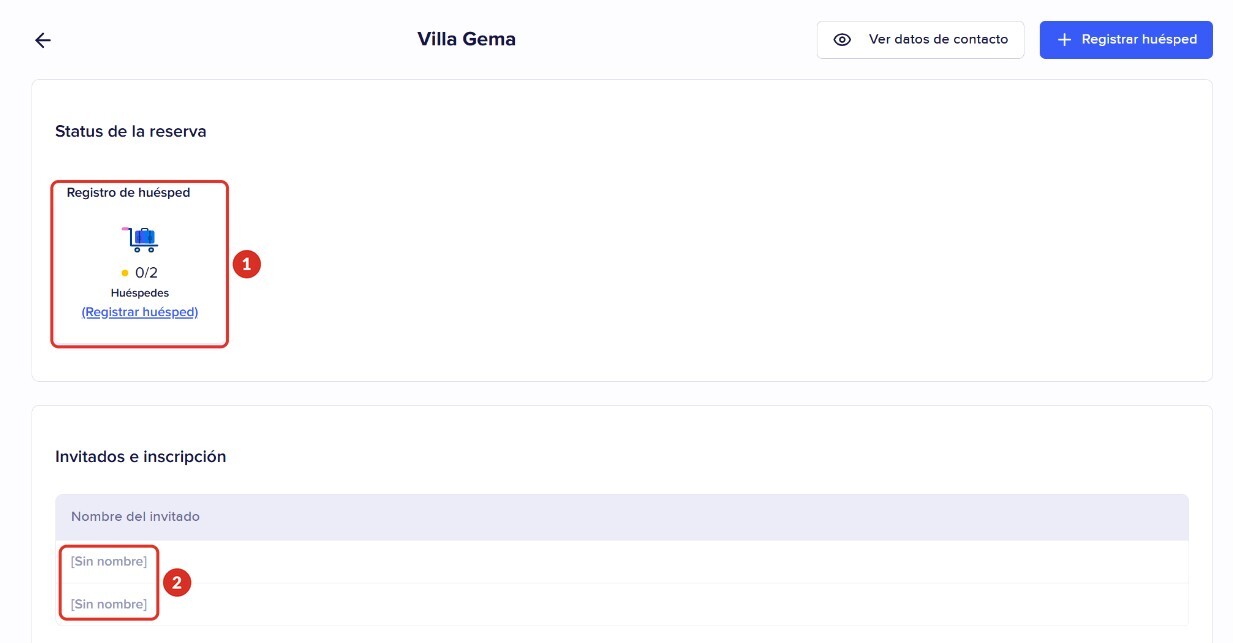
- 1Registro de huésped: huéspedes registrados sobre el total de la reserva.
- 2[Sin nombre]: huéspedes que aún no han hecho el check-in.
Sin correo, el email automático de check-in no puede salir. Envía tú el enlace:
- Ve a Reservas y abre la reserva.
- En Información de reserva, cambia Huéspedes a registrar por el número real de personas.
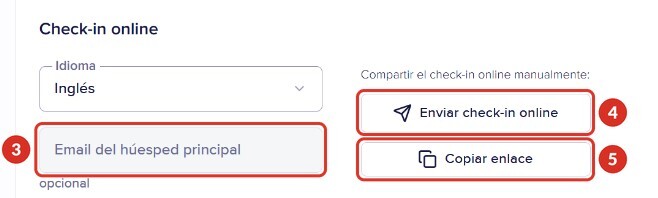
- Baja hasta Check-in online. Si tienes el correo del huésped, escríbelo en Email del húesped principal 3 y pulsa Enviar check-in online 4.
- Si no tienes su correo (Airbnb no lo facilita), pulsa Copiar enlace 5 y pega el enlace en el chat de Airbnb o Booking.com. Cuando el huésped complete el check-in, sus datos aparecerán en la reserva.
Si prefieres no enviar el enlace reserva por reserva, usa el enlace de propiedad en un mensaje automático de Airbnb o Booking.com. Está en Propiedades > tu propiedad > Check-in Online, junto al código QR. En ese caso, desactiva el iCal.
Chekin no acepta el enlace iCal
- Copia el enlace de exportación del calendario de la plataforma. Suele terminar en .ics. Tienes las rutas de cada plataforma en Encontrando el enlace de tu calendario iCal.
- Ábrelo en una ventana de incógnito del navegador. Si se descarga un archivo .ics, el enlace es válido.
- Si es de Airbnb y lo acabas de generar, espera unos minutos y vuelve a pegarlo en Conexión iCals. A veces funciona al segundo o tercer intento.
- Si no se descarga nada, el enlace es incorrecto o ha caducado: genera uno nuevo en la plataforma.
- En el campo Otro, algunos proveedores crean el iCal de otra forma y puede no funcionar. Escríbenos con el enlace y una captura del calendario original.
Otros problemas frecuentes
| Lo que pasa | Por qué | Solución |
|---|---|---|
| Quiero que la reserva entre ya y no encuentro cómo sincronizar | El iCal se lee una vez al día, a una hora que no se puede elegir | No hay botón para sincronizar el iCal al momento. Crea la reserva a mano con las mismas fechas |
| El huésped no encuentra su reserva con el enlace de propiedad | Las reservas de iCal no tienen referencia ni correo | Envíale el enlace de su reserva con Copiar enlace |
| El icono Registro de reservas policiales sale en rojo | Falta el nombre completo o el contacto del huésped | Complétalos en la reserva y envía los datos de nuevo (solo España) |
| No le ha llegado al huésped el email de check-in | La reserva no tiene correo | Envíale tú el enlace. Más información en ¿Cómo envío y personalizo el enlace de Check-in Online? |
| Las fechas salen con un día de diferencia | Hay que revisar cada caso | Escríbenos con una captura de la reserva en la plataforma y en Chekin |
Si necesitas ayuda
Escríbenos desde el chat del panel o a support@chekin.com con:
- el correo de tu cuenta de Chekin y la propiedad;
- la plataforma (Airbnb, Booking.com u otra) y el enlace iCal;
- las fechas de entrada y salida de la reserva;
- una captura del calendario o de la reserva en la plataforma, con los datos del huésped ocultos.
¿Sigues con dudas? Escríbenos desde el chat del panel indicando la propiedad y las fechas de la reserva.