![imagotype-new-chekin-landscape-2-1.png]](https://support.chekin.com/hs-fs/hubfs/imagotype-new-chekin-landscape-2-1.png?height=40&name=imagotype-new-chekin-landscape-2-1.png)
Neuerungen bei der Datenübermittlung an SES Hospedajes
Sie müssen die Daten Ihrer Gäste nicht mehr an die Guardia Civil oder an Webpol der Policía Nacional senden. Die Meldungen müssen nun an die Anwendung SES Hospedajes des Innenministeriums gesendet werden.
Diese Änderung gilt nicht in den Autonomen Gemeinschaften Baskenland und Katalonien, aufgrund der von der Regierung von Euskadi und der Generalitat veröffentlichten Vorschriften. In diesen Gebieten übermitteln Sie die Daten Ihrer Gäste und Buchungen weiterhin an die Mossos bzw. an das Registro Hotelero der Ertzaintza.
Außerdem hat die Menge der zu erhebenden Daten erheblich zugenommen und umfasst nicht nur die personenbezogenen Daten der Gäste, sondern auch Informationen zu den Buchungen. Darüber hinaus sind nun hochsensible Daten erforderlich, etwa Zahlungsarten, Beträge, Bankkartennummern oder Bankkontonummern.
Diese Vorschrift verlangt die Daten aller Gäste, einschließlich der Gäste unter 14 Jahren.
SES-Hospedajes-Konto erstellen
Wenn Sie zum ersten Mal ein Konto für SES Hospedajes erstellen, müssen Sie die Kontoerstellung auf der Seite von SES Hospedajes selbst abschließen.
Sie müssen sich mit einem digitalen Zertifikat registrieren.
Beachten Sie Folgendes:
- Das Zertifikat ist an die Steuernummer (NIF) der Person oder des Unternehmens gebunden, die bei einer Person aus 8 Ziffern + 1 Buchstaben besteht (12345678Z).
- Das Konto wird mit der NIF als Benutzername erstellt.
- Der Gastgeber kann ein Zugangspasswort erstellen, um Abfragen vorzunehmen, ohne sich mit dem digitalen Zertifikat anmelden zu müssen.
- Dieses Passwort wird vom Gastgeber festgelegt und kann beliebig gewählt werden.
Webservice von SES Hospedajes aktivieren
HINWEIS:
- Die Pflicht, Gästedaten an SES Hospedajes zu melden, liegt bei der Person, die für den Betrieb der Unterkunft verantwortlich ist.
- Es muss nur ein Konto erstellt werden; wenn Sie mehr als eine Unterkunft haben, müssen Sie alle demselben Konto hinzufügen.
Um Chekin mit Ihrer SES.Hospedajes-Plattform zu verbinden, müssen Sie für Ihr Konto die Option „Webservice“ aktivieren. Gehen Sie dazu wie folgt vor:
1. Rufen Sie die Seite von SES Hospedajes auf.
2. Suchen Sie in der Tabelle nach „Acceso al registro de establecimiento y entidades“ und klicken Sie in der Spalte „Acceso“ auf die Schaltfläche „@“.

3. Suchen Sie nach „Mis datos registrados“ und klicken Sie auf die Schaltfläche.
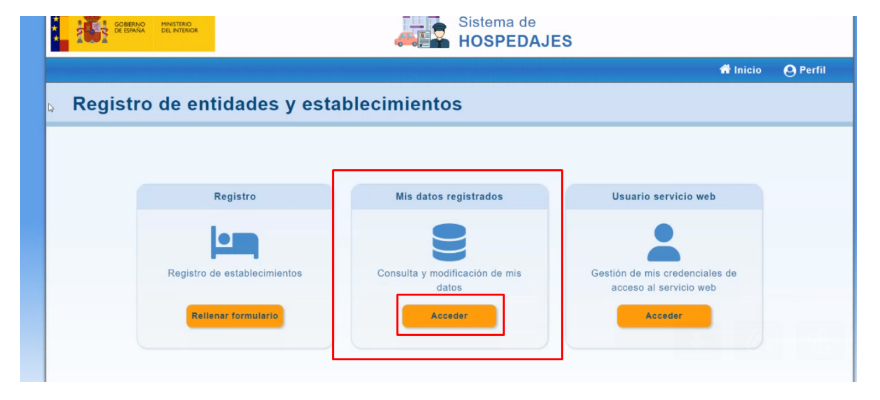
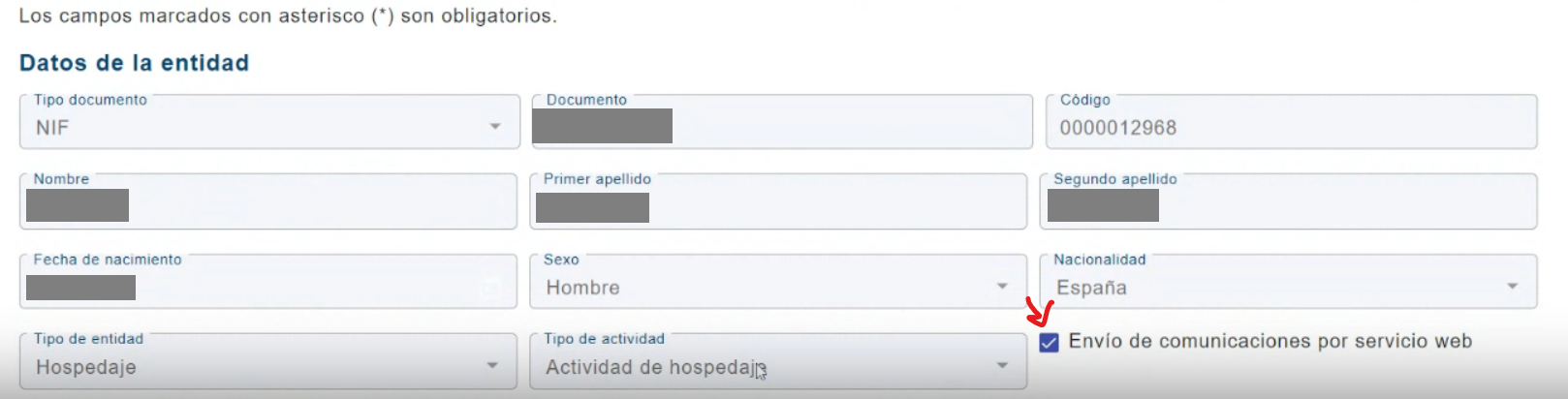
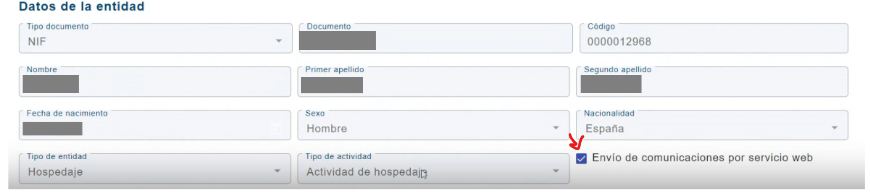
4. Hier sehen Sie Ihre Kontodaten. Suchen Sie am Ende des Formulars das Kontrollkästchen „Envío de comunicaciones por servicio web“ (Meldungen per Webservice senden).
5. Aktivieren Sie dieses Kästchen und speichern Sie die Änderungen.
Nach dem Speichern erhalten Sie eine E-Mail von „no-reply@hospedajes.mir.es“ mit den Zugangsdaten, die für die Verbindung von Chekin mit Ihrem SES.Hospedajes-Konto erforderlich sind.
Die Nachricht, die Sie nach Abschluss der Registrierung bei SES.Hospedajes erhalten, sieht so aus:
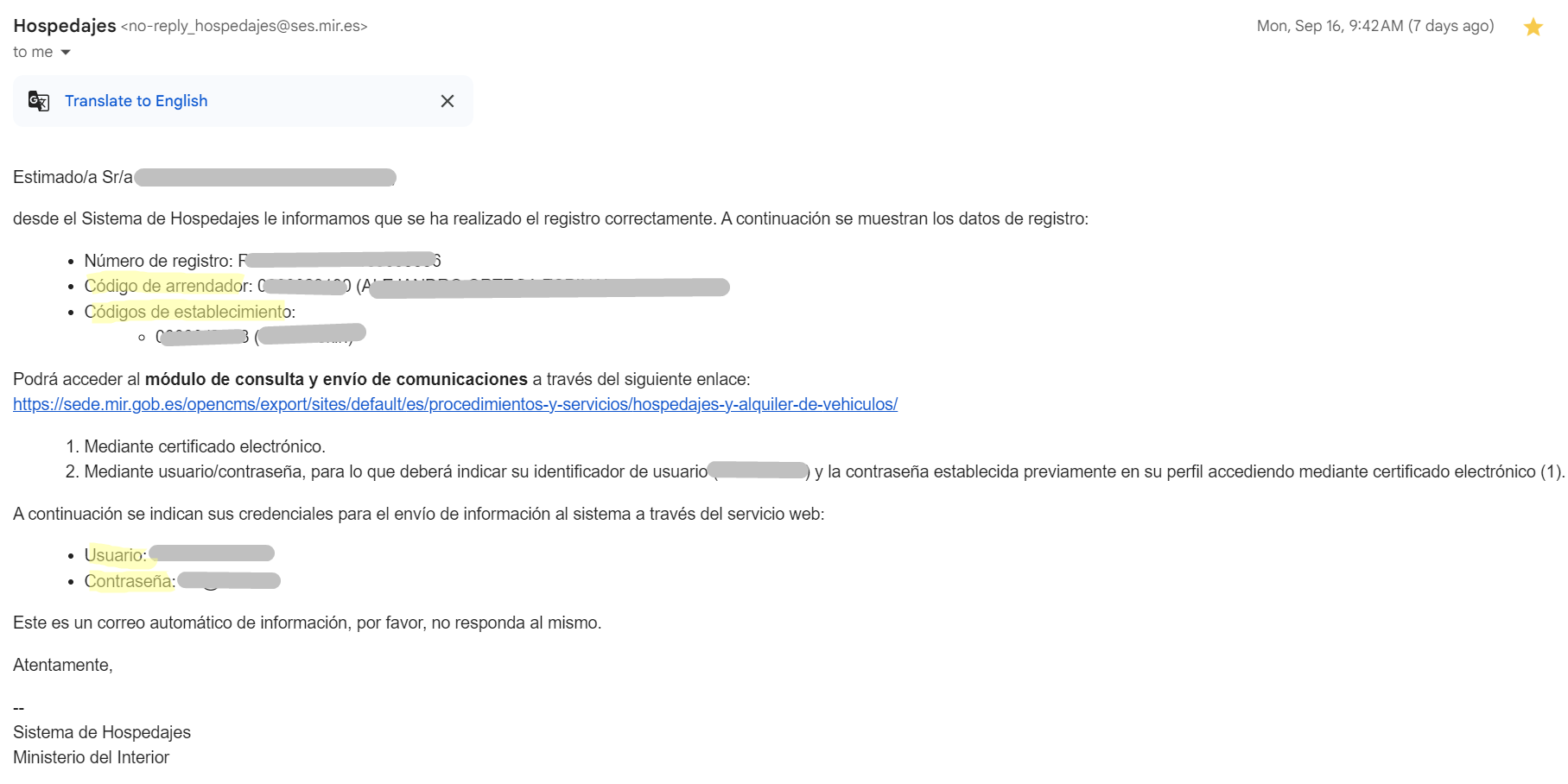
Die gelb markierten Informationen sind die Daten, die Sie in Chekin eintragen müssen, um die Verbindung herzustellen:
- „Código de arrendador“
- „Código de establecimiento“
- „Usuario“
- „Contraseña“
Hinweis: Der vom System SES Hospedajes erzeugte Benutzername und das Passwort dienen der Verbindung mit Chekin und unterscheiden sich von dem Benutzernamen und Passwort, mit denen Sie sich im SES-System anmelden.
- Der per E-Mail gesendete Benutzername besteht immer aus dem ursprünglichen Benutzernamen + WS am Ende.
- Das Passwort wird vom SES-System zufällig erzeugt.
Sie haben nun 2 Sätze von Zugangsdaten:
SES-Dashboard
Benutzername: 12345678Z
Passwort: MyPassword
Webservice
Benutzername: 12345678ZWS
Passwort: SESGeneratedPassword
Ihr SES-Konto in Chekin verbinden
Sobald Sie Ihr SES-Hospedajes-Konto erstellt und den Webservice aktiviert haben, können Sie die Verbindung in Chekin herstellen. So verbinden Sie Ihr Konto:
1. Melden Sie sich in Ihrem Chekin-Dashboard an.
2. Gehen Sie zu Properties (Unterkünfte) und wählen Sie die Unterkunft aus, mit der Sie SES verbinden möchten.

3. Klicken Sie auf Legal (Rechtliches).
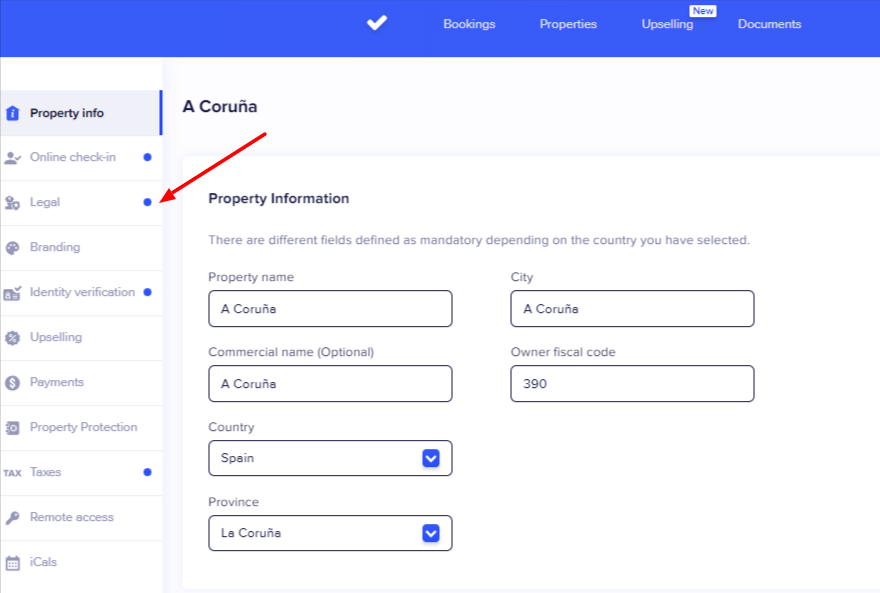
4. Aktivieren Sie die Police Connection (Polizeiverbindung) und wählen Sie im Dropdown-Menü SES Hospedajes aus.
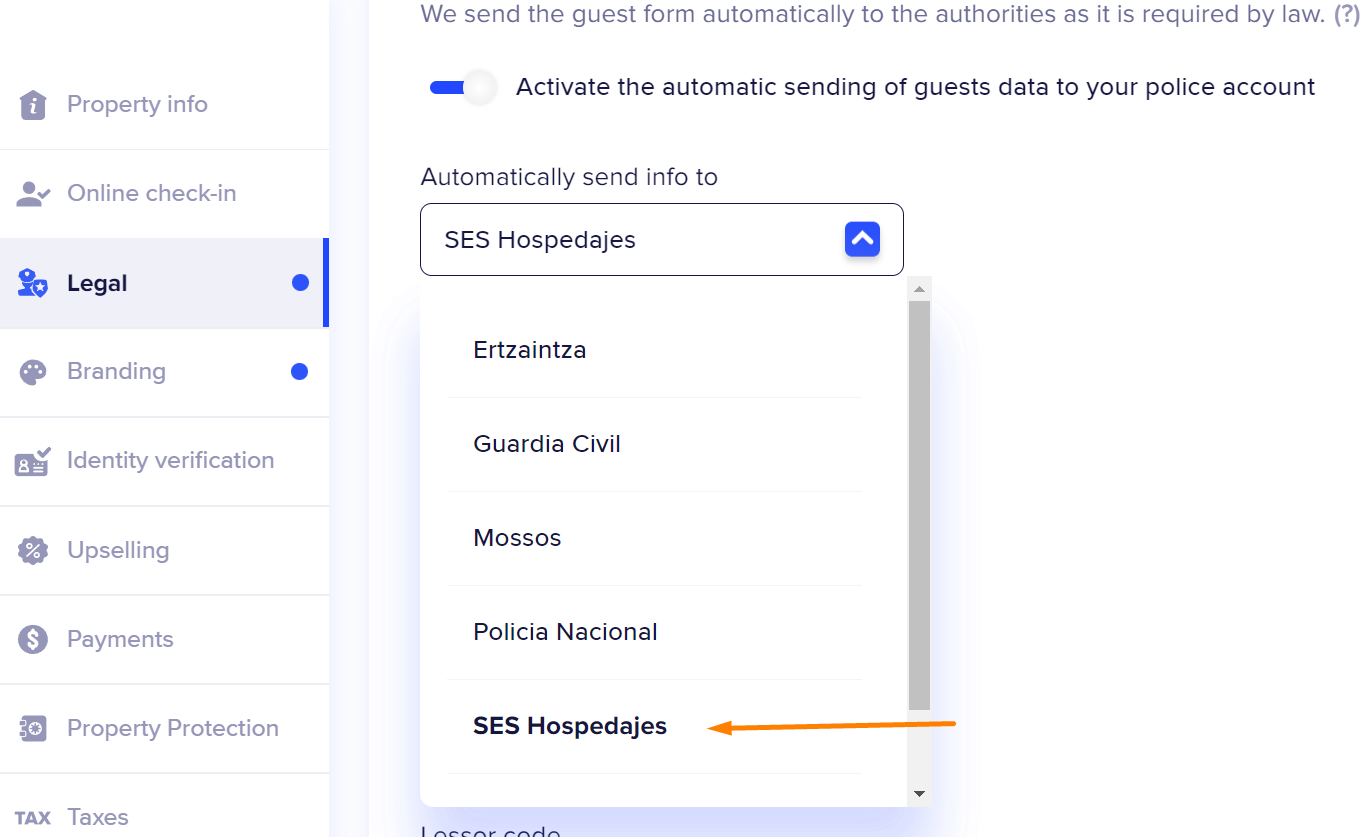
5. Füllen Sie die erforderlichen Daten aus und klicken Sie auf die Schaltfläche validate (Validieren). Wenn die Zugangsdaten korrekt sind, wird die Validierung erfolgreich abgeschlossen.
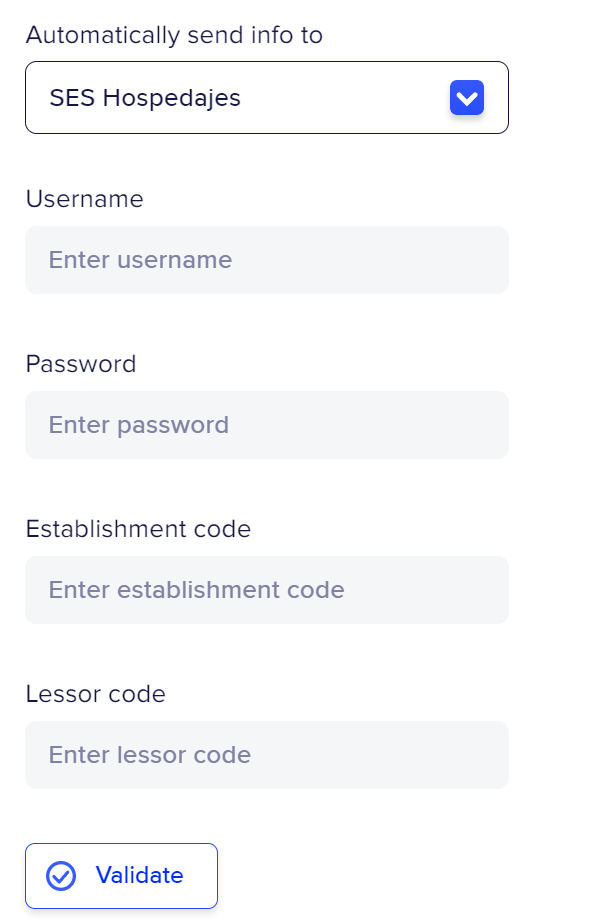
Die Felder entsprechen den per E-Mail erhaltenen Daten wie folgt:
- Username (Benutzername) = Usuario
- Password (Passwort) = Contraseña
- Establishment code (Code des Betriebs) = Código de establecimiento
- Lessor code (Code des Vermieters) = Código de arrendador
WICHTIG: Sie müssen den Benutzernamen eintragen, der in der E-Mail erscheint, mit „WS“ am Ende. Wenn Sie Ihr Passwort in SES geändert haben, müssen Sie das zuletzt in deren System hinterlegte verwenden.
6. Wählen Sie zuletzt den Wert für Payment type (Zahlungsart) aus und klicken Sie auf SAVE (Speichern).
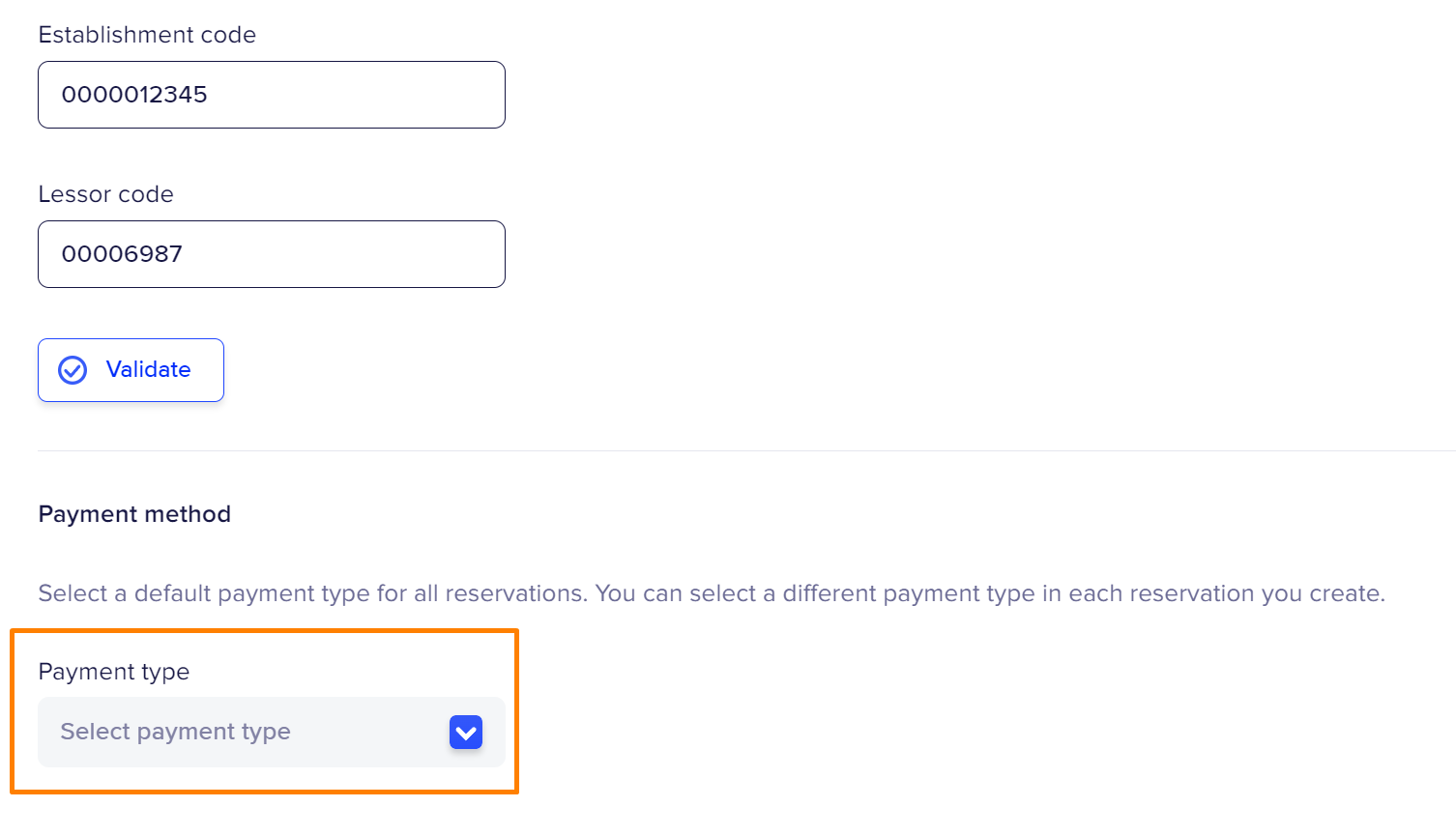
Payment type ist eine Angabe, die für alle an SES Hospedajes gesendeten Buchungen erforderlich ist. Dieses Dropdown-Menü dient als Standardwert für alle Ihre Buchungen, damit Sie Zeit sparen, indem Sie die häufigste Zahlungsart auswählen.
Ihr Konto ist jetzt mit Chekin verbunden!
WICHTIG! Wenn Sie nach dem Ausfüllen der oben genannten Angaben in Chekin eine Fehlermeldung erhalten, gehen Sie bitte wie folgt vor.
1. Melden Sie sich erneut in Ihrem Konto bei SES HOSPEDAJES an, klicken Sie auf „Acceso al registro de establecimiento y entidades“ und dann in der Spalte „Acceso“ auf die Schaltfläche „@“.

2. Entfernen Sie das Häkchen im Kästchen „Envío de comunicaciones por servicio web“ und speichern Sie die Änderungen. Setzen Sie es DANACH erneut und speichern Sie die Änderungen noch einmal. Dadurch sendet SES HOSPEDAJES Ihnen eine NEUE E-Mail mit einem neuen Benutzernamen und einem neuen Passwort.
3. Suchen Sie diese E-Mail in dem E-Mail-Konto, das Sie hier hinterlegt haben:
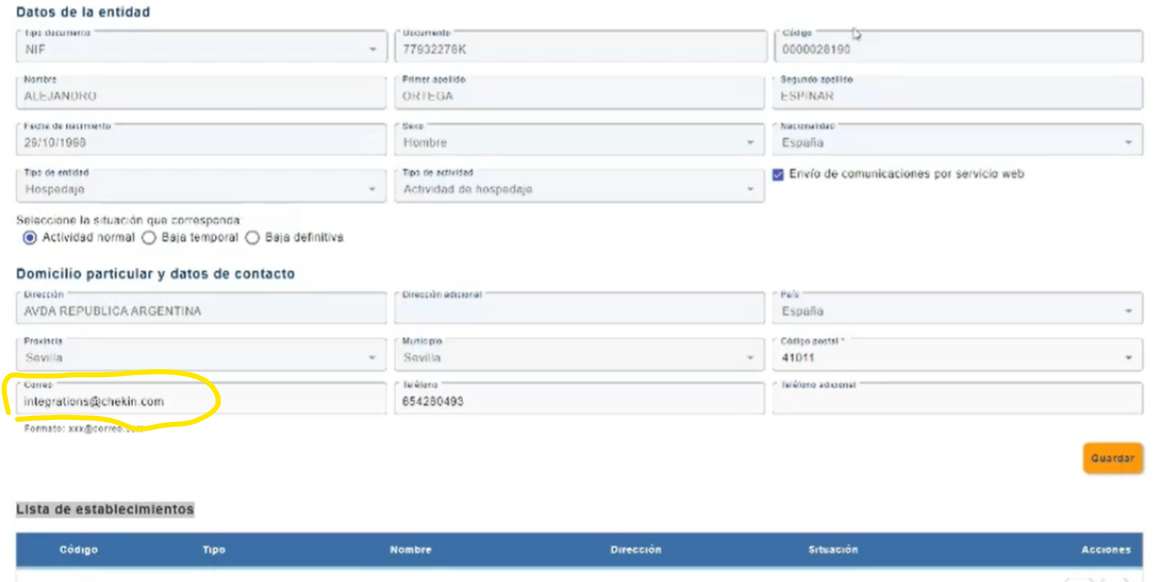
4. Sobald Sie diese E-Mail erhalten haben, führen Sie die oben genannten Schritte (unter „Ihr SES-Konto in Chekin verbinden“) erneut aus. Achten Sie darauf, den neuen Benutzernamen und das neue Passwort in Chekin einzutragen und die Änderungen zu speichern.
5. Wenn Sie nach dem Speichern der Änderungen weiterhin eine Fehlermeldung erhalten, wenden Sie sich bitte an unsere Support-Abteilung unter support@chekin.com.