![imagotype-new-chekin-landscape-2-1.png]](https://support.chekin.com/hs-fs/hubfs/imagotype-new-chekin-landscape-2-1.png?width=100&height=40&name=imagotype-new-chekin-landscape-2-1.png)
Vítejte! Jsme rádi, že jste se rozhodli pro naše řešení! V tomto stručném průvodci vám v několika krocích ukážeme, jak používat webový ovládací panel. Zde je odkaz:
Registrace
Nejprve si musíte zaregistrovat účet v systému Chekin. Stačí provést tyto jednoduché kroky:
1 - Navštivte registrační stránku Chekin a klikněte na Register for free (Zaregistrovat se zdarma). Zadejte základní údaje svého účtu Chekin a klikněte na continue (Pokračovat).
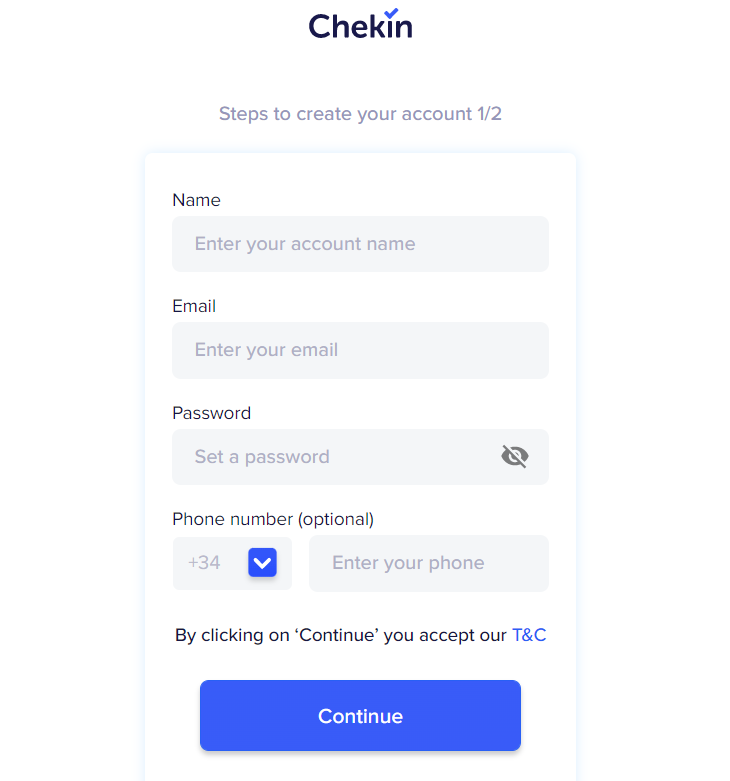
2 - Poté vyberte typ ubytování, které máte ve svém účtu PMS, a celkový počet ubytování/pokojů.
3 - Budete dotázáni, zda používáte nějaký PMS. Vyberte svůj PMS a klikněte na continue.
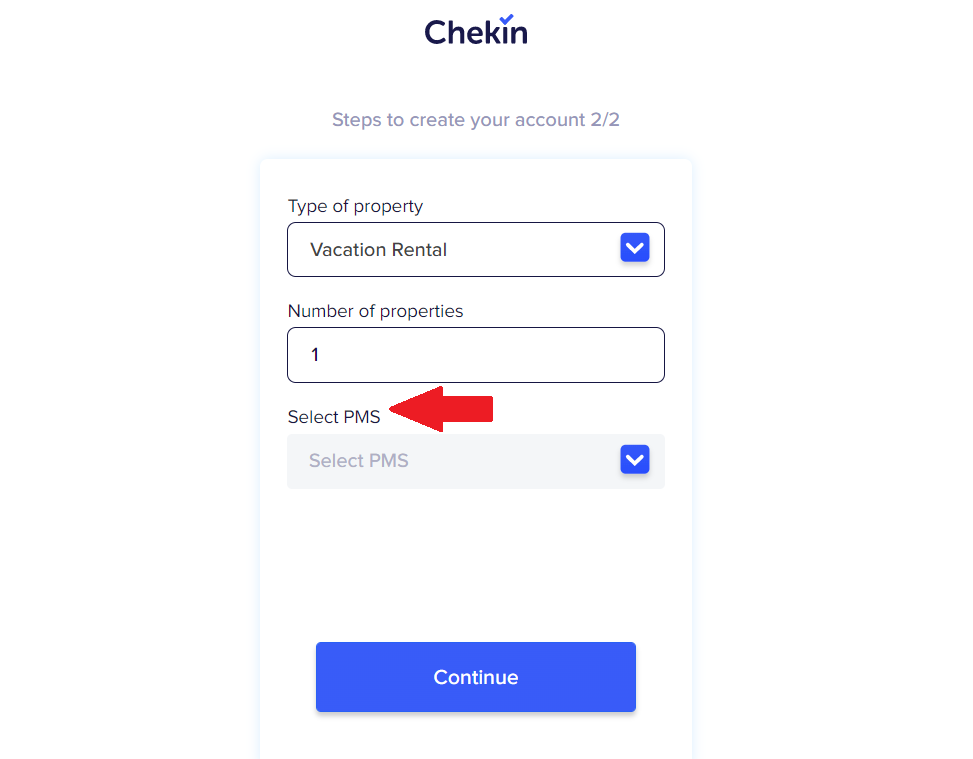
Poznámka: některé PMS mají krok navíc, ve kterém se zadává klíč. Pokud k zadání klíče nebudete vyzváni, budete přesměrováni na obrazovku, kde zadáte přihlašovací údaje ke svému PMS a obě platformy propojíte.
Poté se zobrazí vyskakovací okno s informací, že vaše ubytování a rezervace byly importovány z vašeho PMS. Nyní můžete začít s nastavením:
- Nastavení ubytování
- Rezervace
- Přidání hostů
- Další funkce
- Časté dotazy
Nastavení vašich ubytování
Nejprve je třeba nastavit vaše ubytování. Ta se importují z vašeho PMS při vytváření účtu.
U integrací, které vyžadují, abyste ubytování vytvořili sami, klikněte sem.
- Property information (Informace o ubytování): Požadované údaje jsou nutné k vygenerování registračního formuláře hosta.
- Police Connection (Propojení s policií): Připojte přihlašovací údaje k účtu u místních úřadů, aby se údaje odesílaly automaticky.
- Statistics Connection (Propojení se statistikou): Propojte svůj účet, aby se údaje odesílaly vašemu místnímu statistickému úřadu.
- Online Check-in: Automaticky odesílejte svým hostům online registrační formulář. Vyberte si možnosti plánování, které nejlépe vyhovují vašim potřebám.
- Self check-in (Samoobslužný check-in): Připojte své chytré zámky a povolte biometrické porovnání, abyste hostům nabídli bezkontaktní registraci.
- Contracts (Smlouvy): Aktivujte generování smlouvy o krátkodobém pronájmu mezi vámi a hlavním hostem pro každou rezervaci.
- iCals connection (Propojení iCal): Přidejte odkaz iCal z Booking.com a/nebo Airbnb, aby se rezervace vytvářely automaticky.
Jakmile všechny tyto informace doplníte, nezapomeňte kliknout na SAVE CHANGES (Uložit změny).
Poznámka: podrobný návod najdete na tomto odkazu: „Úprava ubytování“.
Rezervace
Protože je váš účet integrován s vaším PMS, rezervace se do vašeho účtu Chekin importují automaticky, a to s dostupnými údaji. Můžete je spravovat v zobrazení Bookings (Rezervace) v ovládacím panelu a v aplikaci. Můžete také upravit jakékoli informace o rezervaci a zkontrolovat údaje zaregistrovaných hostů.
Poznámka: podrobný návod najdete na tomto odkazu: „Zobrazení rezervací“.
Přidání hostů
Nyní, když máte vytvořené rezervace, můžete začít přidávat hosty k registraci. Hosty lze přidat 2 způsoby:
- Odešlete svým hostům online check-in, aby se zaregistrovali sami.
- Přidejte hosty ručně z webového ovládacího panelu.
Přidání hosta pomocí online check-inu
Pošlete svým hostům online registraci, aby mohli své osobní údaje vyplnit ještě před příjezdem. Odkaz můžete buď odeslat e-mailem, nebo jej zkopírovat a sdílet s hostem.
- Vyberte rezervaci, u které chcete hostovi odeslat online check-in.
- Přejděte dolů do sekce Online Check-in a zadejte e-mail hosta.
- Klikněte na tlačítko Send online check-in (Odeslat online check-in).
- Případně klikněte na Copy link (Kopírovat odkaz) a vložte odkaz jinam.
Tento proces můžete automatizovat v nastavení ubytování.
Přidání hosta z webového ovládacího panelu
Nyní se podívejme, jak můžete hosty zaregistrovat ručně v ovládacím panelu.
- Vyberte rezervaci
- Klikněte na tlačítko Register Guest (Zaregistrovat hosta) nebo přímo na místo pro hosta
- Zadejte údaje hostů ručně nebo klikněte na tlačítko Scan ID/Passport (Naskenovat průkaz/pas) a rychle načtěte údaje z dokladu.
- Kliknutím na Register guest údaje uložte.
Důležité: Pokud jste aktivovali propojení s policií, údaje o hostech se automaticky odešlou na váš účet v noci v den check-inu. Pokud registraci hostů jen testujete, smažte hosta dříve, než se údaje odešlou policii.
Chcete-li údaje o hostech odeslat okamžitě, můžete kliknout na Send manually (Odeslat ručně) ve stavu rezervace v panelu Police (Check-in) (Policie – check-in).
Poznámka: podrobné návody najdete na těchto odkazech: „Přidání hosta z ovládacího panelu“ a „Online check-in“.
Další funkce
Booking status (Stav rezervace)
V sekci Booking status uvnitř rezervace můžete zkontrolovat, zda host dokončil online check-in, zda chybí někteří hosté, zda byly údaje odeslány úřadům, jaký je stav registrace atd.
Documents (Dokumenty)
Registrační formulář se automaticky vygeneruje ve formátu PDF pokaždé, když přidáte hosta. Všechny soubory se ukládají na stránce DOCUMENTS, stejně jako smlouvy.
Self Check-in (prémiová funkce)
Self Check-in automatizuje identifikaci hosta a vzdálený přístup do ubytování během procesu online check-inu. Umožňuje vám také požádat hosty, aby pořídili selfie a fotografii dokladu totožnosti, a udělit přístup do ubytování pomocí chytrých zámků.
Časté dotazy
Odesílají se údaje o hostech policii automaticky?
Ano! Pokud jste ke svému ubytování přidali přihlašovací údaje k policii, Chekin odešle údaje o hostech policii automaticky v noci v den check-inu.
Mohu údaje o hostech odeslat policii ručně?
Ano, odeslání údajů policii můžete vynutit. Tato možnost se nachází v podrobnostech rezervace a je dostupná, pokud jsou splněny podmínky vyžadované policií.
Mám přístup k registračním dokumentům i po datu check-inu?
Ano, dokumenty jsou uloženy v cloudovém úložišti Chekin a jsou kdykoli k dispozici ke stažení.
Jak funguje skener?
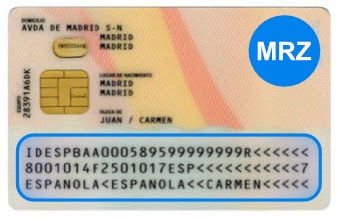
Náš skener dokáže přečíst pouze doklady, které mají kód MRZ (Machine Readable Zone, strojově čitelná zóna). V pasech jej najdete na hlavní straně, u průkazů totožnosti bývá obvykle na zadní straně. Výsledek skenování závisí na faktorech, jako jsou světelné podmínky, kvalita fotoaparátu/snímku atd. Kliknutím na tento odkaz se o MRZ dozvíte více.
Zde je ukázka průkazu totožnosti:
Má mobilní aplikace (Chekin Lite) stejné funkce jako ovládací panel?
Mobilní aplikace je zaměřena na správu rezervací a registraci hostů na místě. Složitější funkce, jako jsou ubytování, dokumenty a fakturace, lze spravovat pouze z webového ovládacího panelu.