![imagotype-new-chekin-landscape-2-1.png]](https://support.chekin.com/hs-fs/hubfs/imagotype-new-chekin-landscape-2-1.png?width=100&height=40&name=imagotype-new-chekin-landscape-2-1.png)
Bem-vindo! Ficamos contentes por ter escolhido a nossa solução! Neste guia rápido, mostramos-lhe como usar o Dashboard Web (acesso) em poucos passos.
-
Configurar propriedades
-
Adicionar reservas
-
Adicionar hóspedes
-
Outras funcionalidades
-
Perguntas frequentes
1. Configurar propriedades
A primeira coisa a fazer é configurar a informação das suas propriedades. Para começar, no menu principal selecione "Propriedades" e clique em cada alojamento que pretende editar.
-
Informação da propriedade: os dados solicitados são necessários para gerar o formulário de registo do hóspede, também conhecido como "boletim de alojamento".
-
Ligação policial: ligue as credenciais da conta das autoridades locais para fazer o envio automático.
-
Check-in online: envie automaticamente um formulário de registo online aos seus hóspedes. Escolha as opções de programação que melhor se adaptam às suas necessidades.
-
Self check-in: ligue as suas fechaduras inteligentes para oferecer um check-in sem contacto aos seus hóspedes.
-
Contratos: ative a geração de um contrato de "arrendamento de curta duração" entre si e o hóspede principal para qualquer reserva.
-
Ligação de iCals: adicione o link iCal da Booking.com e/ou da Airbnb para criar reservas automaticamente.
Depois de adicionar toda esta informação, não se esqueça de clicar em GUARDAR ALTERAÇÕES.
Nota: para um guia detalhado, visite o seguinte link: "Adicionar/configurar propriedade".
2. Adicionar reservas
As suas reservas serão criadas automaticamente no Chekin, uma vez que a sua informação é sincronizada a partir do PMS. No separador "Reservas" pode ver e alterar qualquer reserva de que precise, bem como consultar a informação dos hóspedes.
Nota: para um guia detalhado, visite o seguinte link: "Vista de reservas".
3. Adicionar hóspedes
Agora que as reservas já foram sincronizadas, pode começar a adicionar hóspedes para os registar. Tem 2 formas de adicionar hóspedes:
-
Envie o check-in online aos seus hóspedes para que se registem eles próprios.
-
Adicione hóspedes manualmente a partir do dashboard web ou da aplicação móvel.
Adicionar hóspedes com o check-in online
Envie um registo online aos seus hóspedes para que possam preencher a sua informação pessoal antes da chegada. O link será enviado para o e-mail do hóspede, desde que exista um e-mail na reserva.
Também tem a opção de enviar o link manualmente a partir da reserva ou pode copiar o link para o partilhar com o seu hóspede.
-
Selecione a reserva para a qual pretende enviar o check-in online ao hóspede.
-
Desça até à secção "Check-in online" e adicione o e-mail do hóspede.
-
Clique no botão "Enviar check-in online".
-
Em alternativa, clique em "Copiar link" e cole-o noutro meio.
O link abre a página com o processo de registo que o hóspede terá de concluir.
O formulário tem as mesmas regras e campos que o dashboard.
Adicionar hóspedes a partir do dashboard
Vejamos agora como pode registar manualmente os seus hóspedes no painel.
-
Selecione uma reserva.
-
Clique no botão "Registar hóspede" ou clique diretamente no espaço para hóspedes.
-
Adicione os dados dos hóspedes manualmente ou clique no botão "Digitalizar ID/Passaporte" para capturar rapidamente os dados do documento.
-
Clique em "Registar hóspede" para guardar os dados.
Importante: se tiver ativado a ligação policial, os dados do hóspede serão enviados automaticamente para a sua conta na data de check-in, à noite. Se estiver a testar o registo do hóspede, elimine o hóspede antes de os dados serem enviados à polícia.
Para enviar os dados dos hóspedes de imediato, pode clicar em "Enviar manualmente", no estado da reserva, no painel "Polícia (Check-in)".
Nota: para um guia detalhado, visite os seguintes links: "Adicionar hóspedes a partir do dashboard" e "Check-in online".
4. Outras funcionalidades
Estado da reserva
Na secção Estado da reserva, dentro de uma reserva, pode verificar se o hóspede concluiu o check-in online, se faltam hóspedes, se os dados foram enviados às autoridades e qual é o estado do registo, etc.
Documentos
O formulário de registo é gerado automaticamente em PDF sempre que adiciona um hóspede. Todos os ficheiros são guardados na página DOCUMENTOS, tal como os contratos.
Self check-in (funcionalidade premium)
O self check-in automatiza a identificação dos hóspedes e o acesso remoto à propriedade durante o processo de check-in online. Também lhe permite pedir aos seus hóspedes que tirem uma selfie e uma fotografia do seu documento para lhes dar acesso à propriedade através de fechaduras inteligentes.
5. Perguntas frequentes
Os dados dos hóspedes são enviados automaticamente à polícia?
Sim! Se tiver adicionado as credenciais da polícia na sua propriedade, o Chekin enviará os dados dos hóspedes automaticamente à polícia na noite da data de check-in.
Posso enviar os dados dos hóspedes manualmente à polícia?
Sim, pode forçar o envio dos dados à polícia; existem opções nos detalhes da reserva, desde que se cumpram as condições exigidas pela polícia.
Posso aceder aos documentos de registo depois da data de check-in?
Sim, os documentos ficam guardados na nuvem do Chekin e estão disponíveis para download a qualquer momento.
Como funciona o scanner?
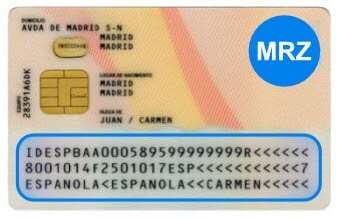
O nosso scanner só consegue ler documentos que tenham o código MRZ (zona de leitura automática); nos passaportes, encontra-o na página principal e, nos documentos de identificação, normalmente no verso. O resultado da digitalização depende de fatores como as condições de iluminação, a qualidade da câmara/imagem, etc. Clique neste link para obter mais informação sobre a MRZ e a utilização do scanner.
Exemplo de um documento de identificação:
A aplicação móvel (Chekin Lite) tem as mesmas funcionalidades que o dashboard?
A aplicação móvel está focada na gestão de reservas e no registo de hóspedes no momento da chegada. As funções mais complexas, como propriedades, documentos e faturação, só podem ser geridas a partir do dashboard web.