![imagotype-new-chekin-landscape-2-1.png]](https://support.chekin.com/hs-fs/hubfs/imagotype-new-chekin-landscape-2-1.png?width=100&height=40&name=imagotype-new-chekin-landscape-2-1.png)
ÍNDICE
Início de sessão
Adicionar reservas
Filtrar reservas
Adicionar hóspedes à reserva
Envio às autoridades
Definições da aplicação
Início de sessão
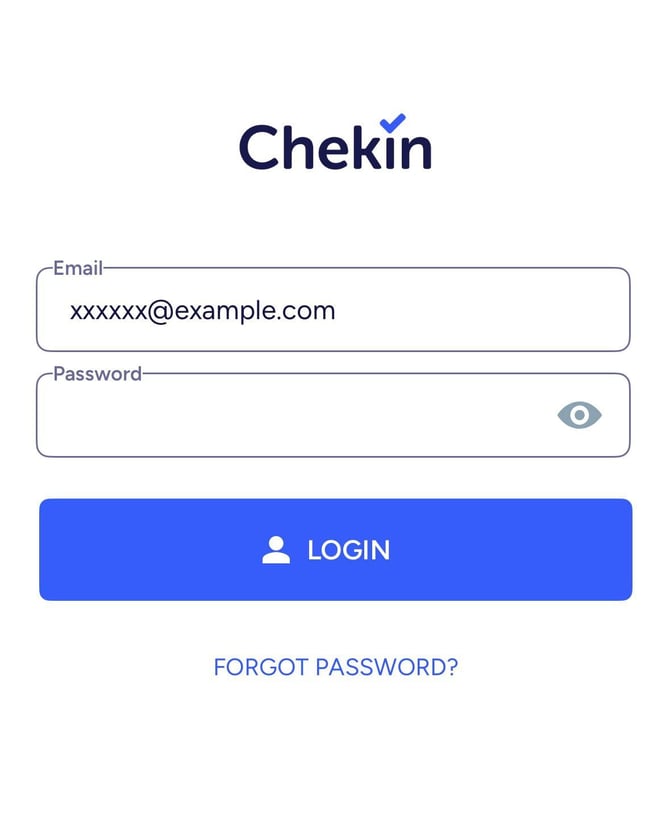
A primeira coisa a fazer é descarregar a aplicação diretamente da Play Store (Android) ou da App Store (iOS). Depois de a descarregar, abra a aplicação e inicie sessão com as credenciais de acesso que configurou no Chekin.
Se não encontrar a app na loja, pode usar um destes links de download:
Adicionar reservas
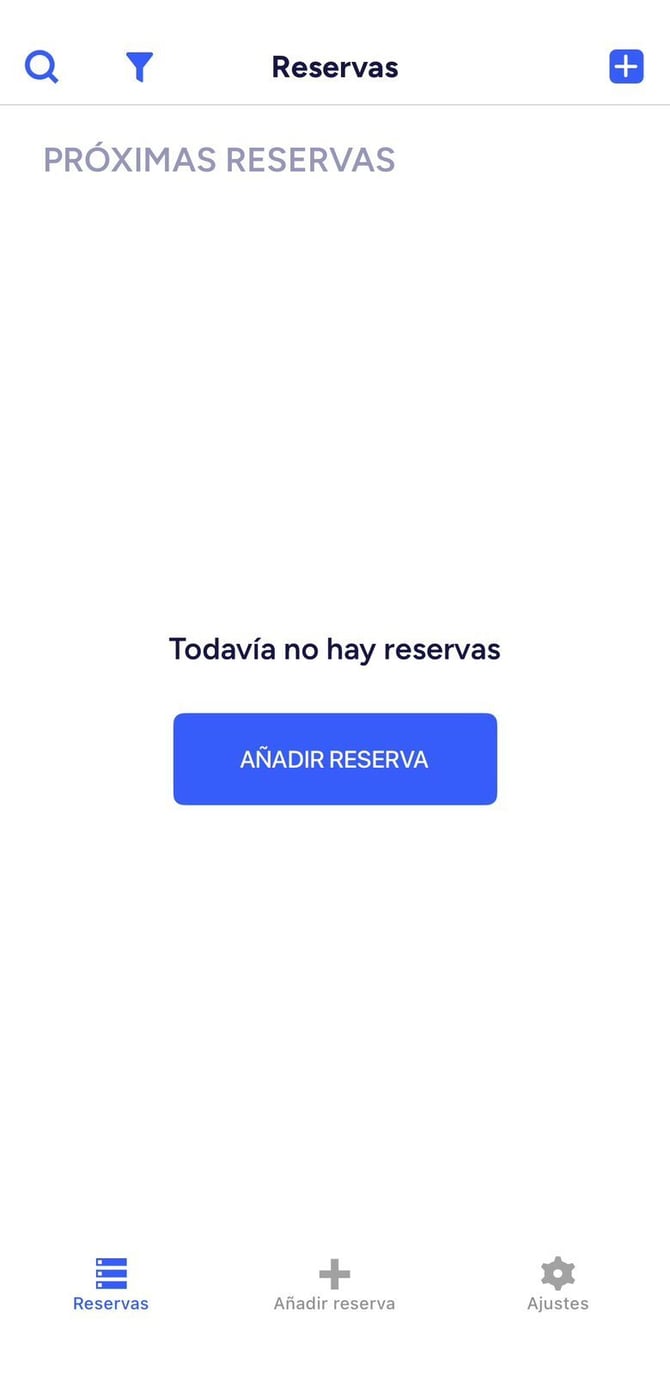
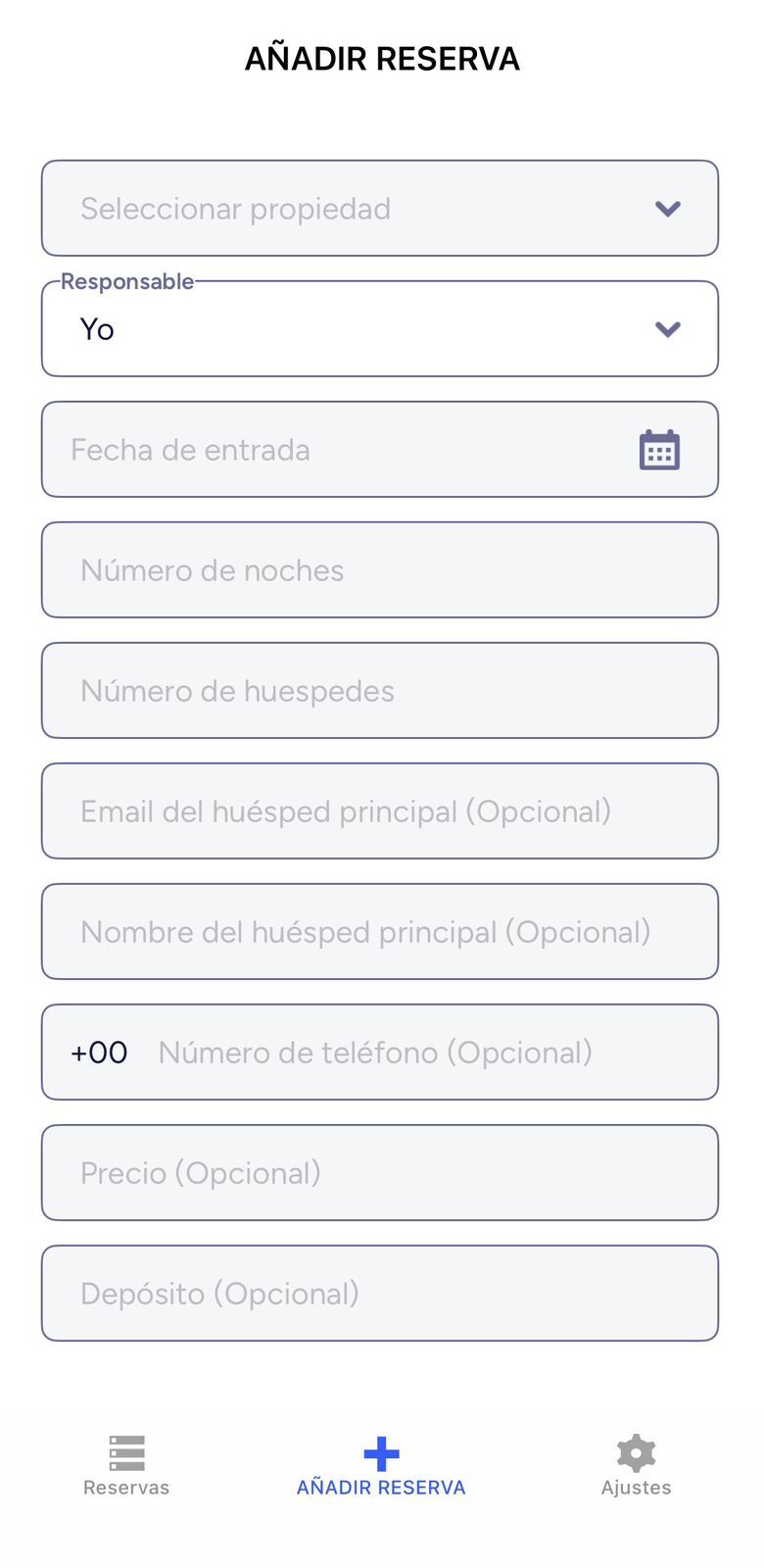
Para adicionar uma nova reserva tem duas opções: pode utilizar o botão azul no canto superior direito ou tocar diretamente no botão do menu chamado "adicionar reserva".
Isto abrirá o menu de gestão de reservas, onde terá de selecionar em que propriedade vai criar a reserva, a data de entrada, quantas noites dura a estadia e o número total de hóspedes.
Depois de criar a reserva, terá a opção de adicionar os dados dos hóspedes nesse mesmo momento.
Se a sua conta estiver integrada com algum PMS, as reservas aparecerão diretamente no ecrã, sem necessidade de as adicionar manualmente. No entanto, também pode fazê-lo para reservas que não tenha no PMS.
As reservas sincronizadas com iCal também aparecem na app.
Filtrar reservas
Depois de criar a reserva, terá de a procurar na aplicação para poder adicionar os dados dos seus hóspedes. Para isso, toque no botão "reservas" do menu. No canto superior esquerdo terá o botão para filtrar, que abre um novo menu que lhe permite selecionar vários filtros.

Entre os filtros disponíveis encontrará duas opções:
Filtro por data
Filtro por estado
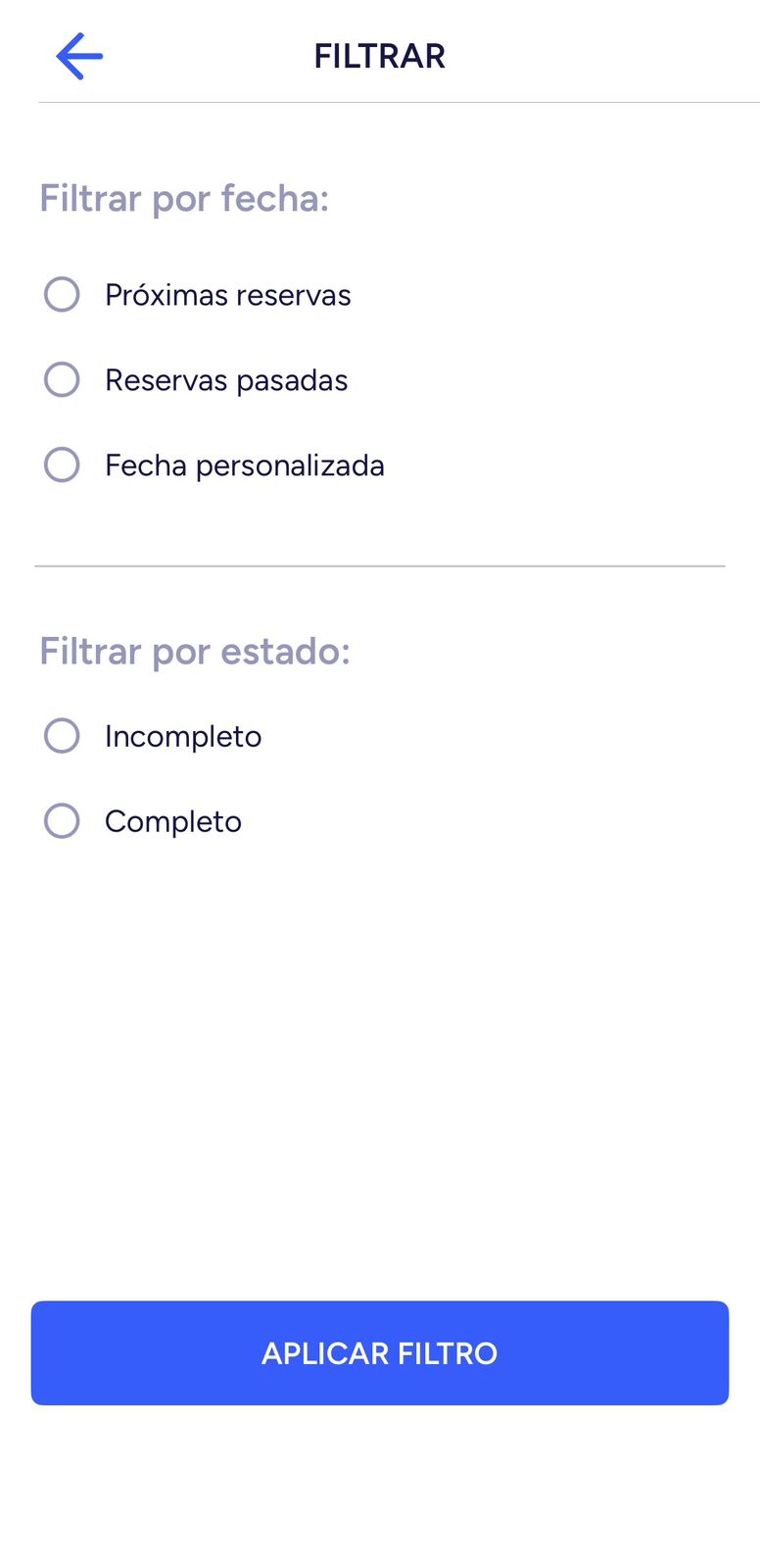
A aplicação também permite filtrar por propriedade: para isso, toque no ícone da lupa que está ao lado do filtro por reservas e data. Tocando na lupa, procure a propriedade cujas reservas quer ver e, desta forma, aparecem no ecrã apenas as reservas dessa propriedade.
Adicionar hóspedes à reserva
Agora que encontrou a sua reserva, toque nela para abrir o menu. Este menu oferece várias opções, entre elas copiar o link ou adicionar o e-mail para enviar o check-in online. Neste caso, vamos concentrar-nos no scanner e em como adicionar hóspedes manualmente.
Para adicionar um hóspede, pode tocar num dos dois ícones assinalados a vermelho na imagem. Isto abrirá o menu de registo do hóspede.
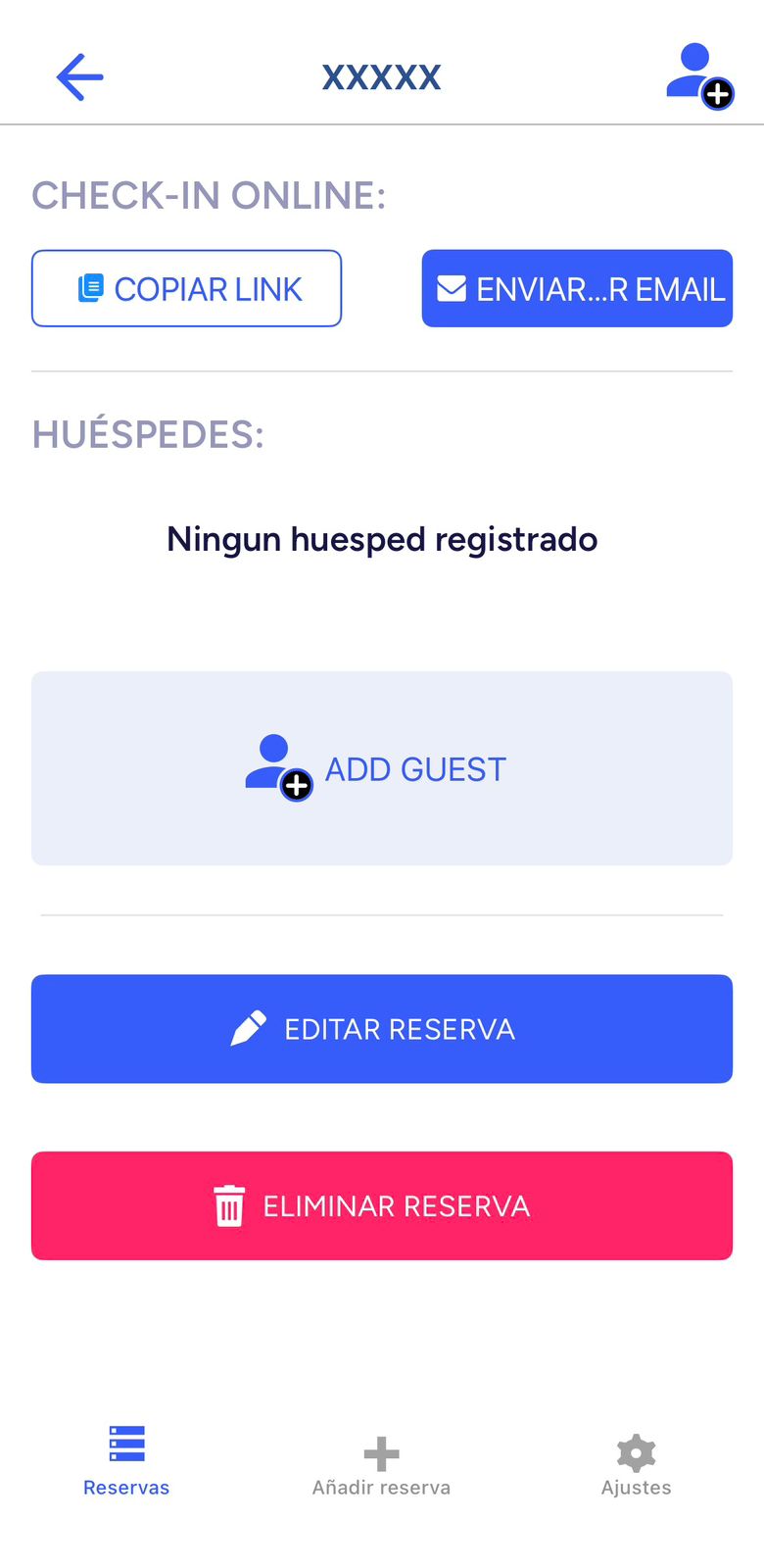
Nota: também tem a opção de editar os dados da reserva e de a eliminar, caso tenha sido cancelada.
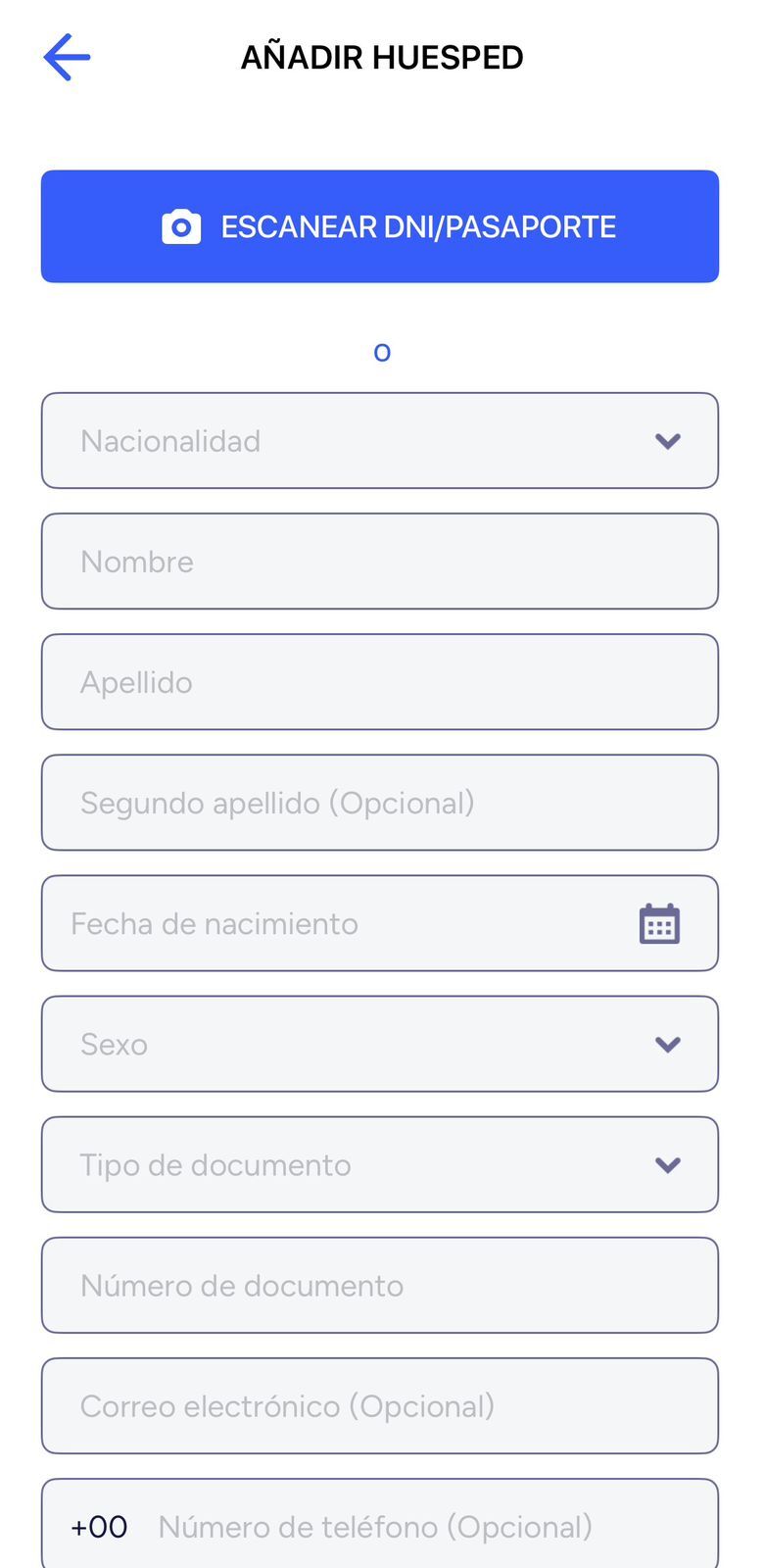
Neste menu tem duas opções:
Preencher os dados do hóspede manualmente.
Utilizar o scanner para preencher automaticamente o formulário.
Para usar o scanner, toque no botão "Digitalizar DNI/Passaporte", como se vê na imagem. Isto abrirá a câmara do telemóvel, que deverá apontar para o código MRZ do documento para que o possa detetar e importar os dados para o formulário.
O código MRZ é a série de números e caracteres que aparece no verso do documento de identificação. Aparece em quase todos os documentos de identificação ou passaportes oficiais.
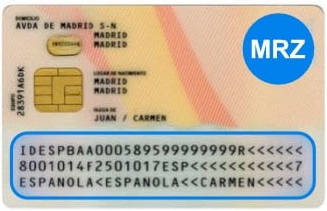
IMPORTANTE: se o documento não tiver MRZ, não será possível utilizar o scanner da app. Também não serão copiados os dados que não estejam incluídos no código MRZ, como nomes demasiado longos ou a data de emissão do documento.
Envio às autoridades
Depois de registar o hóspede, no menu da reserva aparecerá o botão para enviar os dados às autoridades; pode tocar nesse botão para que o envio dos dados comece nesse mesmo momento. Isto só pode ser feito se já tiver chegado a data de entrada da reserva, uma vez que antes disso a lei não o permite.
Para ver se foi enviado, no separador de reservas que mencionámos anteriormente, as reservas serão assinaladas da seguinte forma:
Completa: os dados foram registados.
Incompleta: os dados estão a ser enviados ou ainda não foram registados os dados dos hóspedes na reserva.
Definições da aplicação
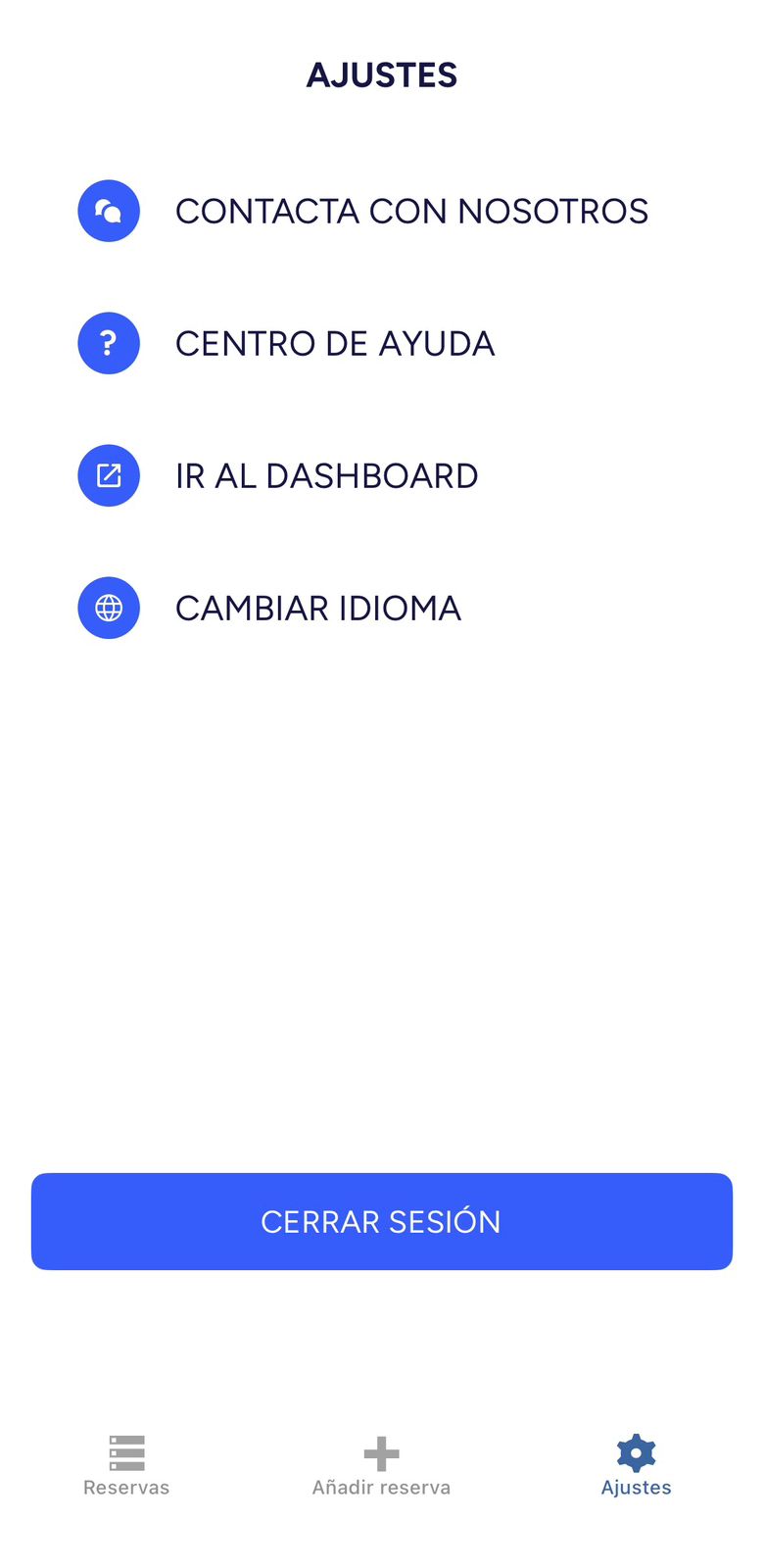
No separador definições da app encontrará várias ferramentas úteis:
Contacte-nos: abre o chat para escrever uma mensagem à equipa de suporte do Chekin.
Centro de ajuda: leva-o diretamente a esta página para poder consultar os artigos.
Ir para o Dashboard: leva-o diretamente ao dashboard do Chekin no telemóvel. Abre-o diretamente no navegador e aparece como se estivesse no computador.
Mudar de idioma: pode mudar o idioma da app entre inglês, espanhol ou italiano. Quando o mudar, deve reiniciar a app.
Terminar sessão: permite-lhe terminar sessão na app.