![imagotype-new-chekin-landscape-2-1.png]](https://support.chekin.com/hs-fs/hubfs/imagotype-new-chekin-landscape-2-1.png?width=100&height=40&name=imagotype-new-chekin-landscape-2-1.png)
SOMMAIRE
- Connexion
- Ajouter des réservations
- Filtrer les réservations
- Ajouter des voyageurs à une réservation
- Envoi aux autorités
- Paramètres de l’application
Connexion
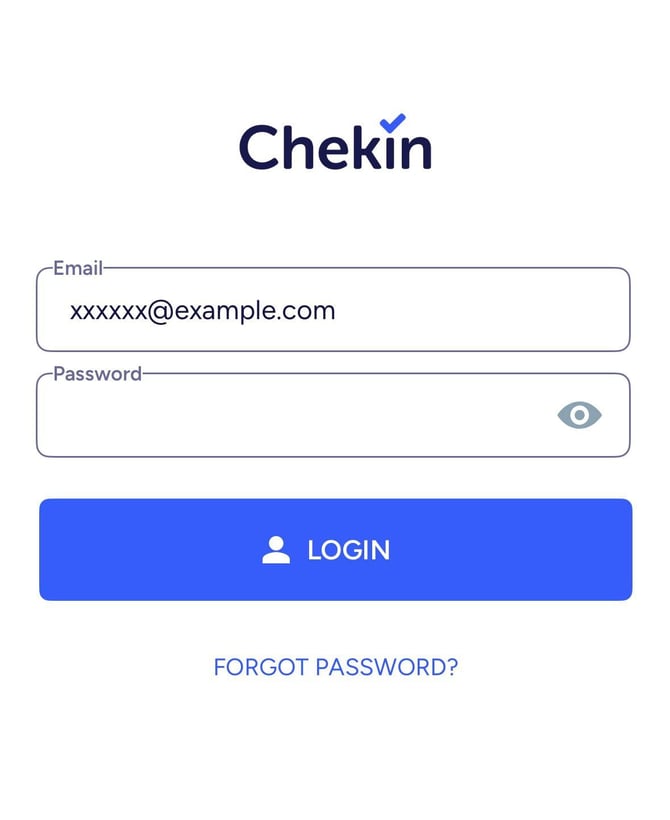
La première chose à faire est de télécharger l’application directement depuis le Play Store (Android) ou l’App Store (iOS). Une fois l’application téléchargée, ouvrez-la et connectez-vous avec les identifiants que vous avez définis dans Chekin.
Si vous ne trouvez pas l’application dans le Store, vous pouvez utiliser l’un de ces liens de téléchargement :
Ajouter des réservations
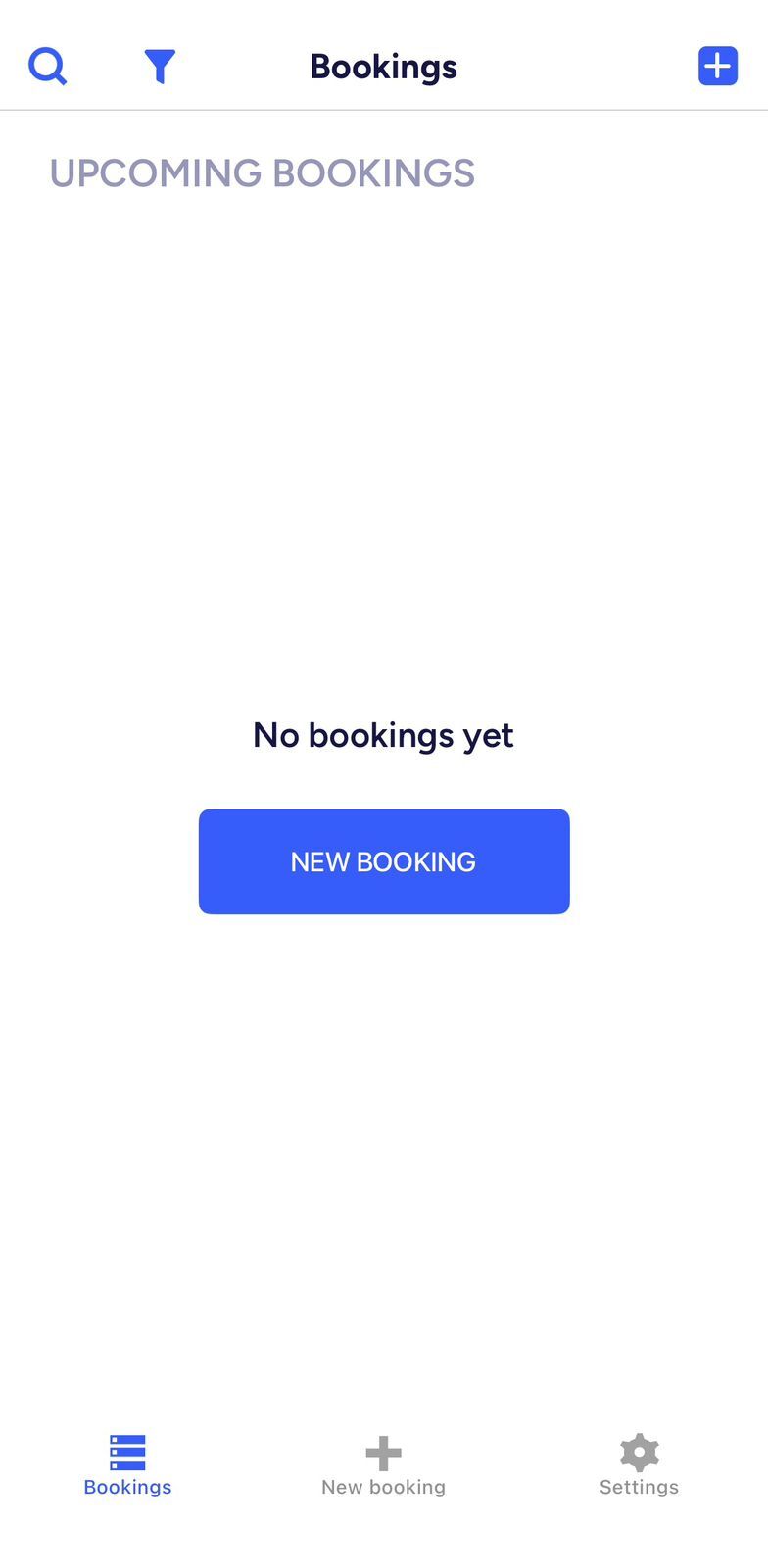
Pour ajouter une nouvelle réservation, deux options s’offrent à vous : vous pouvez utiliser le bouton bleu situé dans le coin supérieur droit, ou appuyer directement sur l’option du menu intitulée « Add reservation » (Ajouter une réservation).
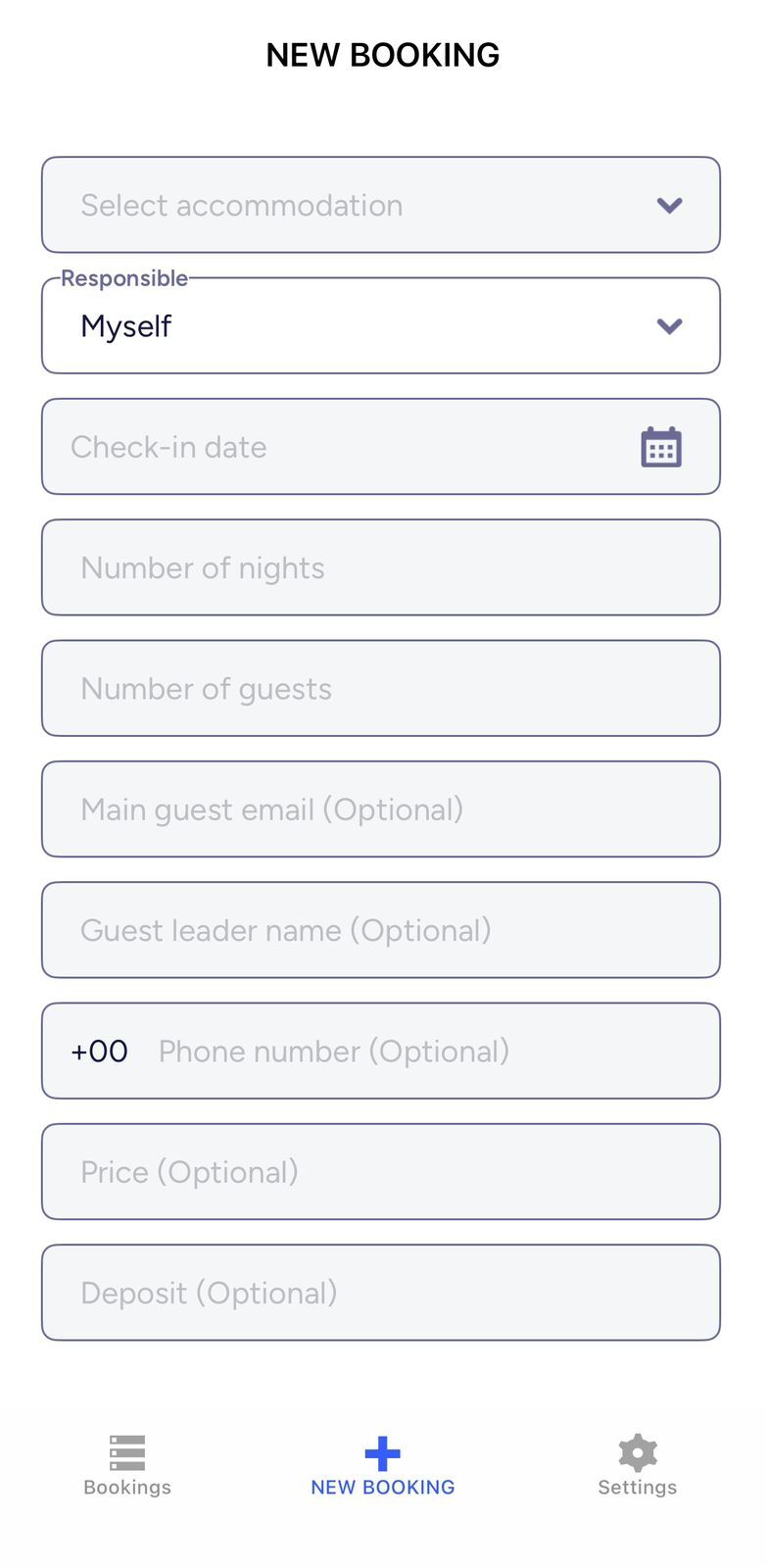
Le menu de gestion de la réservation s’ouvre alors. Vous devez y sélectionner l’hébergement pour lequel la réservation sera créée, la date de check-in, le nombre de nuits du séjour et le nombre total de voyageurs.
Une fois la réservation créée, vous avez la possibilité d’ajouter immédiatement les données des voyageurs.
Si votre compte est intégré à un PMS, les réservations apparaissent automatiquement à l’écran, sans qu’il soit nécessaire de les ajouter manuellement. Vous avez toutefois aussi la possibilité de créer manuellement des réservations pour celles qui ne sont pas gérées via un PMS.
Les réservations synchronisées via iCal apparaissent également dans l’application.
Filtrer les réservations
Après avoir créé la réservation, vous devez la retrouver dans l’application afin d’ajouter les données de vos voyageurs. Pour cela, appuyez sur le bouton « Reservations » (Réservations) dans le menu.
Dans le coin supérieur gauche, vous trouverez le bouton de filtre, qui ouvre un nouveau menu vous permettant de sélectionner différents filtres.
Parmi les filtres disponibles, vous trouverez deux options :
- Filtrer par date
- Filtrer par statut
L’application vous permet également de filtrer par hébergement. Pour cela, appuyez sur l’icône en forme de loupe située à côté des filtres de réservation et de date.
En appuyant sur la loupe, vous pouvez rechercher l’hébergement dont vous souhaitez consulter les réservations. Ainsi, seules les réservations de cet hébergement s’affichent à l’écran.
Ajouter des voyageurs à une réservation
Maintenant que vous avez trouvé votre réservation, appuyez dessus pour ouvrir le menu. Ce menu propose plusieurs options, notamment copier le lien ou ajouter une adresse e-mail pour envoyer le check-in en ligne à vos voyageurs.
Ici, nous nous concentrons sur le scanner et sur la manière d’ajouter des voyageurs manuellement.
Pour ajouter un voyageur, vous pouvez appuyer sur l’une des deux icônes entourées en rouge sur l’image. Le menu d’enregistrement du voyageur s’ouvre alors.
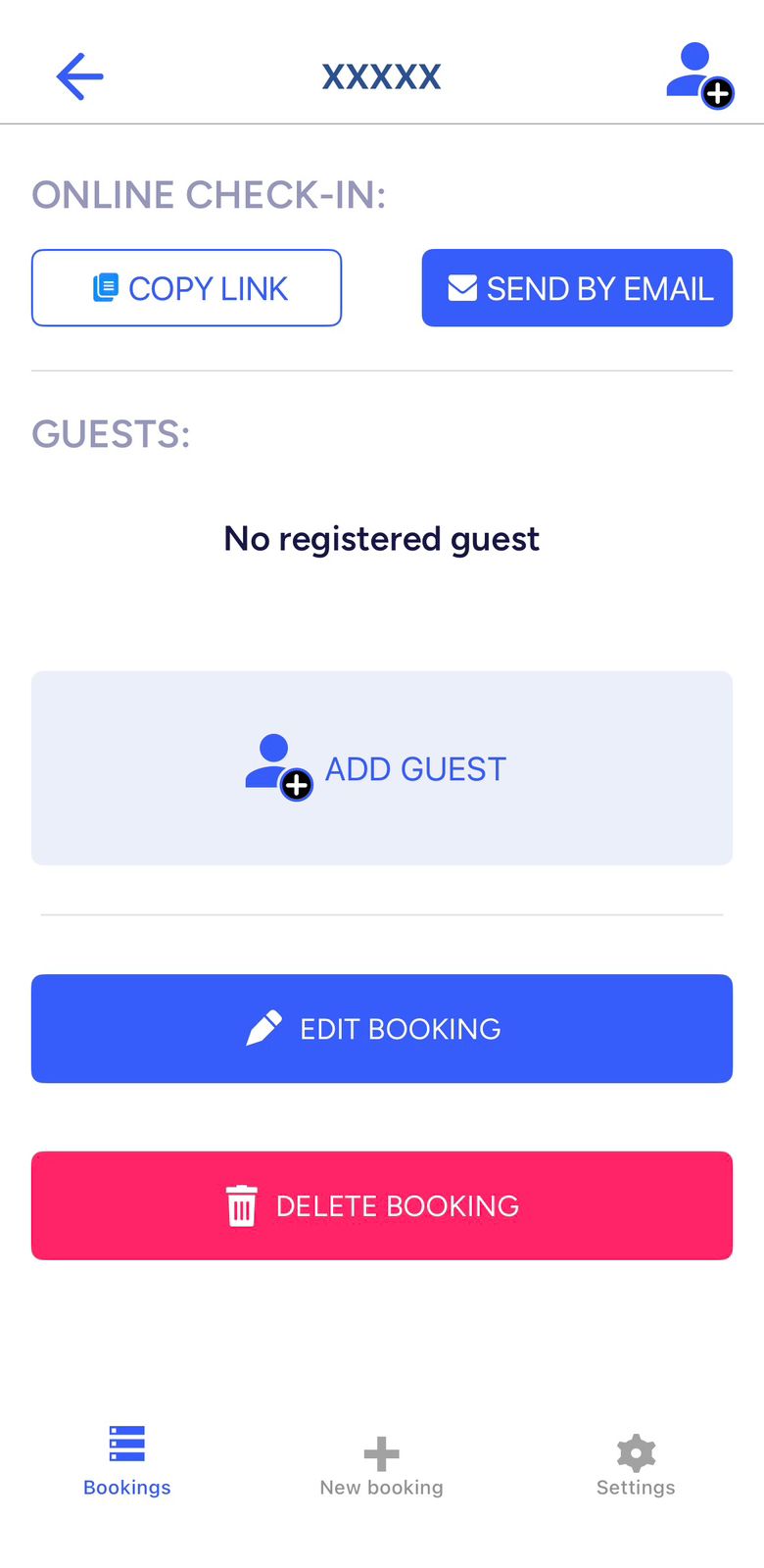
Remarque : vous avez également la possibilité de modifier les détails de la réservation et de la supprimer si elle a été annulée.
Dans ce menu, deux options s’offrent à vous :
- Renseigner manuellement les données du voyageur.
- Utiliser le scanner pour remplir automatiquement le formulaire.
Pour utiliser le scanner, vous devez appuyer sur le bouton « Scan Guest ID » (Scanner la pièce d’identité du voyageur), comme indiqué sur l’image. La caméra de votre téléphone s’ouvre alors : dirigez-la vers le code MRZ du document afin qu’elle le détecte et importe les données dans le formulaire.
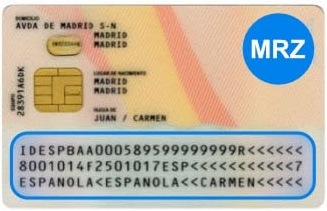
Le code MRZ est cette série de chiffres et de caractères qui figure au dos du DNI. Il est présent sur presque toutes les cartes d’identité officielles et tous les passeports.
IMPORTANT : si le document ne comporte pas de MRZ, le scanner de l’application ne peut pas être utilisé. Les données qui ne figurent pas dans le code MRZ, comme les noms trop longs ou la date de délivrance du document, ne sont pas récupérées non plus.
Envoi aux autorités
Une fois le voyageur enregistré, le bouton permettant d’envoyer les données aux autorités s’affiche dans le menu de la réservation. Vous pouvez appuyer sur ce bouton pour lancer l’envoi des données à ce moment-là. Cela n’est possible que si la date de check-in de la réservation est déjà arrivée, car la loi ne permet pas de le faire avant cette date.
Pour savoir si l’envoi a été effectué, dans l’onglet des réservations mentionné plus haut, les réservations sont marquées comme suit :
- Complete (Complète) : les données ont été enregistrées.
- Incomplete (Incomplète) : les données sont en cours d’envoi ou les données du voyageur n’ont pas encore été saisies dans la réservation.
Paramètres de l’application
Dans l’onglet des paramètres de l’application, vous trouverez plusieurs outils utiles :
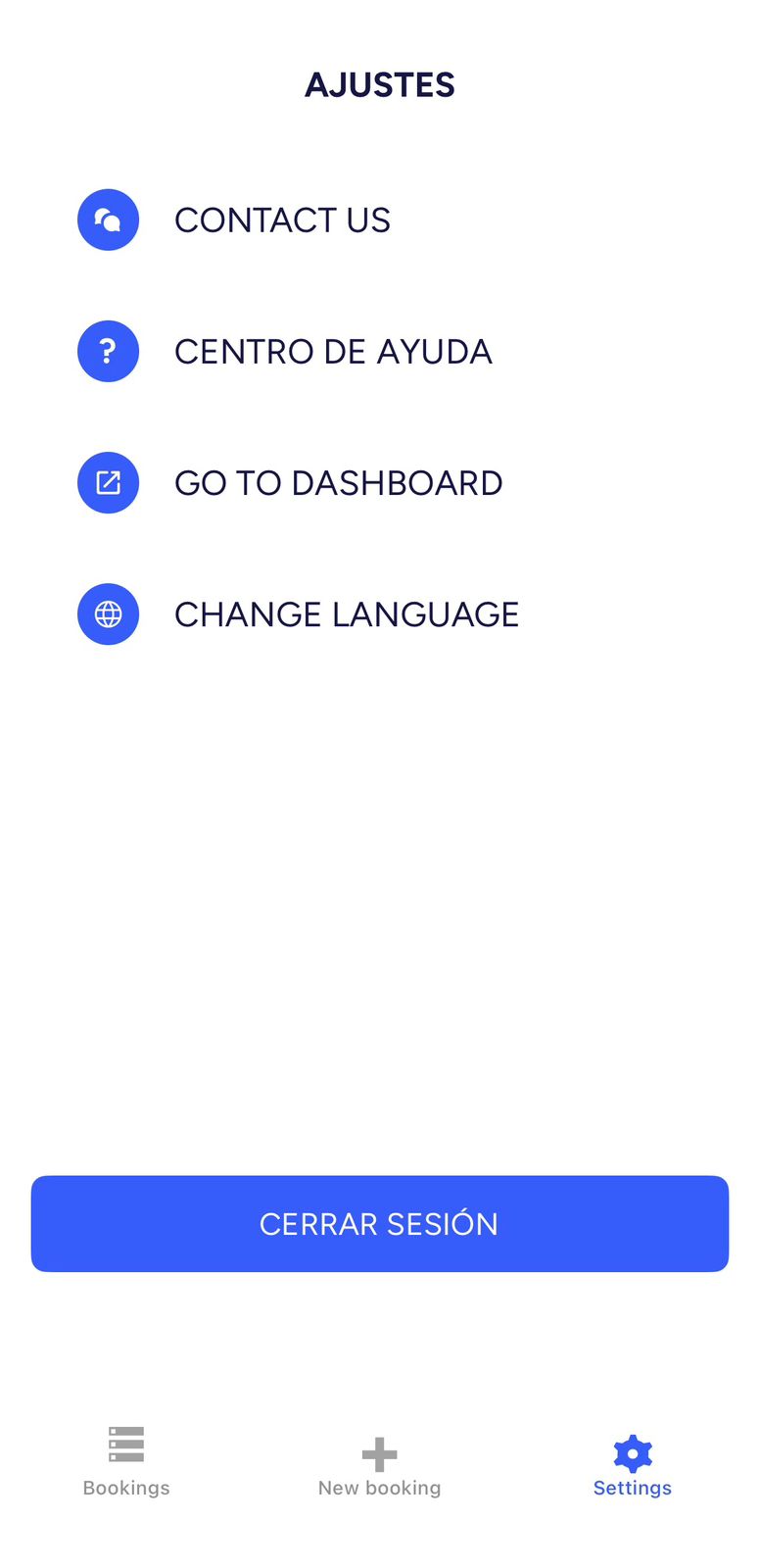
- Contact us (Nous contacter) : ouvre le chat pour que vous puissiez écrire un message à l’équipe d’assistance Chekin.
- Help Center (Centre d’aide) : vous amène directement sur cette page web pour consulter les articles.
- Go to Dashboard (Aller au tableau de bord) : vous amène directement au tableau de bord Chekin sur votre mobile. Il s’ouvre directement dans votre navigateur et s’affiche comme si vous étiez sur votre ordinateur.
- Change language (Changer de langue) : vous pouvez changer la langue de l’application et choisir entre l’anglais, l’espagnol et l’italien. Après avoir changé de langue, vous devez redémarrer l’application.
- Log out (Se déconnecter) : vous permet de vous déconnecter de l’application.