![imagotype-new-chekin-landscape-2-1.png]](https://support.chekin.com/hs-fs/hubfs/imagotype-new-chekin-landscape-2-1.png?width=100&height=40&name=imagotype-new-chekin-landscape-2-1.png)
OBSAH
- Přihlášení
- Přidání rezervací
- Filtrování rezervací
- Přidání hostů k rezervaci
- Odeslání úřadům
- Nastavení aplikace
Přihlášení
Nejprve si aplikaci stáhněte přímo z obchodu Play Store (Android) nebo App Store (iOS). Po stažení aplikaci otevřete a přihlaste se údaji, které jste si nastavili v systému Chekin.
Pokud aplikaci v obchodě nenajdete, můžete použít jeden z těchto odkazů ke stažení:
Přidání rezervací
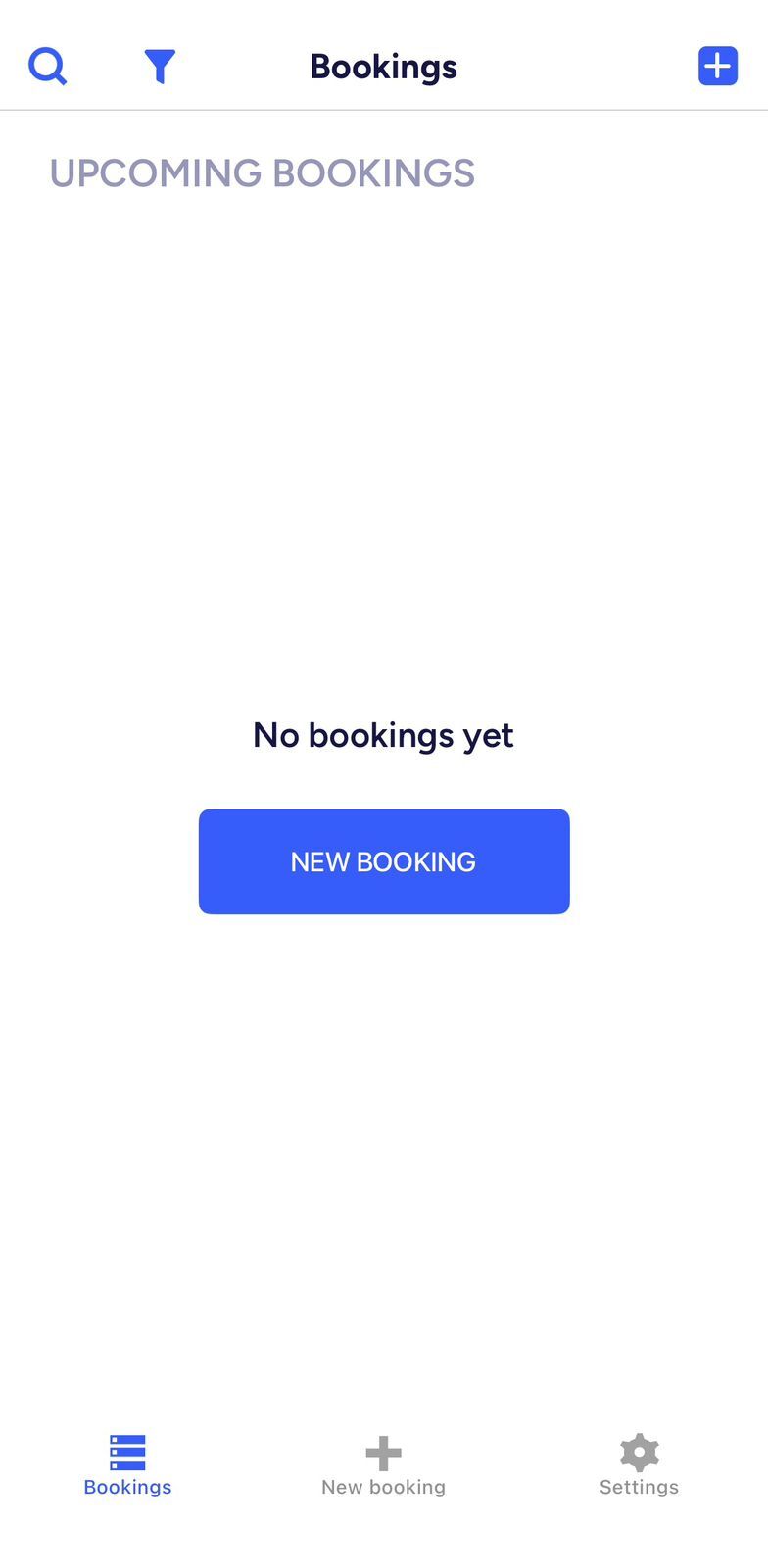
Novou rezervaci můžete přidat dvěma způsoby: použijte modré tlačítko v pravém horním rohu, nebo klepněte přímo na položku nabídky Add reservation (Přidat rezervaci).
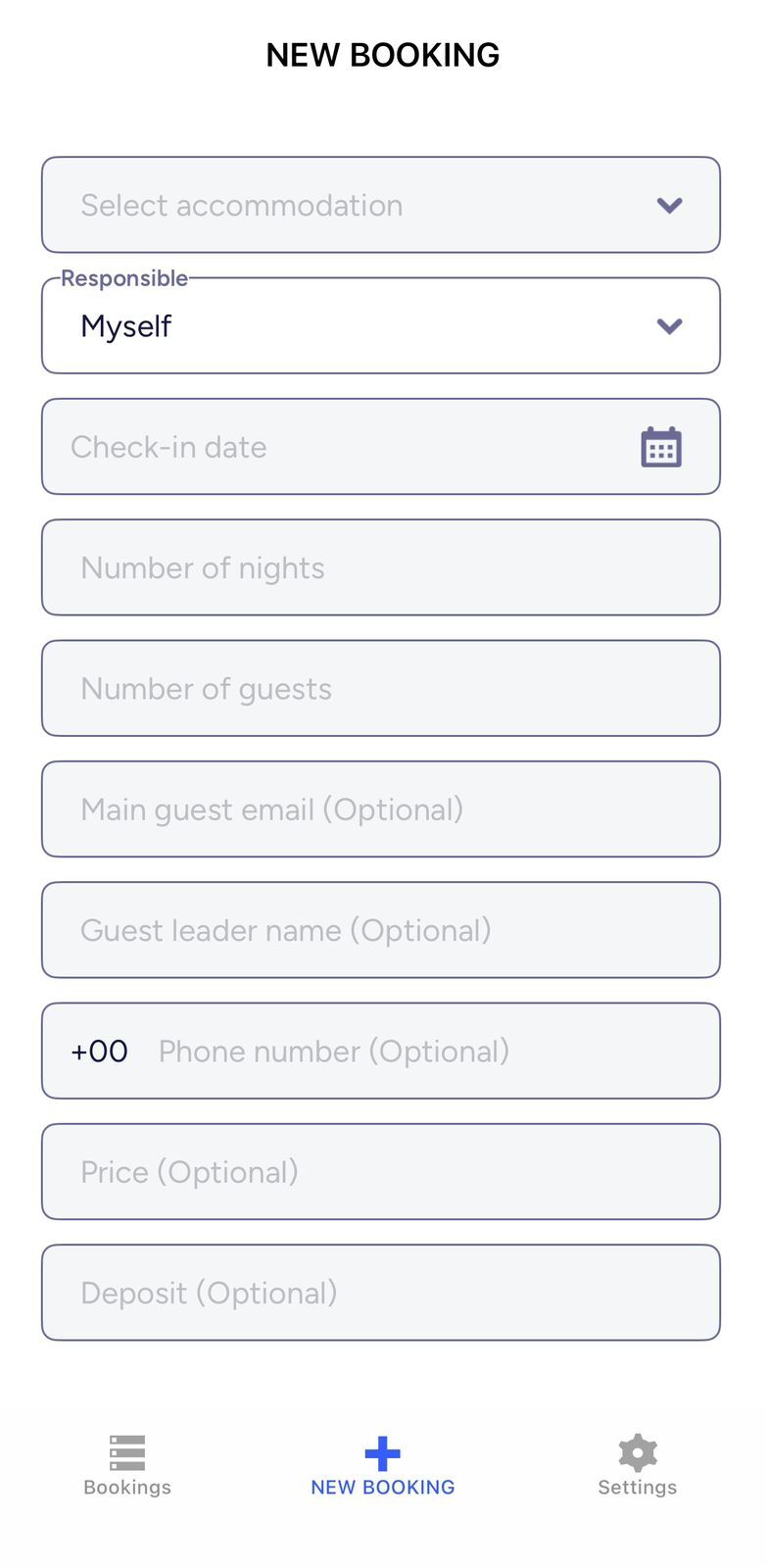
Otevře se nabídka správy rezervace, ve které je potřeba vybrat, pro které ubytování se rezervace vytvoří, datum příjezdu, počet nocí pobytu a celkový počet hostů.
Po vytvoření rezervace budete mít možnost ihned přidat údaje hostů.
Pokud je váš účet propojen s PMS, rezervace se automaticky zobrazí na obrazovce a není třeba je přidávat ručně. Máte však také možnost ručně vytvářet rezervace, které nejsou spravovány přes PMS.
V aplikaci se zobrazí také rezervace synchronizované přes iCal.
Filtrování rezervací
Po vytvoření rezervace ji musíte v aplikaci najít, abyste k ní mohli přidat údaje hostů. Klepněte proto v nabídce na tlačítko Reservations (Rezervace).
V levém horním rohu najdete tlačítko filtru. Otevře novou nabídku, ve které si můžete vybrat různé filtry.
Mezi dostupnými filtry najdete dvě možnosti:
- Filtr podle data
- Filtr podle stavu
Aplikace umožňuje také filtrovat podle ubytování. Klepněte na ikonu lupy, která se nachází vedle filtrů rezervací a data.
Po klepnutí na lupu můžete vyhledat ubytování, jehož rezervace chcete zobrazit. Na obrazovce se pak zobrazí pouze rezervace tohoto konkrétního ubytování.
Přidání hostů k rezervaci
Jakmile rezervaci najdete, klepnutím na ni otevřete nabídku. Ta nabízí několik možností, například zkopírování odkazu nebo přidání e-mailové adresy pro odeslání online check-inu hostům.
Zde se zaměříme na skener a na to, jak přidat hosty ručně.
Chcete-li přidat hosta, klepněte na jednu ze dvou ikon zvýrazněných na obrázku červeně. Otevře se nabídka registrace hosta.
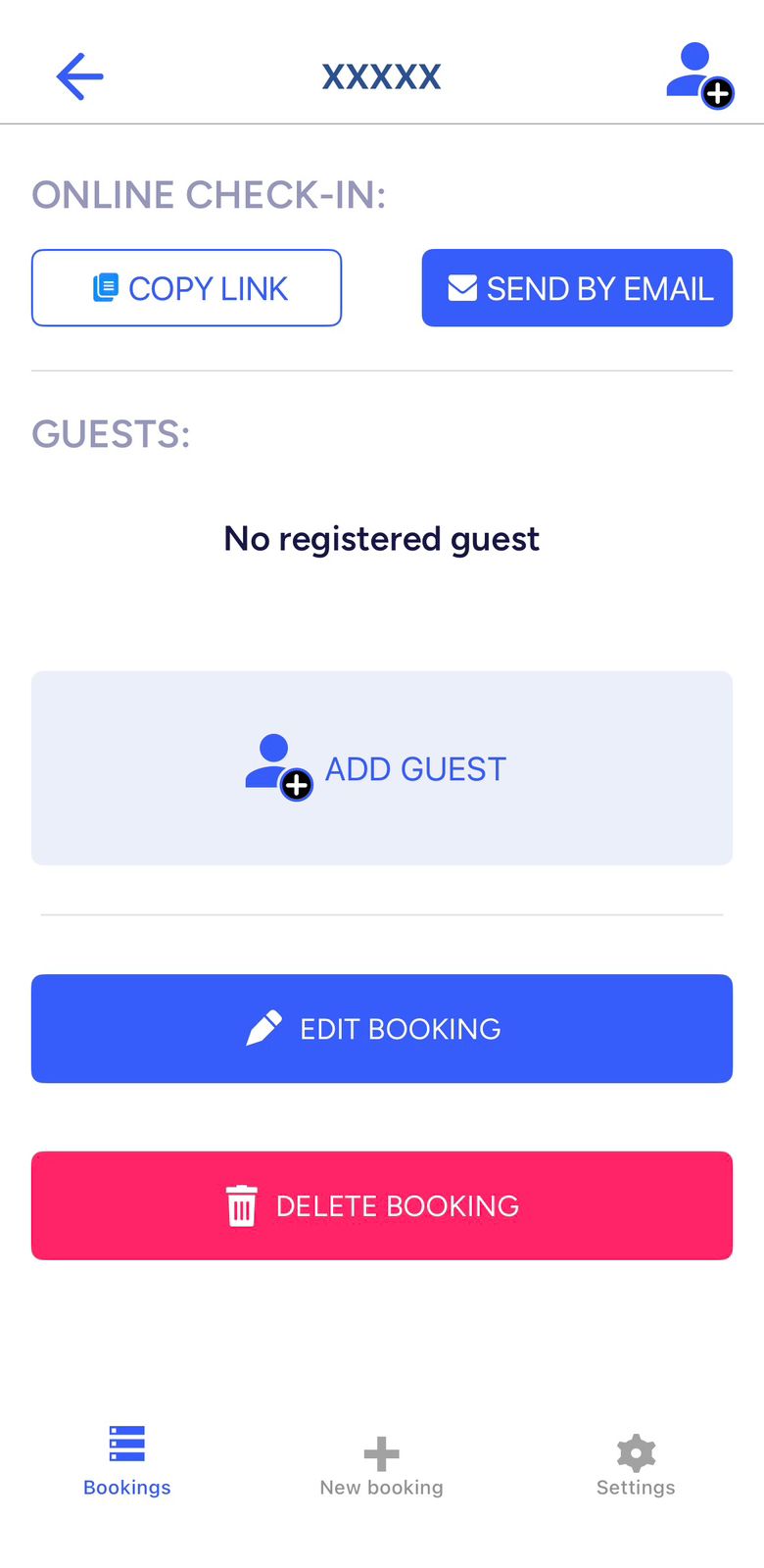
Poznámka: máte také možnost upravit údaje rezervace a rezervaci smazat, pokud byla zrušena.
V této nabídce máte dvě možnosti:
- Vyplnit údaje hosta ručně.
- Použít skener, který formulář vyplní automaticky.
Chcete-li použít skener, stiskněte tlačítko Scan Guest ID (Naskenovat doklad hosta), jak je vidět na obrázku. V telefonu se otevře fotoaparát, kterým je potřeba zaostřit na kód MRZ na dokladu, aby jej aplikace rozpoznala a údaje načetla do formuláře.
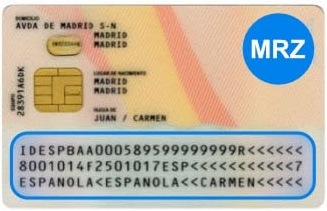
Kód MRZ je řada čísel a znaků uvedená na zadní straně průkazu totožnosti (DNI). Najdete jej téměř na všech úředních průkazech totožnosti a cestovních pasech.
DŮLEŽITÉ: pokud doklad kód MRZ nemá, skener aplikace nelze použít. Nenačtou se ani údaje, které v kódu MRZ nejsou obsaženy, například příliš dlouhá jména nebo datum vydání dokladu.
Odeslání úřadům
Po registraci hosta uvidíte v nabídce rezervace tlačítko pro odeslání údajů úřadům. Klepnutím na něj odesílání údajů ihned spustíte. Lze to provést pouze tehdy, pokud již nastalo datum příjezdu dané rezervace, protože před tímto datem to zákon neumožňuje.
Zda byly údaje odeslány, poznáte na výše zmíněné kartě rezervací, kde jsou rezervace označeny takto:
- Complete (Dokončeno): údaje byly zaregistrovány.
- Incomplete (Nedokončeno): údaje se právě odesílají nebo údaje hosta zatím nebyly do rezervace zaznamenány.
Nastavení aplikace
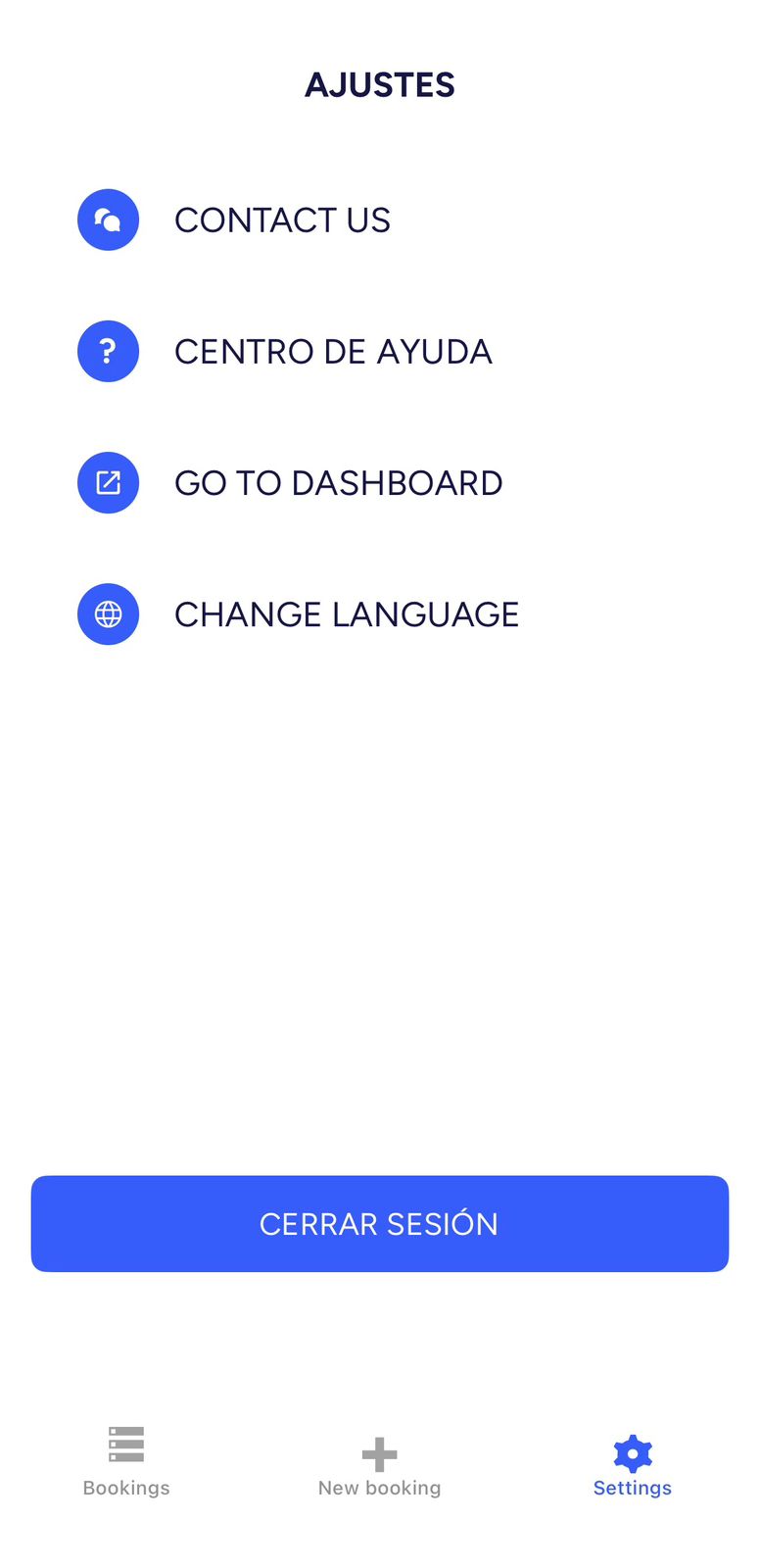
Na kartě nastavení v aplikaci najdete několik užitečných nástrojů:
- Contact us (Kontaktujte nás): otevře chat, ve kterém můžete napsat zprávu týmu podpory Chekin.
- Help Center (Centrum nápovědy): přenese vás přímo na tento web, kde si můžete projít články.
- Go to Dashboard (Přejít do ovládacího panelu): přenese vás přímo do ovládacího panelu Chekin v mobilu. Otevře se přímo ve vašem prohlížeči a vypadá stejně jako na počítači.
- Change language (Změnit jazyk): jazyk aplikace můžete přepnout na angličtinu, španělštinu nebo italštinu. Po změně je nutné aplikaci restartovat.
- Log out (Odhlásit se): umožňuje odhlásit se z aplikace.