![imagotype-new-chekin-landscape-2-1.png]](https://support.chekin.com/hs-fs/hubfs/imagotype-new-chekin-landscape-2-1.png?height=40&name=imagotype-new-chekin-landscape-2-1.png)
INHALT
- Anmeldung
- Buchungen hinzufügen
- Buchungen filtern
- Gäste zur Buchung hinzufügen
- Übermittlung an die Behörden
- App-Einstellungen
Anmeldung
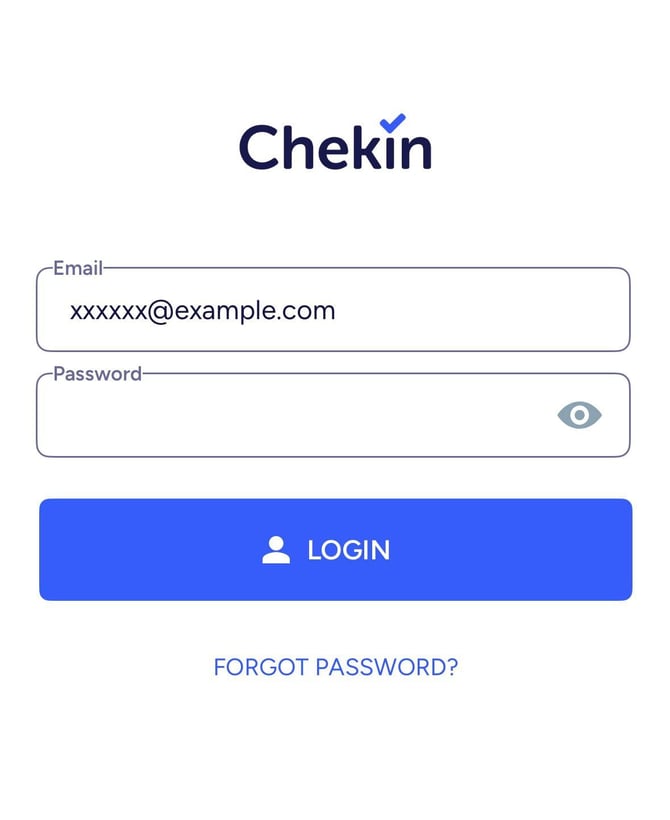
Zuerst müssen Sie die App direkt aus dem Play Store (Android) oder dem App Store (iOS) herunterladen. Öffnen Sie die App nach dem Herunterladen und melden Sie sich mit den Zugangsdaten an, die Sie in Chekin festgelegt haben.
Wenn Sie die App im Store nicht finden, können Sie einen dieser Download-Links verwenden:
Buchungen hinzufügen
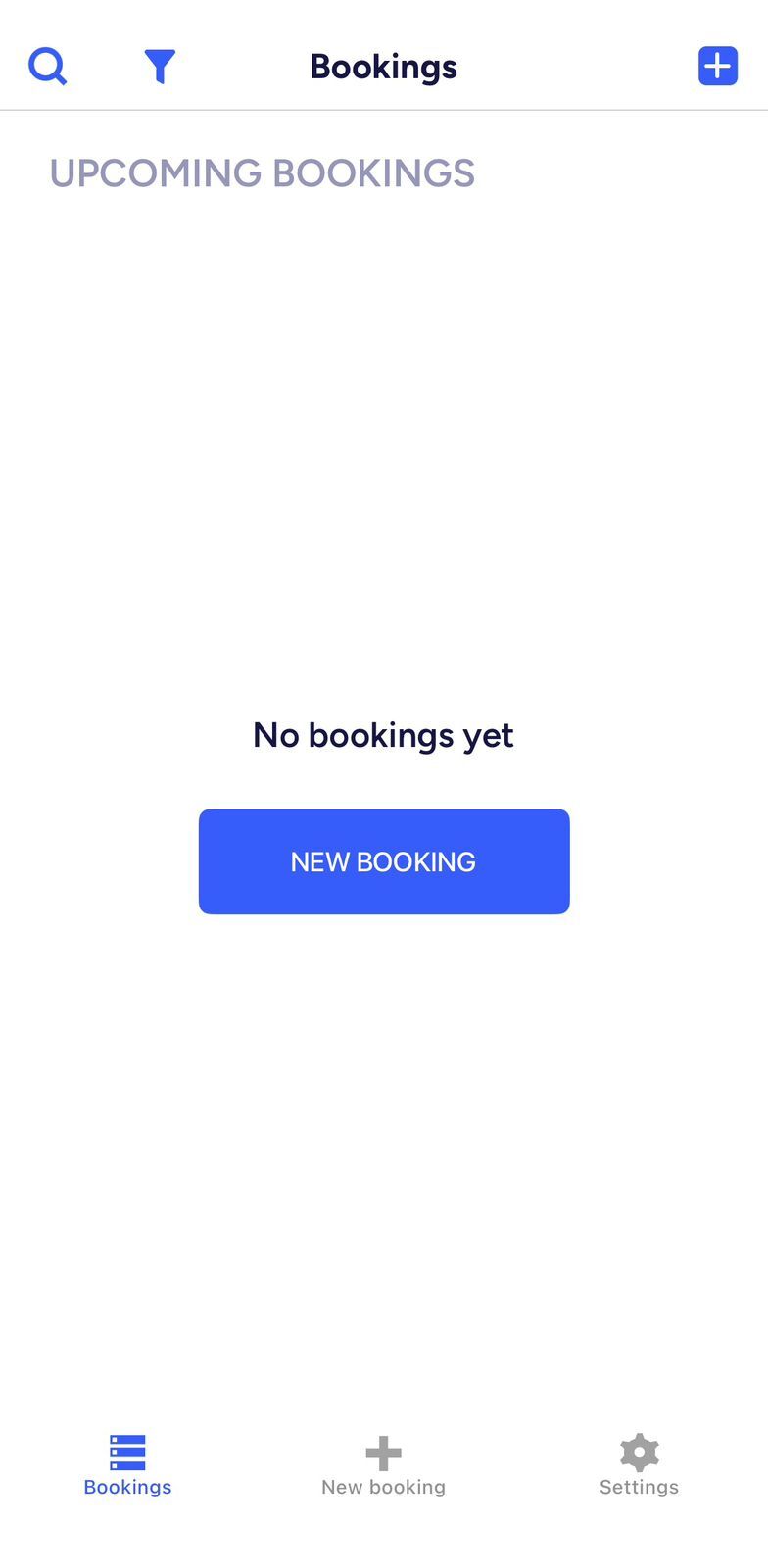
Um eine neue Buchung hinzuzufügen, haben Sie zwei Möglichkeiten: Sie können die blaue Schaltfläche oben rechts verwenden oder direkt auf die Menüoption „Add reservation“ (Buchung hinzufügen) tippen.
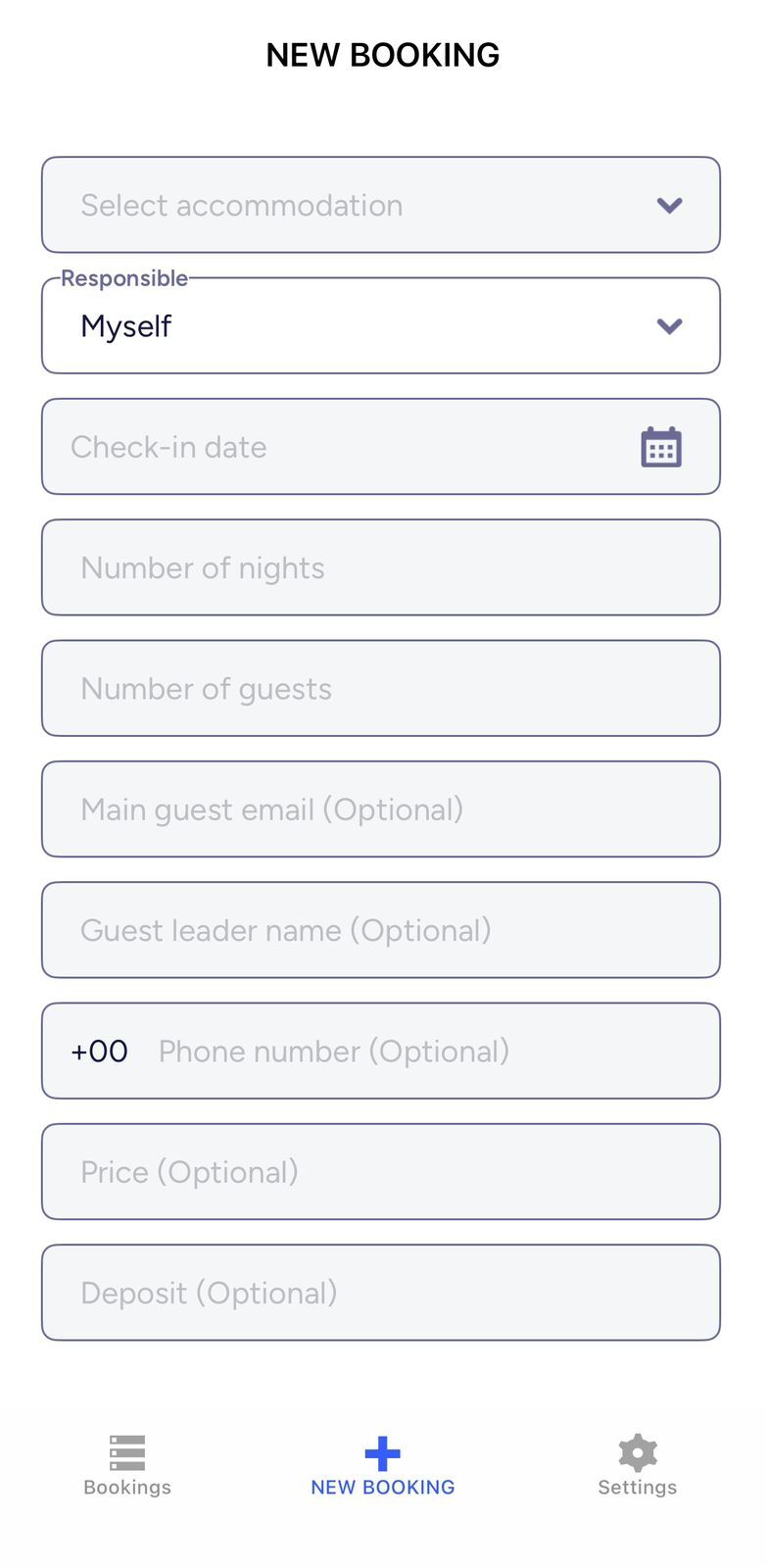
Dadurch öffnet sich das Menü zur Buchungsverwaltung. Dort wählen Sie aus, für welche Unterkunft die Buchung erstellt wird, sowie das Check-in-Datum, die Anzahl der Nächte des Aufenthalts und die Gesamtzahl der Gäste.
Sobald die Buchung erstellt ist, haben Sie die Möglichkeit, die Gästedaten sofort hinzuzufügen.
Wenn Ihr Konto mit einem PMS integriert ist, erscheinen die Buchungen automatisch auf dem Bildschirm, ohne dass Sie sie manuell hinzufügen müssen. Sie haben jedoch auch die Möglichkeit, Buchungen manuell zu erstellen, wenn diese nicht über ein PMS verwaltet werden.
Über iCal synchronisierte Buchungen erscheinen ebenfalls in der App.
Buchungen filtern
Nachdem Sie die Buchung erstellt haben, müssen Sie sie in der App suchen, um die Daten Ihrer Gäste hinzuzufügen. Tippen Sie dazu im Menü auf die Schaltfläche „Reservations“ (Buchungen).
Oben links finden Sie die Filter-Schaltfläche. Sie öffnet ein neues Menü, in dem Sie verschiedene Filter auswählen können.
Unter den verfügbaren Filtern finden Sie zwei Optionen:
- Nach Datum filtern
- Nach Status filtern
Die App ermöglicht es Ihnen außerdem, nach Unterkunft zu filtern. Tippen Sie dazu auf das Lupensymbol neben den Filtern für Buchung und Datum.
Wenn Sie auf die Lupe tippen, können Sie nach der Unterkunft suchen, deren Buchungen Sie sehen möchten. So werden nur die Buchungen dieser einen Unterkunft auf dem Bildschirm angezeigt.
Gäste zur Buchung hinzufügen
Nachdem Sie Ihre Buchung gefunden haben, tippen Sie darauf, um das Menü zu öffnen. Dieses Menü bietet mehrere Optionen, darunter das Kopieren des Links oder das Hinzufügen einer E-Mail-Adresse, um den Online-Check-in an Ihre Gäste zu senden.
In diesem Fall konzentrieren wir uns auf den Scanner und darauf, wie Sie Gäste manuell hinzufügen.
Um einen Gast hinzuzufügen, können Sie auf eines der beiden im Bild rot markierten Symbole tippen. Dadurch öffnet sich das Menü zur Gästeregistrierung.
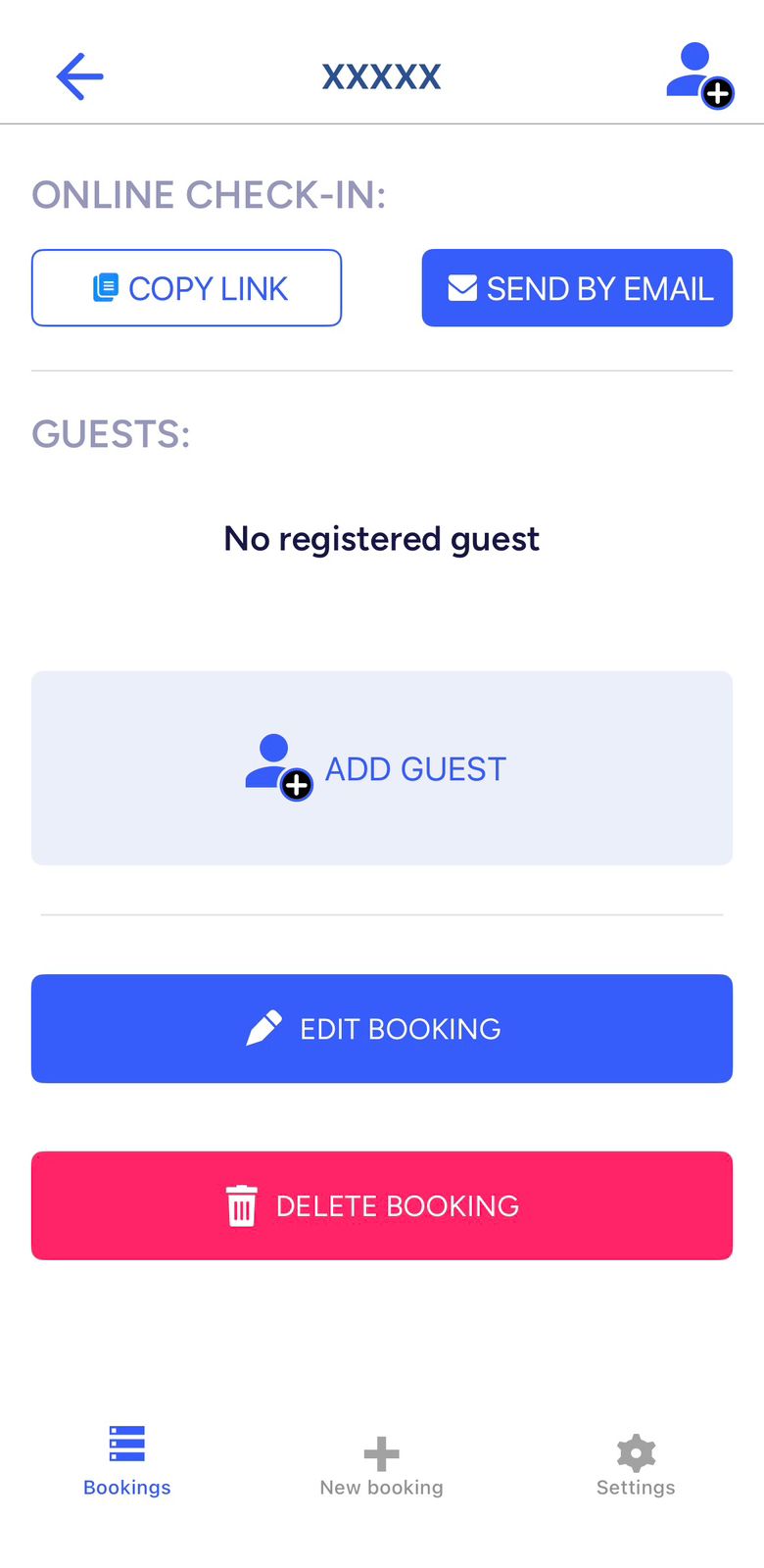
Hinweis: Sie haben außerdem die Möglichkeit, die Buchungsdetails zu bearbeiten und die Buchung zu löschen, falls sie storniert wurde.
In diesem Menü haben Sie zwei Möglichkeiten:
- Die Gästedaten manuell eingeben.
- Den Scanner verwenden, um das Formular automatisch auszufüllen.
Um den Scanner zu verwenden, müssen Sie auf die Schaltfläche „Scan Guest ID“ (Ausweis des Gastes scannen) tippen, wie im Bild gezeigt. Dadurch öffnet sich die Kamera Ihres Telefons. Richten Sie sie auf den MRZ-Code des Dokuments, damit dieser erkannt wird und die Daten in das Formular übernommen werden.
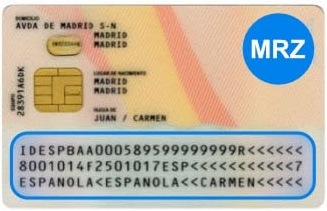
Der MRZ-Code ist die Folge aus Zahlen und Zeichen, die auf der Rückseite des DNI steht. Er findet sich auf fast allen amtlichen Personalausweisen und Reisepässen.
WICHTIG: Wenn das Dokument keinen MRZ-Code hat, kann der Scanner der App nicht verwendet werden. Daten, die nicht im MRZ-Code enthalten sind, etwa zu lange Namen oder das Ausstellungsdatum des Dokuments, werden ebenfalls nicht übernommen.
Übermittlung an die Behörden
Nachdem Sie den Gast registriert haben, sehen Sie im Buchungsmenü die Schaltfläche zum Senden der Daten an die Behörden. Sie können auf diese Schaltfläche klicken, um die Übermittlung der Daten in diesem Moment zu starten. Das ist nur möglich, wenn das Check-in-Datum der Buchung bereits erreicht ist, da es von Gesetzes wegen nicht vor diesem Datum erfolgen kann.
Ob die Daten gesendet wurden, erkennen Sie im oben genannten Tab mit den Buchungen. Dort sind die Buchungen wie folgt gekennzeichnet:
- Complete (Vollständig): Die Daten wurden registriert.
- Incomplete (Unvollständig): Die Daten werden gerade gesendet oder die Gästedaten wurden in der Buchung noch nicht erfasst.
App-Einstellungen
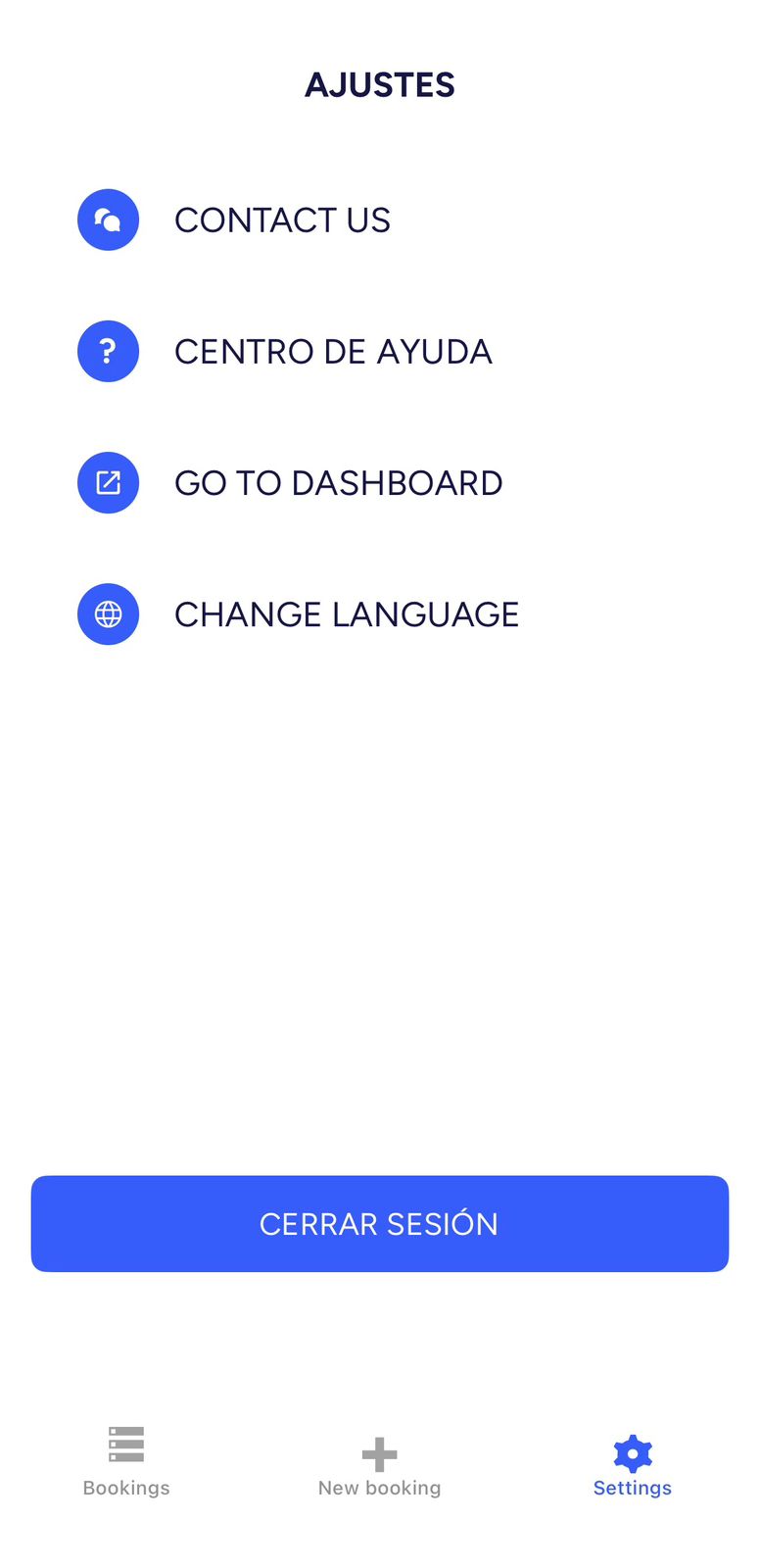
Im Tab mit den Einstellungen der App finden Sie mehrere nützliche Werkzeuge:
- Contact us (Kontakt): öffnet den Chat, damit Sie dem Support-Team von Chekin eine Nachricht schreiben können.
- Help Center (Hilfe-Center): führt Sie direkt zu dieser Webseite, damit Sie Artikel nachlesen können.
- Go to Dashboard (Zum Dashboard): führt Sie auf Ihrem Mobilgerät direkt zum Chekin-Dashboard. Es öffnet sich direkt in Ihrem Browser und wird so angezeigt, als wären Sie an Ihrem Computer.
- Change language (Sprache ändern): Sie können die Sprache der App zwischen Englisch, Spanisch und Italienisch wechseln. Nach der Änderung müssen Sie die App neu starten.
- Log out (Abmelden): ermöglicht es Ihnen, sich von der App abzumelden.