![imagotype-new-chekin-landscape-2-1.png]](https://support.chekin.com/hs-fs/hubfs/imagotype-new-chekin-landscape-2-1.png?width=100&height=40&name=imagotype-new-chekin-landscape-2-1.png)
Se tiver uma fechadura inteligente e quiser ativar o acesso remoto na sua conta do Chekin, primeiro deve aceder à conta através da web.
Depois de iniciar sessão, vá ao separador "propriedades" e clique na sua propriedade para aceder às definições.
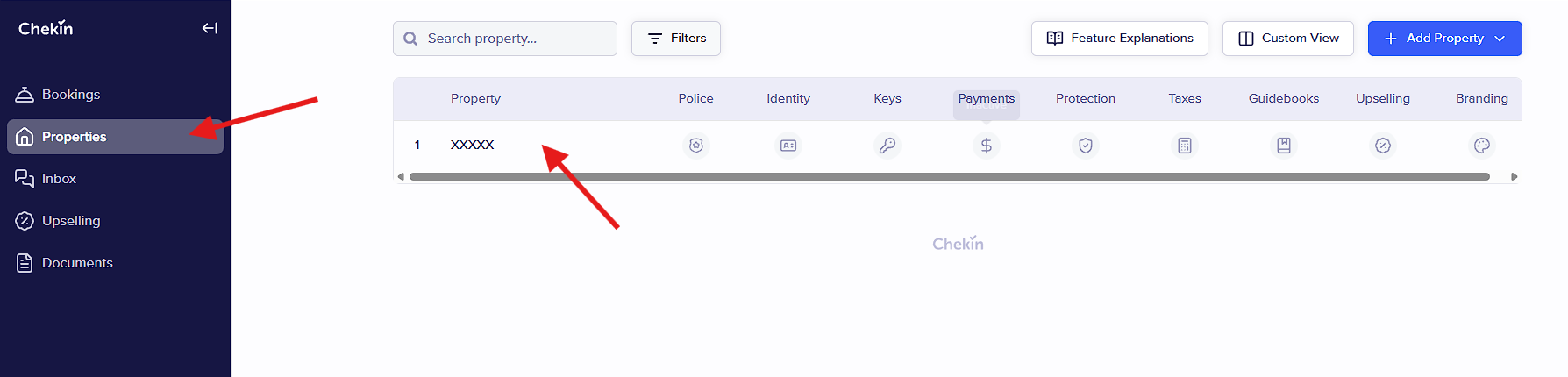
Em seguida, basta seguir estes passos para o ativar:
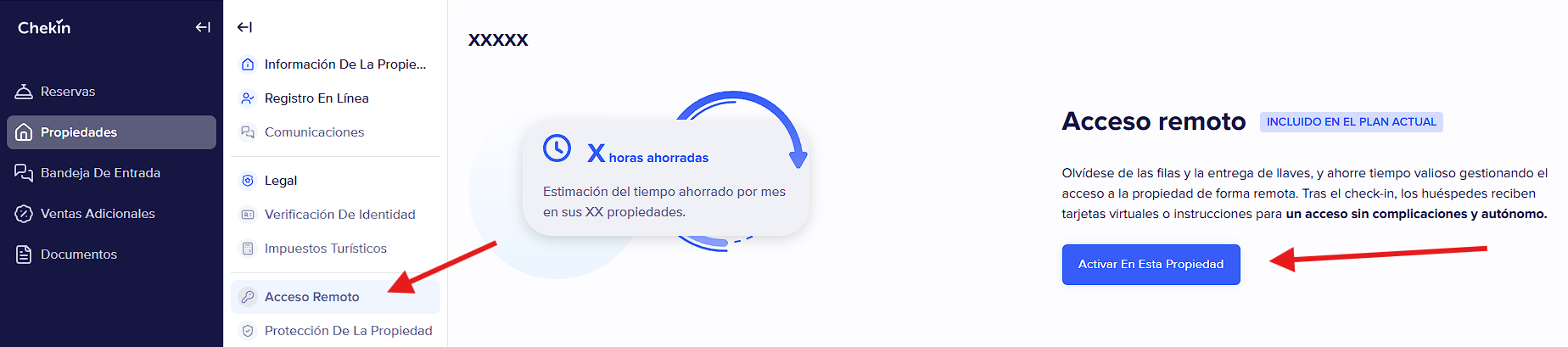
1 - Procure a secção "Acesso remoto" nas definições da sua propriedade.
2 - Clique no botão para o ativar.
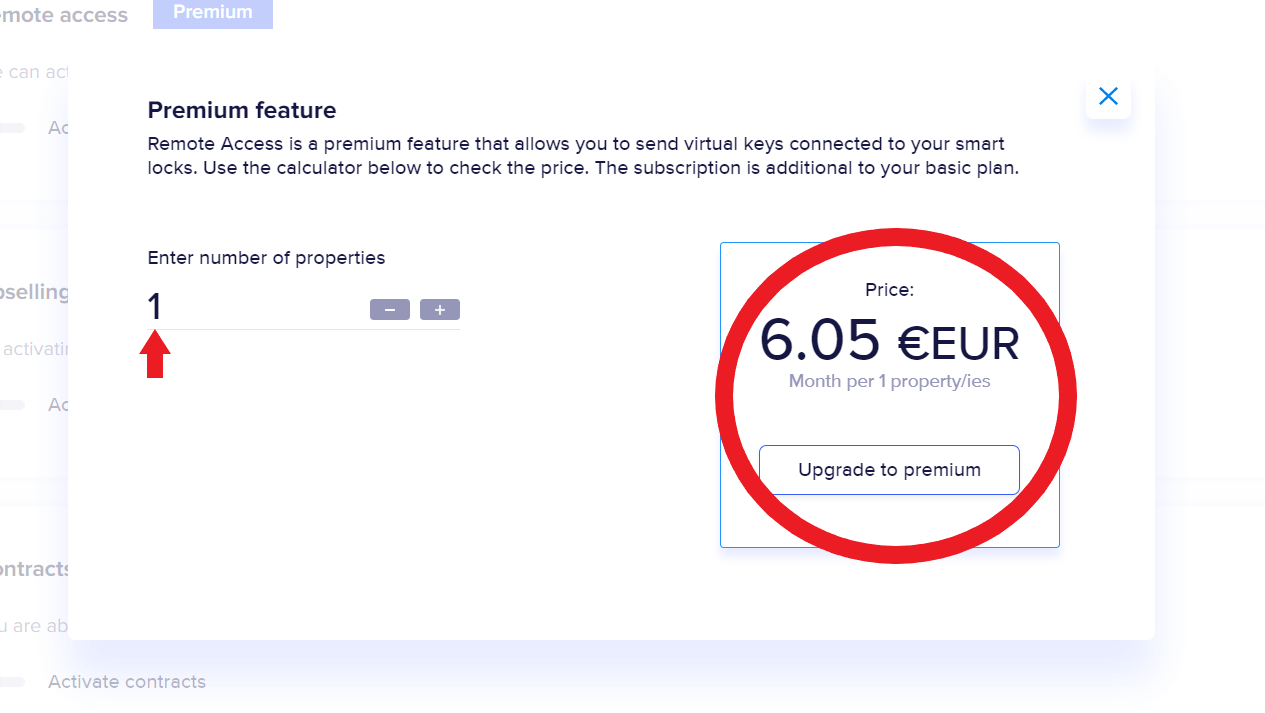
3 - Depois de ativado, aparecerá uma janela pop-up a pedir que selecione em quantas propriedades vai ativar a funcionalidade e o custo total da ferramenta.
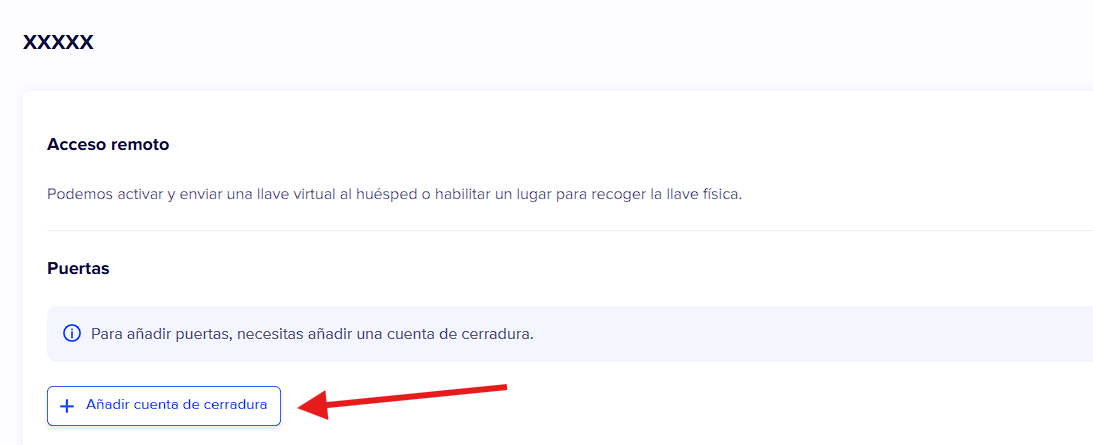
4 - Em seguida, clique em «Adicionar a sua conta de fechadura» para selecionar o seu fornecedor de fechadura inteligente entre as opções disponíveis.
5 - Selecione o tipo de fechadura no primeiro menu pendente (cofre de chaves manual ou fechadura inteligente) e depois selecione o fornecedor no segundo menu pendente.
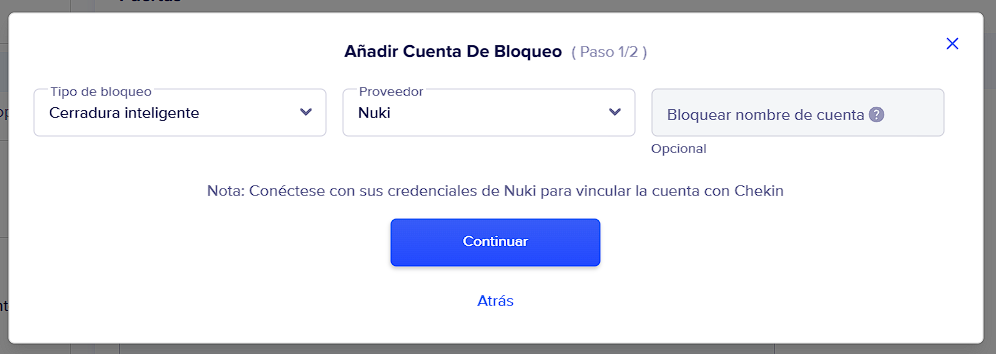
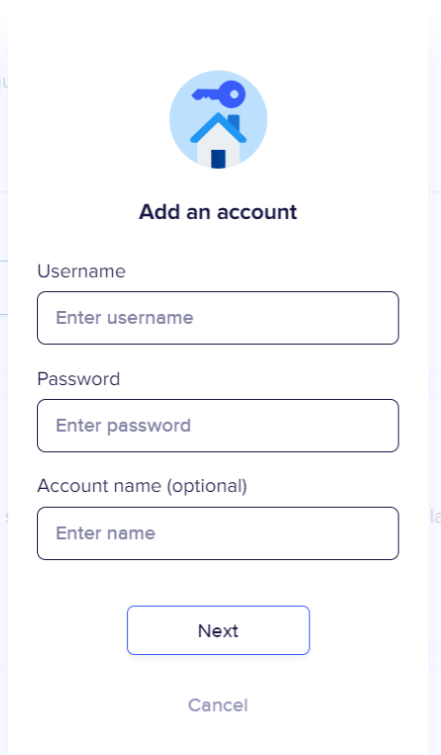
6 - Depois de o selecionar, o Chekin pedir-lhe-á o nome de utilizador e a palavra-passe para estabelecer a ligação.
7 - Se as credenciais estiverem corretas, aparecerá outra janela pop-up a informar que a conta foi adicionada com êxito.
8 - Clique em guardar.
Configurar a porta
Depois de ligar a sua conta do Chekin ao seu fornecedor, terá de selecionar a porta correspondente a essa propriedade para que possamos enviar os códigos aos seus hóspedes.
Nota: mais à frente mostramos as opções de envio de e-mail que oferecemos.
Para associar a sua porta à sua propriedade, siga estes passos:
Procure a secção "Portas" em "Acesso remoto".
Clique no botão "adicionar porta".
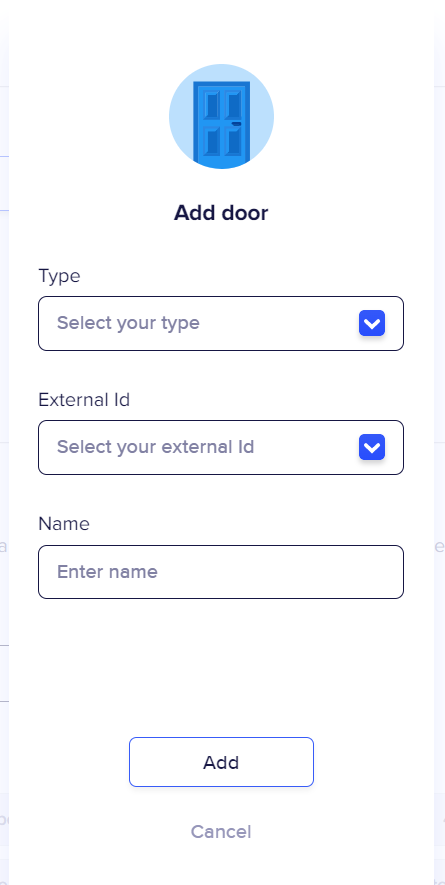
Abrir-se-á uma janela pop-up em que terá de selecionar o tipo de porta, o seu ID e o nome que lhe vai dar no Chekin.
Entre os tipos de porta, terá de escolher entre: porta do edifício; porta do apartamento; caixa inteligente; desconhecida.
Escolha a porta correspondente à sua propriedade na secção ID.
Introduza o nome da porta.
Clique em "adicionar".
Clique em "guardar".
Agora que adicionou a conta, deve adicionar as portas e configurar as instruções, o período de abertura, as definições de partilha de chaves e a geração de chaves. Encontrará as instruções nas secções seguintes.
Configurar as instruções
Tem a opção de adicionar instruções sobre as chaves. Estas instruções aparecerão quando os hóspedes receberem as chaves (por e-mail ou na Guestapp, consoante a opção configurada).

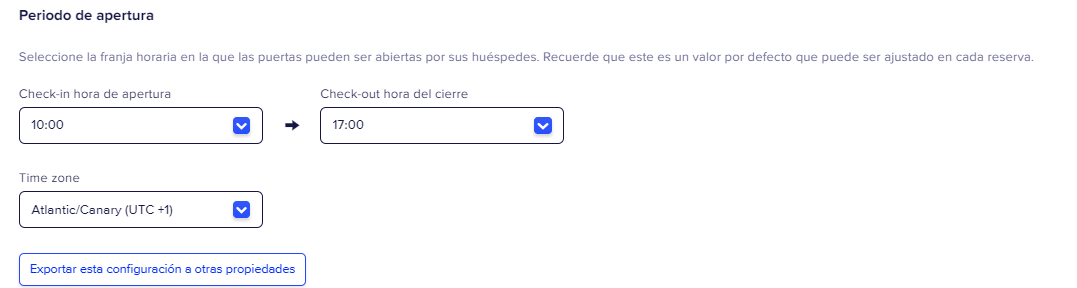
Configurar o período de abertura
Configurar a partilha de chaves e as condições de partilha
Nesta secção pode configurar se os hóspedes recebem as chaves por e-mail e/ou na Guestapp. Recomendamos que deixe sempre ativada a opção da Guestapp e, se quiser, ative também a opção de e-mail.
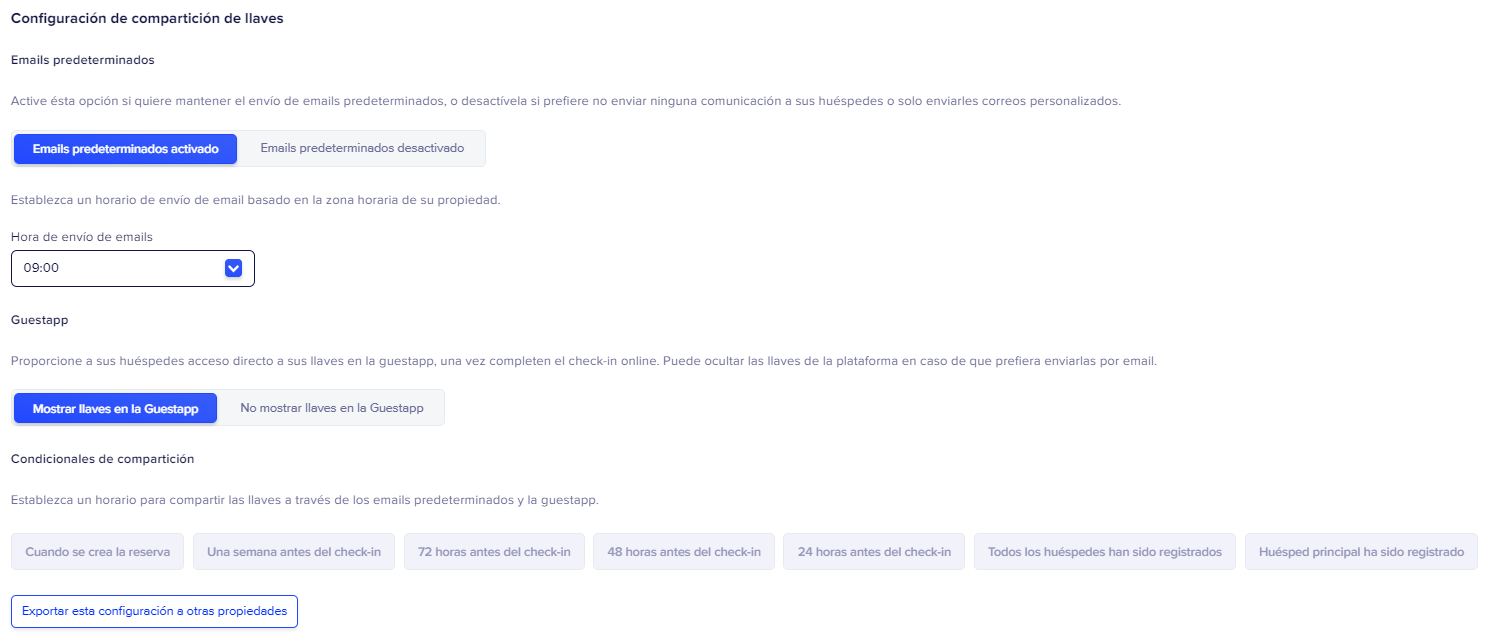
Nota: na secção "Condições de partilha" pode selecionar todas as opções disponíveis, embora deva ter em conta que algumas podem interferir entre si, como as opções "depois de todos os hóspedes se registarem" e "quando o hóspede principal se tiver registado".
Nas contas de hotel, o e-mail predefinido do Chekin com as chaves NÃO inclui o número do quarto.
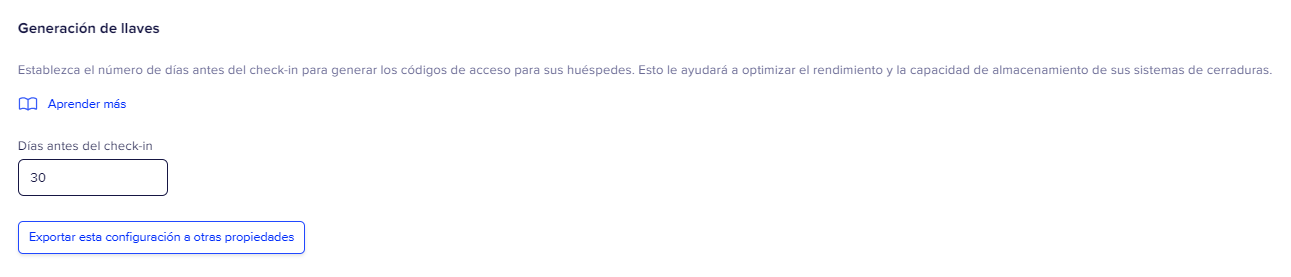
Configurar a geração das chaves
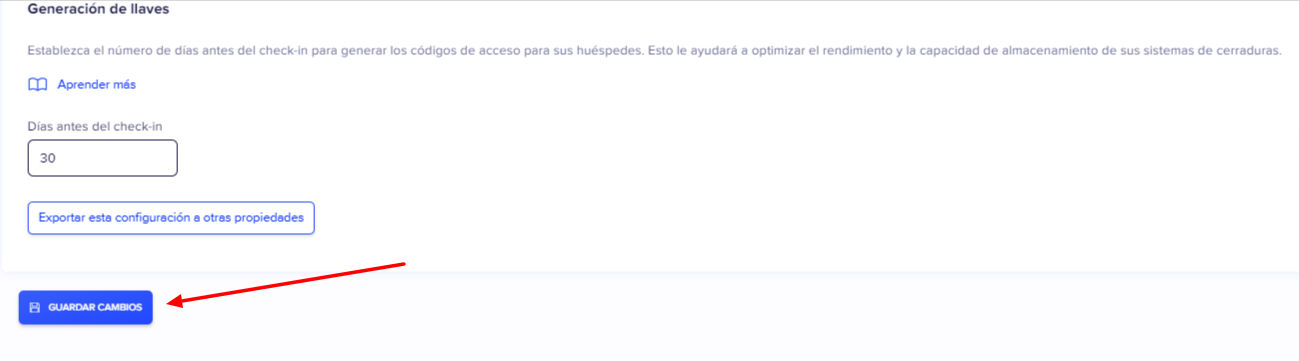
Guardar as alterações - depois de terminar toda a configuração, não se esqueça de guardar as alterações no final da página
NOTA: pode encontrar uma lista das empresas de acesso remoto com as quais temos integrações aqui. Tenha em conta que algumas empresas de fechaduras podem exigir um pagamento adicional para permitir que o Chekin configure a ligação. As que exigem pagamento são: Akiles, HomeIT, RemoteLock e YACAN.
Além disso, é importante saber que todas as empresas de fechaduras no link anterior com a etiqueta "powered by RemoteLock" (por exemplo, Yale, August, EMTEK) não são integrações diretas entre o Chekin e essas fechaduras: o Chekin gere-as através da RemoteLock. Isto significa que, se tiver uma dessas fechaduras e quiser que o Chekin gere os códigos automaticamente, também precisará de uma subscrição do serviço RemoteLock e depois ligará o Chekin à sua conta RemoteLock.