![imagotype-new-chekin-landscape-2-1.png]](https://support.chekin.com/hs-fs/hubfs/imagotype-new-chekin-landscape-2-1.png?width=100&height=40&name=imagotype-new-chekin-landscape-2-1.png)
Activer l’accès à distance
-
Si vous disposez d’une serrure connectée et souhaitez activer l’accès à distance dans votre compte Chekin, vous devez d’abord vous connecter à votre compte Chekin via le web.
-
Une fois connecté, accédez à l’onglet « Properties » (Hébergements) et cliquez sur votre hébergement pour accéder aux paramètres. Suivez ensuite ces étapes pour l’activer :
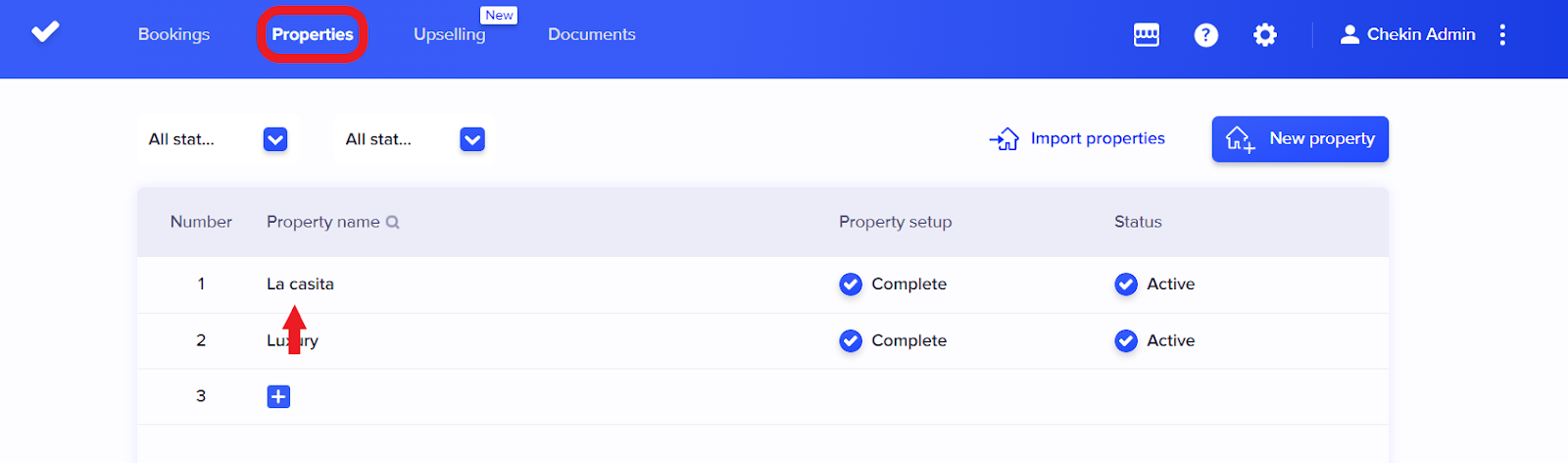
3. Cliquez sur la section « Remote Access » (Accès à distance) dans les paramètres de votre hébergement.
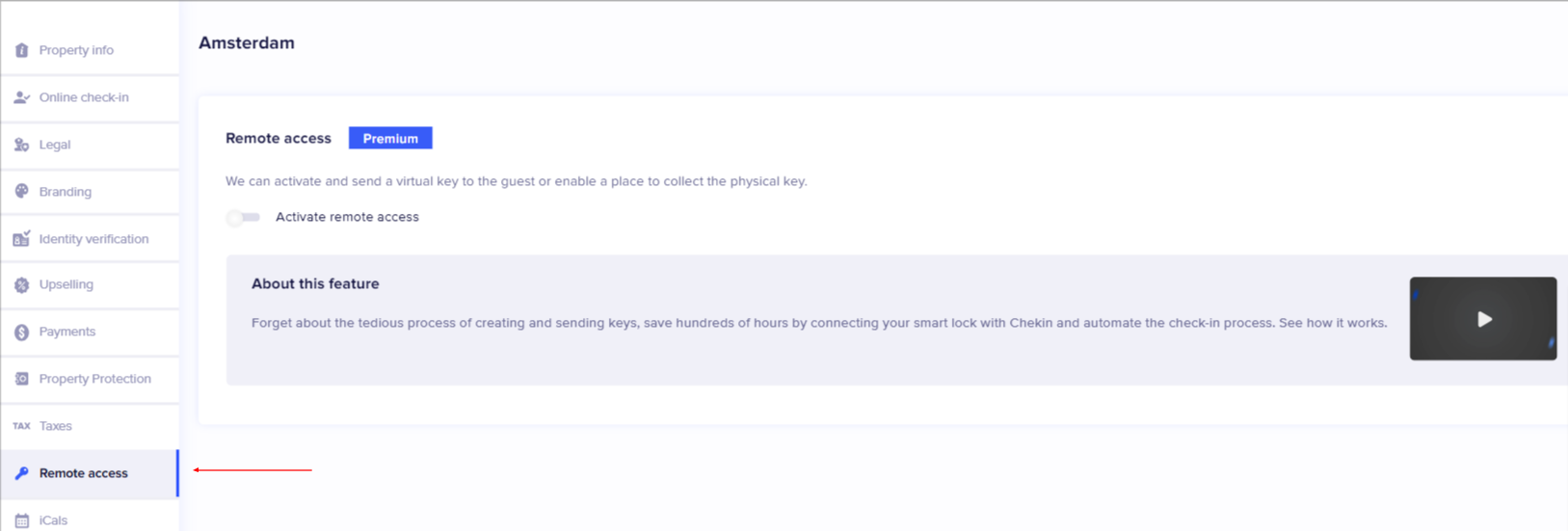
4. Cliquez sur le bouton pour l’activer.

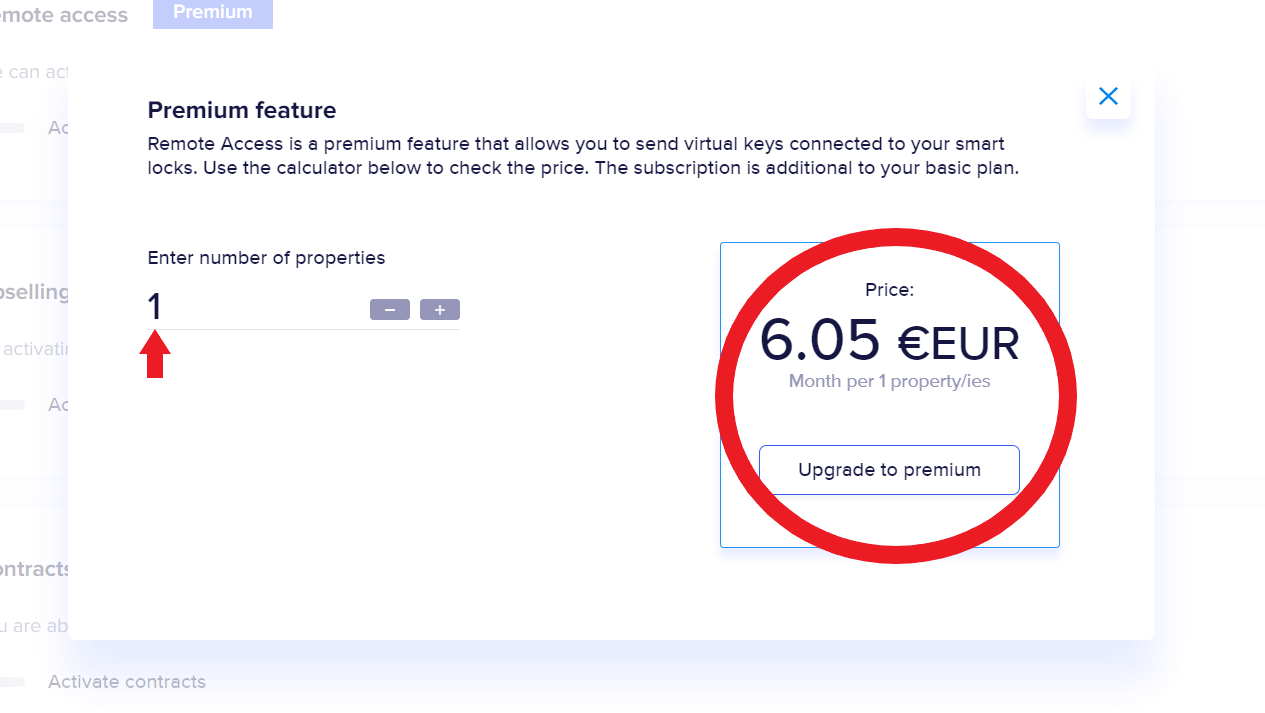
5. Une fois la fonctionnalité activée, une fenêtre contextuelle s’affiche et vous demande de sélectionner le nombre d’hébergements sur lesquels activer la fonctionnalité, avec le coût total de l’outil.
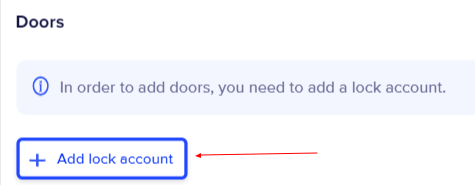
6. Cliquez ensuite sur « Add your lock account » (Ajouter votre compte de serrure) pour sélectionner le fournisseur de votre serrure connectée parmi les options proposées.
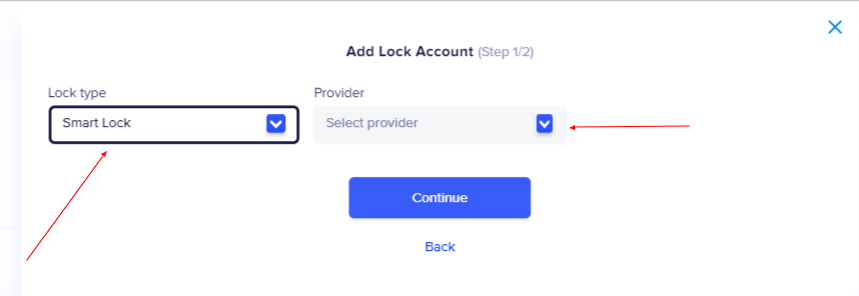
7. Sélectionnez le Lock Type (type de serrure) dans le premier menu déroulant : Manual Key Lockbox (boîte à clés manuelle) ou Smart Lock (serrure connectée). Sélectionnez ensuite le fournisseur dans le second menu déroulant.
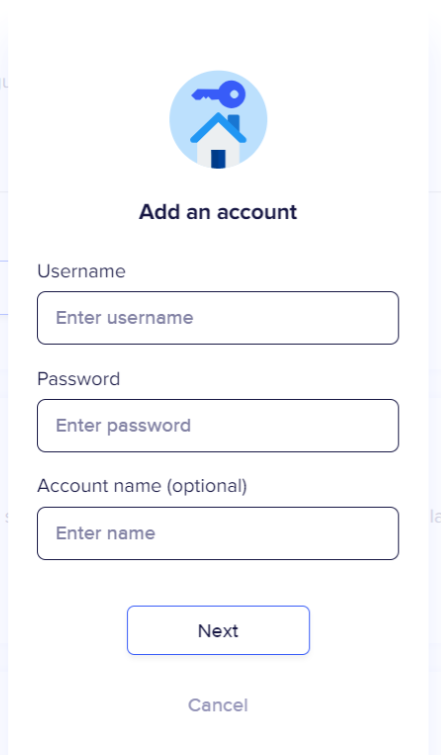
8. Une fois le fournisseur sélectionné, Chekin vous demande le nom d’utilisateur et le mot de passe pour établir la connexion.
9. Si les identifiants sont corrects, une autre fenêtre contextuelle vous informe que le compte a bien été ajouté.
10. Cliquez sur « save » (enregistrer).
Maintenant que vous avez ajouté votre compte, vous devez ajouter les portes et configurer les sections Instructions, Opening Period (période d’ouverture), Key Sharing Settings (paramètres de partage des clés) et Key Generation (génération des clés). Vous trouverez ci-dessous les instructions relatives à ces sections.
Ajouter une ou plusieurs portes
Une fois votre compte Chekin connecté à votre fournisseur, vous devez sélectionner la passerelle de cet hébergement afin que nous puissions envoyer les codes à vos voyageurs.
Remarque : plus loin dans cet article, nous vous présentons les possibilités d’envoi par e-mail que nous proposons.
Pour associer votre porte à votre hébergement, suivez les étapes ci-dessous :
-
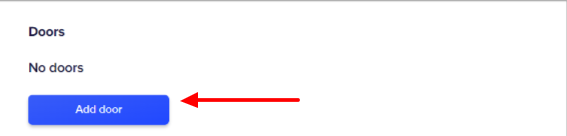
Repérez la section « Doors » (Portes) dans la section « Remote Access ».
-
Cliquez sur le bouton « add door » (ajouter une porte).
-
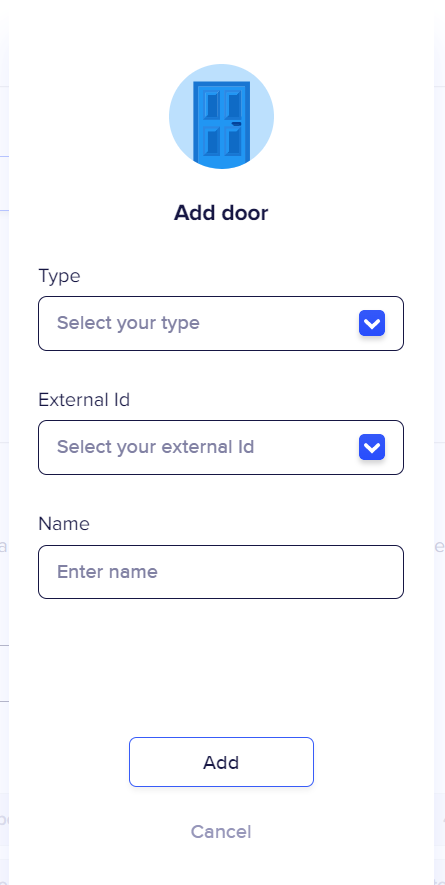
Une fenêtre contextuelle s’ouvre. Vous devez y sélectionner le type de porte, son ID et le nom que vous lui donnerez dans Chekin.
-
Parmi les types de porte, vous devez choisir entre : building door (porte d’immeuble) ; flat door (porte d’appartement) ; smart box (boîte à clés connectée) ; unknown (inconnu).
-
Choisissez la porte correspondant à votre hébergement dans la section ID.
-
Saisissez le nom de la porte.
-
Cliquez sur « add » (ajouter).
-
Cliquez sur « save ».
Configurer les instructions
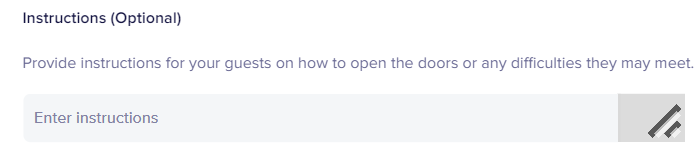
Cette section est facultative. Elle vous permet de fournir à vos voyageurs des instructions sur la manière d’ouvrir les portes ou sur les difficultés qu’ils pourraient rencontrer.
Configurer la période d’ouverture
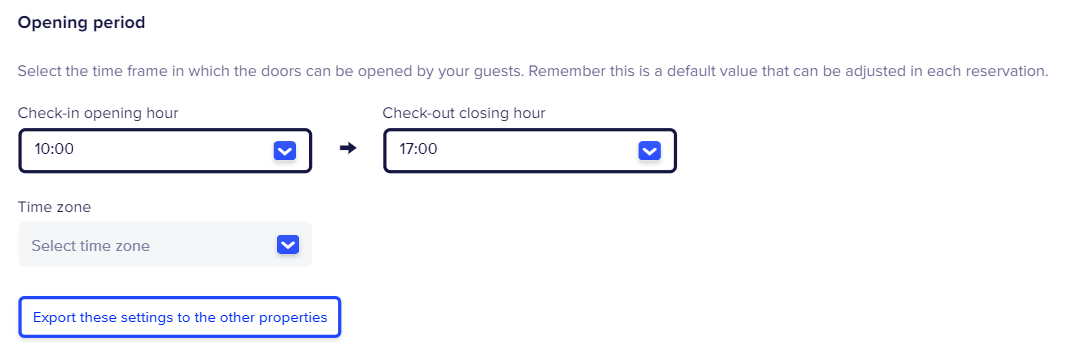
Dans cette section, vous pouvez sélectionner la plage horaire pendant laquelle vos voyageurs peuvent ouvrir les portes. N’oubliez pas qu’il s’agit d’une valeur par défaut, qui peut être ajustée dans chaque réservation.
Configurer les paramètres de partage des clés
Dans cette section, vous configurez où et quand les clés sont envoyées à vos voyageurs. Nous vous recommandons vivement d’activer à la fois l’e-mail et la guestapp, afin que le voyageur puisse trouver les clés aux deux endroits.
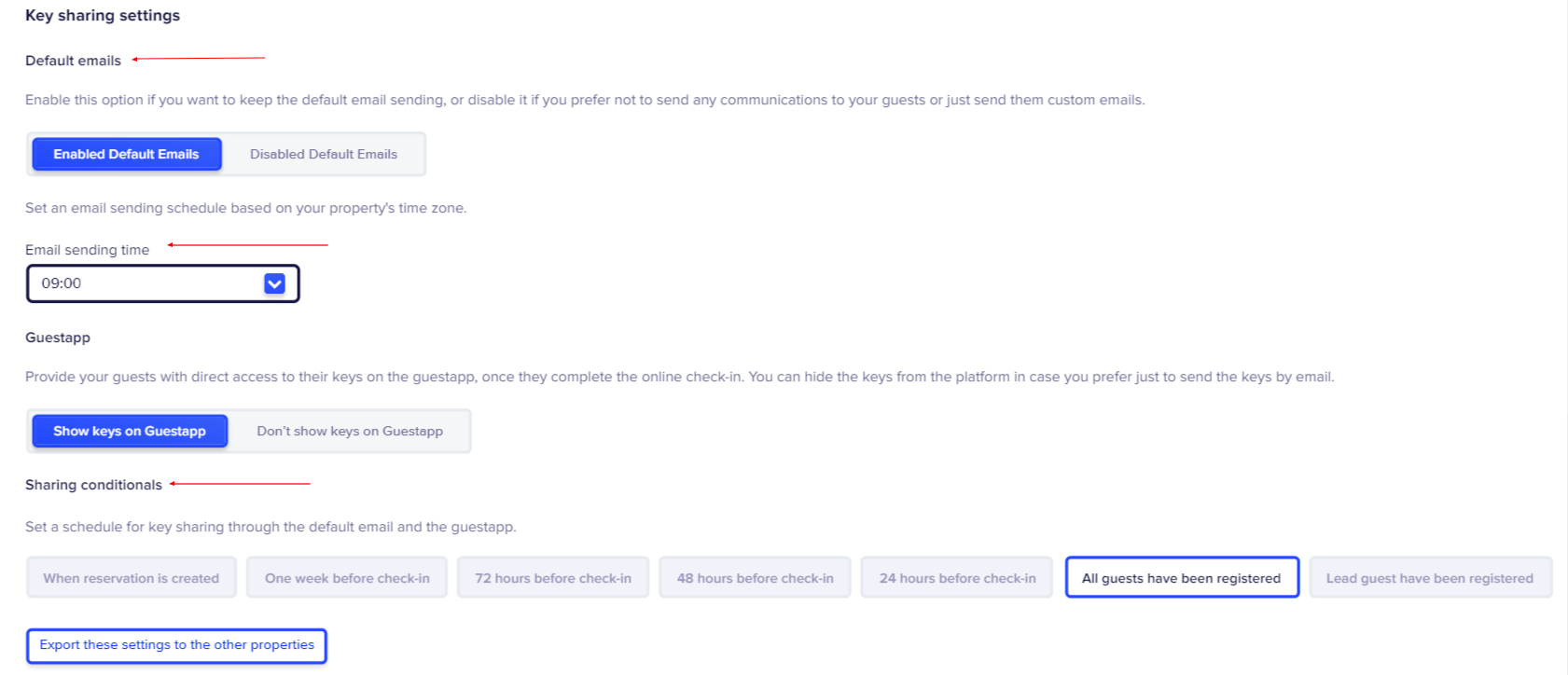
REMARQUE : dans la section « Sharing Conditionals » (conditions de partage), vous pouvez sélectionner toutes les options disponibles. Gardez toutefois à l’esprit que certaines peuvent interférer entre elles, comme les options « after all guests have registered » (une fois tous les voyageurs enregistrés) et « when the main guest has registered » (lorsque le voyageur principal s’est enregistré).
Pour les comptes de type hôtel, l’e-mail par défaut de Chekin contenant les clés n’indique PAS la chambre d’hôtel.
Configurer la génération des clés
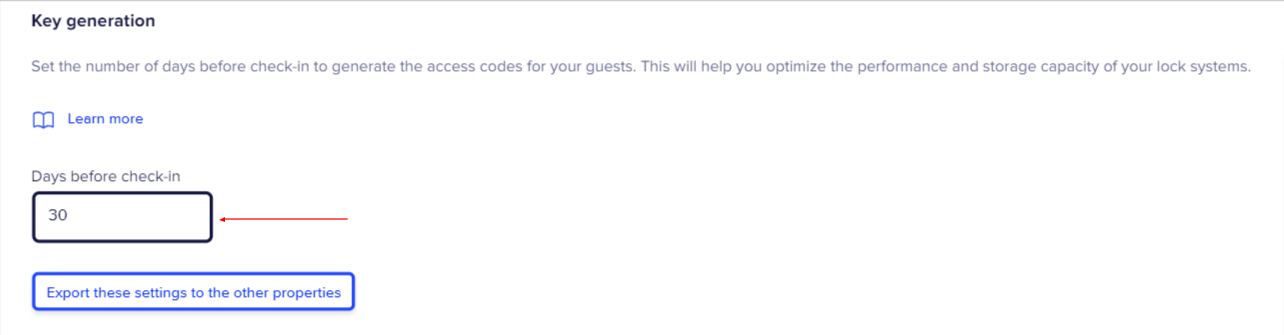
Dans cette section, vous pouvez définir le nombre de jours avant le check-in à partir duquel les codes d’accès de vos voyageurs sont générés. Cela vous aide à optimiser les performances et la capacité de stockage de vos systèmes de serrures.
Enregistrer les modifications
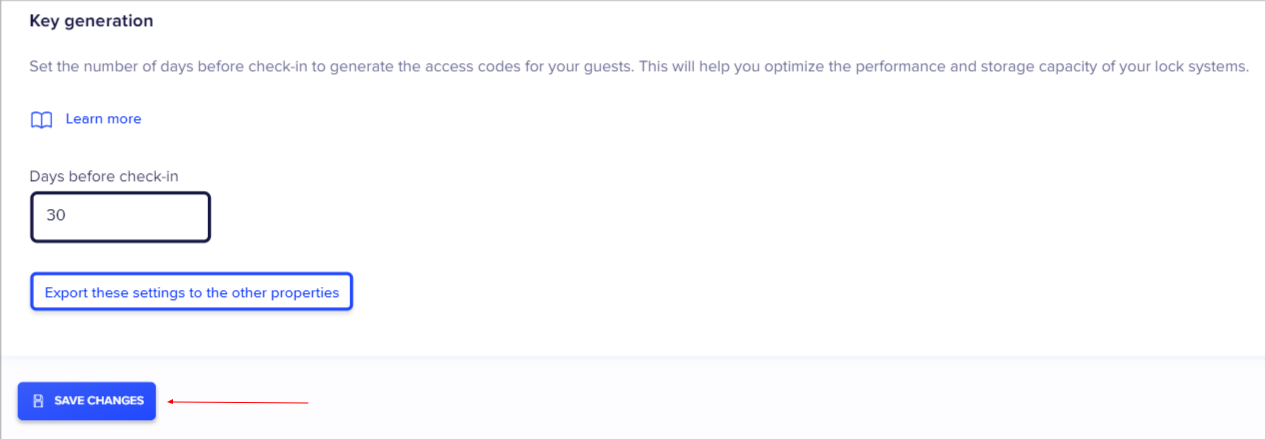
Une fois la configuration terminée, n’oubliez pas d’enregistrer les modifications en bas de la page.
REMARQUE : vous trouverez ici la liste des entreprises d’accès à distance avec lesquelles nous avons des intégrations. Veuillez noter que certains fabricants de serrures peuvent exiger le paiement de frais supplémentaires pour permettre à Chekin d’établir la connexion. Ceux qui exigent des frais sont : Akiles, HomeIT, RemoteLock.
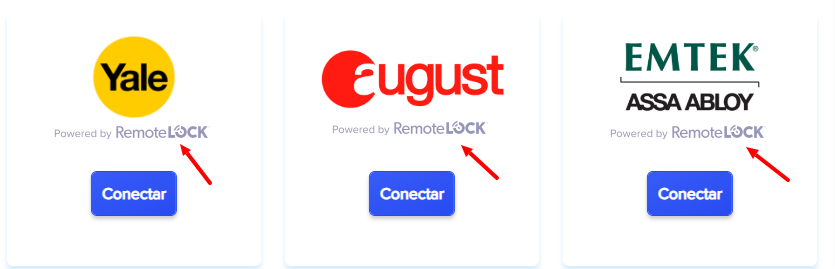
Il est également important de comprendre que tous les fabricants de serrures du lien ci-dessus portant la mention « powered by RemoteLock » (par exemple Yale, august, EMTEK) ne sont pas des intégrations directes entre Chekin et ces serrures : Chekin les prend en charge par l’intermédiaire de Remote Lock. Par conséquent, si vous possédez l’une de ces serrures et souhaitez que Chekin génère les codes automatiquement, vous aurez également besoin d’un abonnement au service RemoteLock, puis vous connecterez Chekin à votre compte RemoteLock.