![imagotype-new-chekin-landscape-2-1.png]](https://support.chekin.com/hs-fs/hubfs/imagotype-new-chekin-landscape-2-1.png?height=40&name=imagotype-new-chekin-landscape-2-1.png)
Fernzugriff aktivieren
-
Wenn Sie ein Smart Lock haben und den Fernzugriff in Ihrem Chekin-Konto aktivieren möchten, müssen Sie sich zunächst über das Web in Ihrem Chekin-Konto anmelden.
-
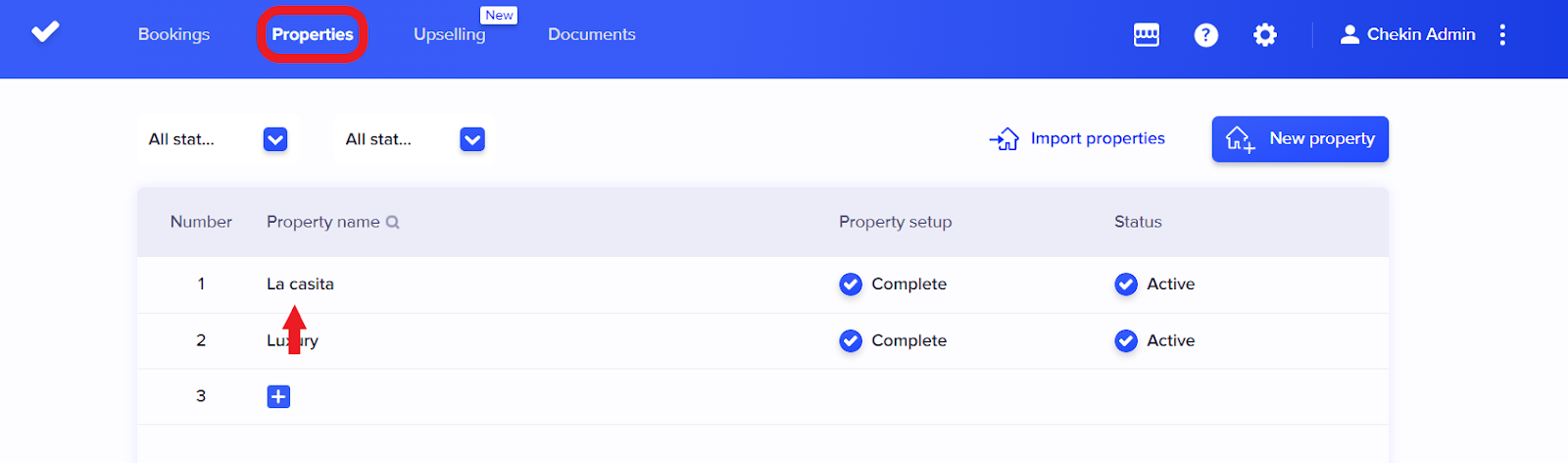
Gehen Sie nach der Anmeldung zum Tab „Properties“ (Unterkünfte) und klicken Sie auf Ihre Unterkunft, um die Einstellungen zu öffnen. Folgen Sie dann einfach diesen Schritten, um den Fernzugriff zu aktivieren:
3. Klicken Sie in den Einstellungen Ihrer Unterkunft auf den Abschnitt „Remote Access“ (Fernzugriff).
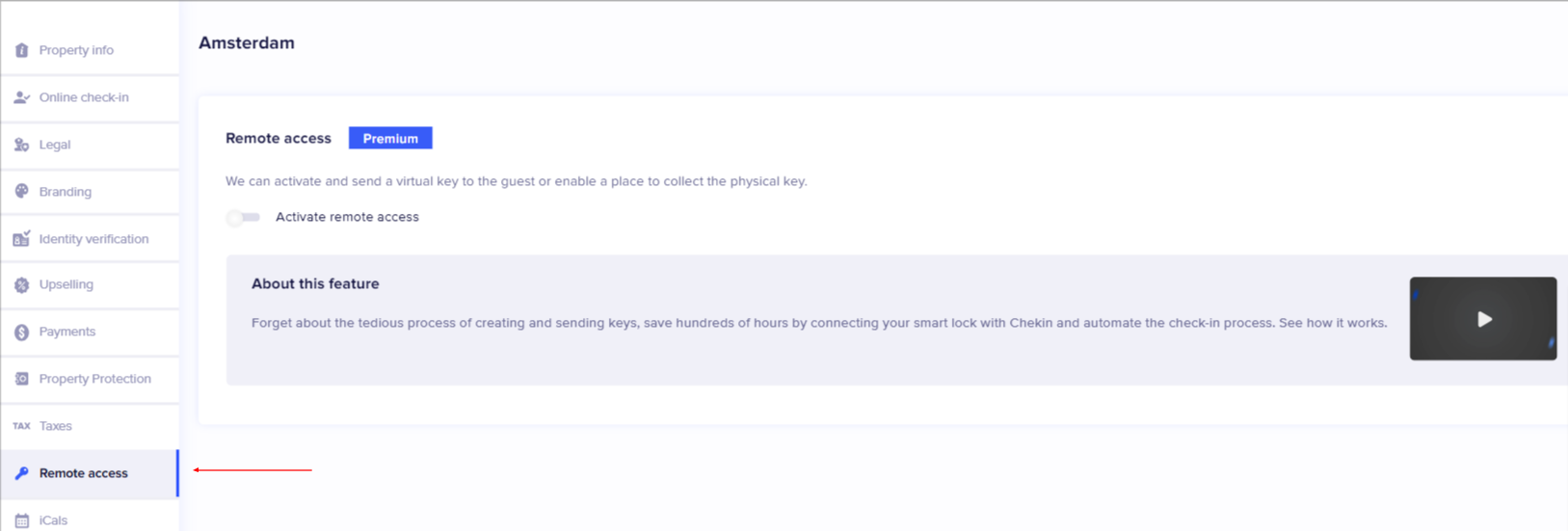
4. Klicken Sie auf die Schaltfläche, um ihn zu aktivieren.

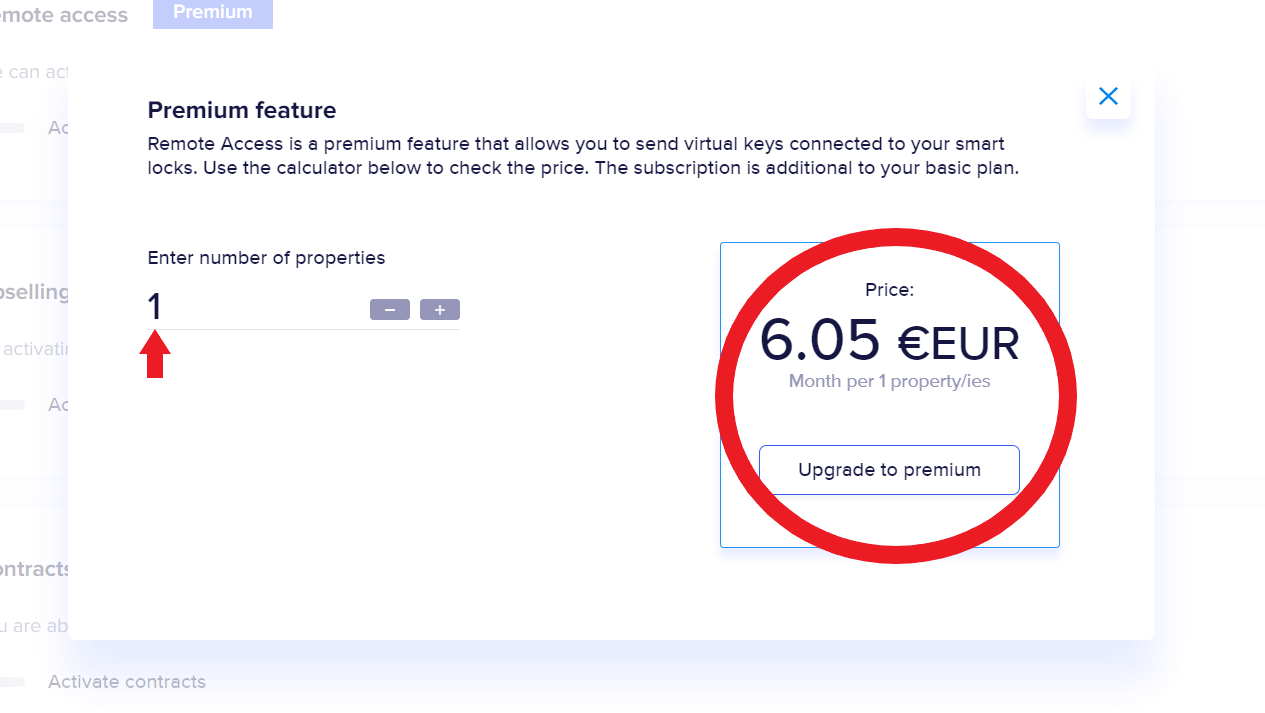
5. Nach der Aktivierung erscheint ein Pop-up-Fenster, in dem Sie auswählen, für wie viele Unterkünfte die Funktion aktiviert werden soll, und in dem die Gesamtkosten des Tools angezeigt werden.
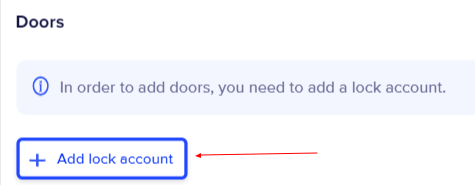
6. Klicken Sie anschließend auf „Add your lock account“ (Schlosskonto hinzufügen), um den Anbieter Ihres Smart Locks aus den angebotenen Optionen auszuwählen.
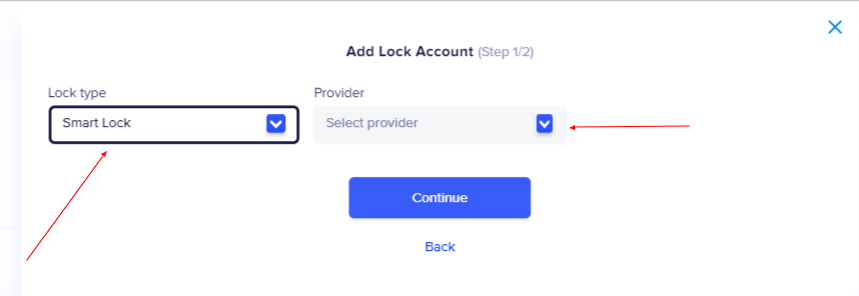
7. Wählen Sie im ersten Dropdown-Menü den Lock Type (Schlosstyp) aus – entweder Manual Key Lockbox (manueller Schlüsselkasten) oder Smart Lock – und wählen Sie dann im zweiten Dropdown-Menü den Anbieter aus.
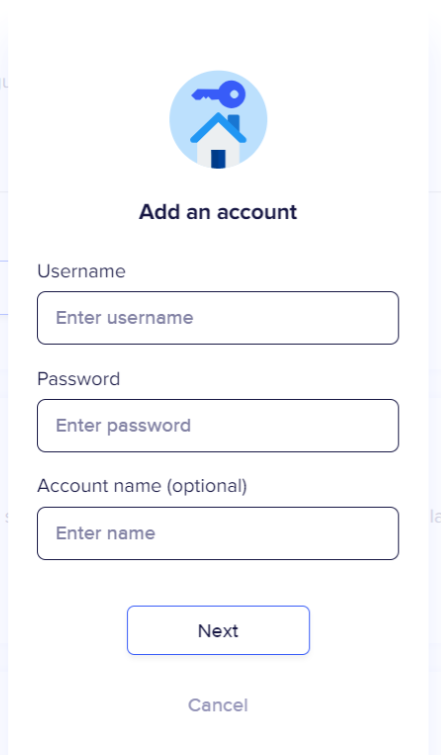
8. Sobald Sie ihn ausgewählt haben, fragt Chekin nach dem Benutzernamen und dem Passwort, um die Verbindung herzustellen.
9. Wenn die Zugangsdaten korrekt sind, erscheint ein weiteres Pop-up mit dem Hinweis, dass das Konto erfolgreich hinzugefügt wurde.
10. Klicken Sie auf „save“ (Speichern).
Nachdem Sie Ihr Konto hinzugefügt haben, müssen Sie die Türen hinzufügen und Instructions (Anweisungen), Opening Period (Öffnungszeitraum), Key Sharing Settings (Einstellungen für die Schlüsselfreigabe) und Key Generation (Schlüsselerstellung) konfigurieren. Die Anleitungen zu diesen Abschnitten finden Sie unten.
Tür(en) hinzufügen
Sobald Sie Ihr Chekin-Konto mit Ihrem Anbieter verbunden haben, müssen Sie das Gateway für diese Unterkunft auswählen, damit wir die Codes an Ihre Gäste senden können.
Hinweis: Weiter unten in diesem Artikel zeigen wir Ihnen die Möglichkeiten für den E-Mail-Versand, die wir anbieten.
Um Ihre Tür mit Ihrer Unterkunft zu verknüpfen, gehen Sie wie folgt vor:
-
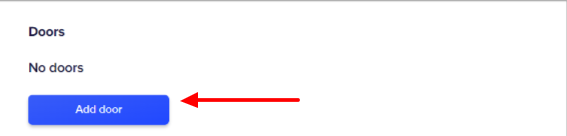
Suchen Sie im Abschnitt „Remote Access“ den Bereich „Doors“ (Türen).
-
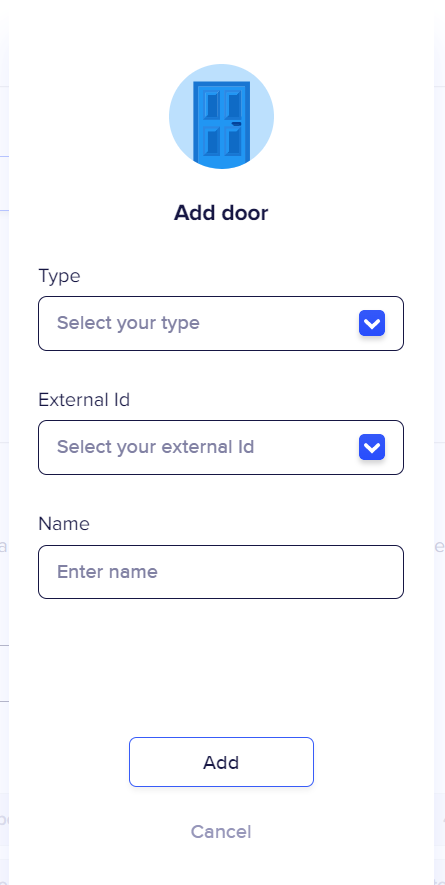
Klicken Sie auf die Schaltfläche „add door“ (Tür hinzufügen).
-
Es öffnet sich ein Pop-up-Fenster, in dem Sie den Typ der Tür, ihre ID und den Namen auswählen müssen, den Sie ihr in Chekin geben.
-
Bei den Türtypen können Sie wählen zwischen: Gebäudetür; Wohnungstür; Smart Box; unbekannt.
-
Wählen Sie im Bereich ID die Tür aus, die zu Ihrer Unterkunft gehört.
-
Geben Sie den Namen der Tür ein.
-
Klicken Sie auf „add“ (Hinzufügen).
-
Klicken Sie auf „save“.
Anweisungen konfigurieren
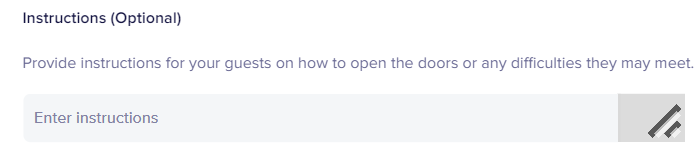
Dieser Abschnitt ist optional. Er ist für den Fall gedacht, dass Sie Ihren Gästen Anweisungen geben möchten, wie die Türen geöffnet werden oder welche Schwierigkeiten auftreten können.
Den Öffnungszeitraum konfigurieren
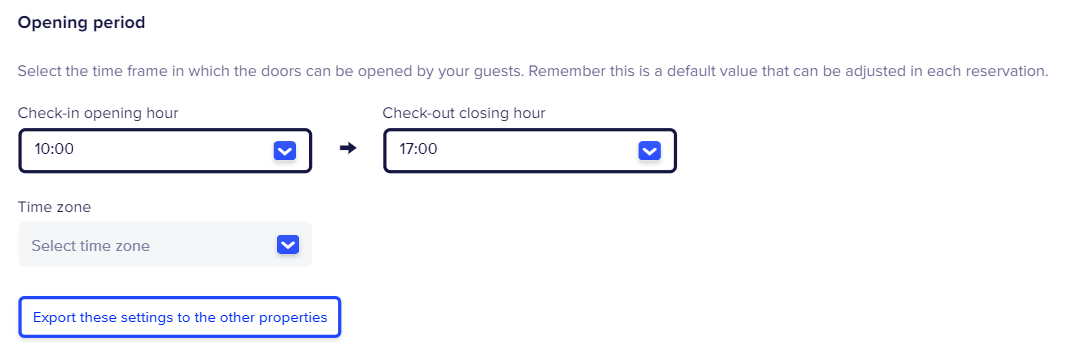
In diesem Abschnitt können Sie den Zeitraum auswählen, in dem Ihre Gäste die Türen öffnen können. Beachten Sie, dass dies ein Standardwert ist, der in jeder Buchung angepasst werden kann.
Die Einstellungen für die Schlüsselfreigabe konfigurieren
In diesem Abschnitt legen Sie fest, wo und wann Ihre Gäste die Schlüssel erhalten. Wir empfehlen dringend, sowohl E-Mail als auch die Guestapp zu aktivieren, damit die Gäste die Schlüssel an beiden Stellen finden.
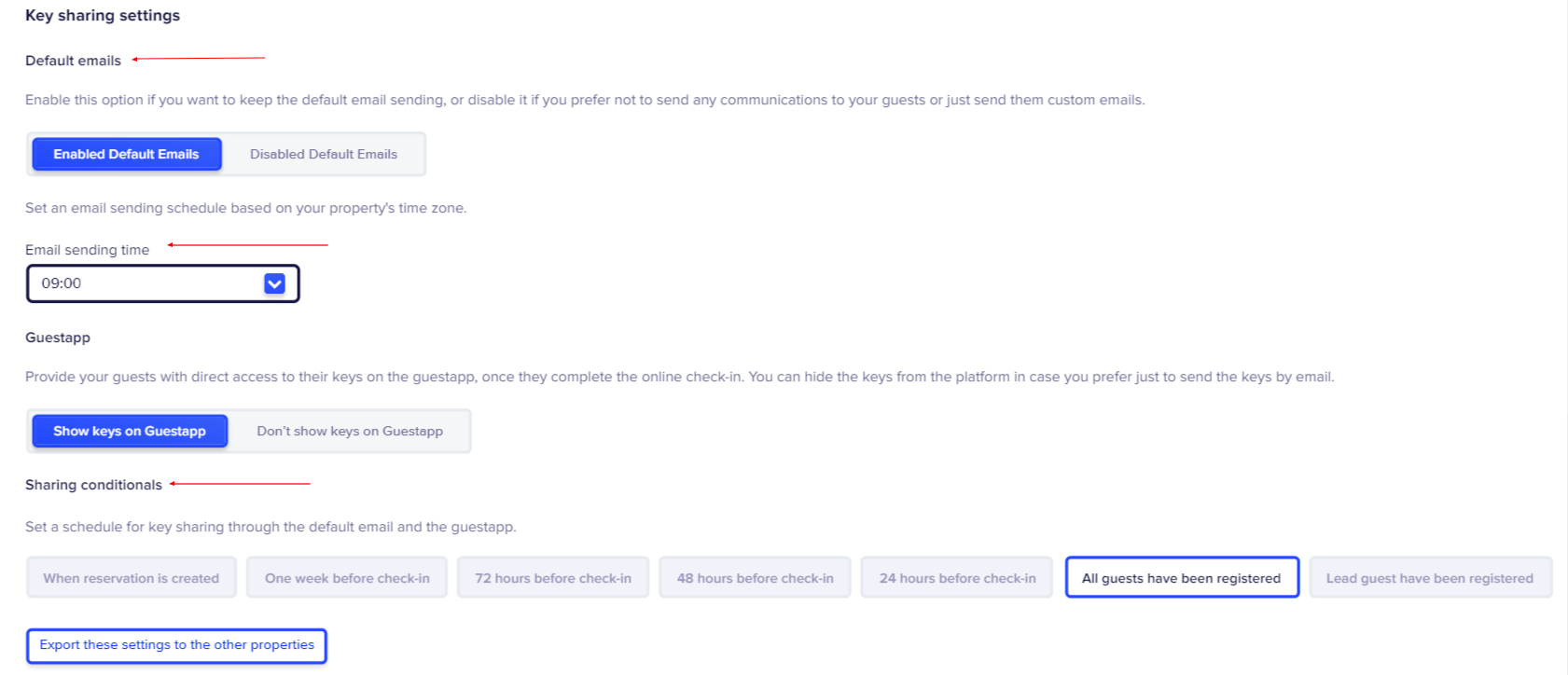
HINWEIS: Im Abschnitt „Sharing Conditionals“ (Freigabebedingungen) können Sie alle verfügbaren Optionen auswählen. Beachten Sie jedoch, dass sich einige gegenseitig beeinträchtigen können, zum Beispiel die Optionen „after all guests have registered“ (nachdem sich alle Gäste registriert haben) und „when the main guest has registered“ (wenn sich der Hauptgast registriert hat).
Bei Hotelkonten enthält die Standard-E-Mail von Chekin mit den Schlüsseln NICHT das Hotelzimmer.
Die Schlüsselerstellung konfigurieren
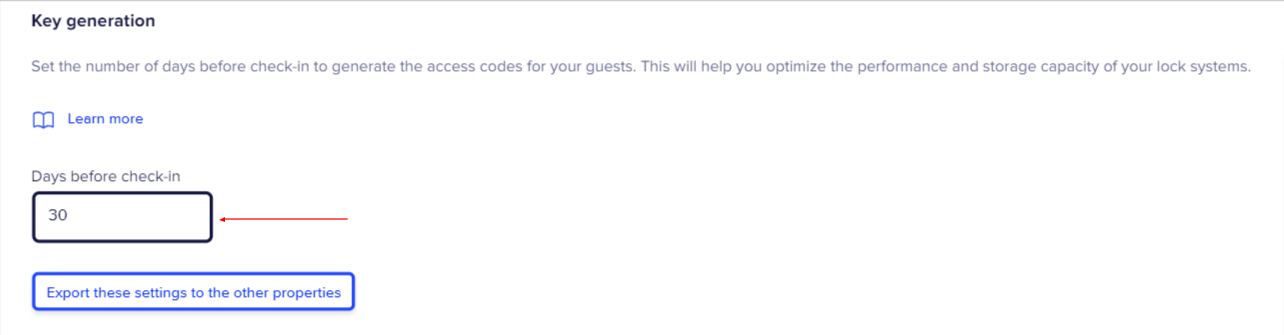
In diesem Abschnitt können Sie festlegen, wie viele Tage vor dem Check-in die Zugangscodes für Ihre Gäste erstellt werden. So können Sie die Leistung und die Speicherkapazität Ihrer Schließsysteme optimieren.
Änderungen speichern
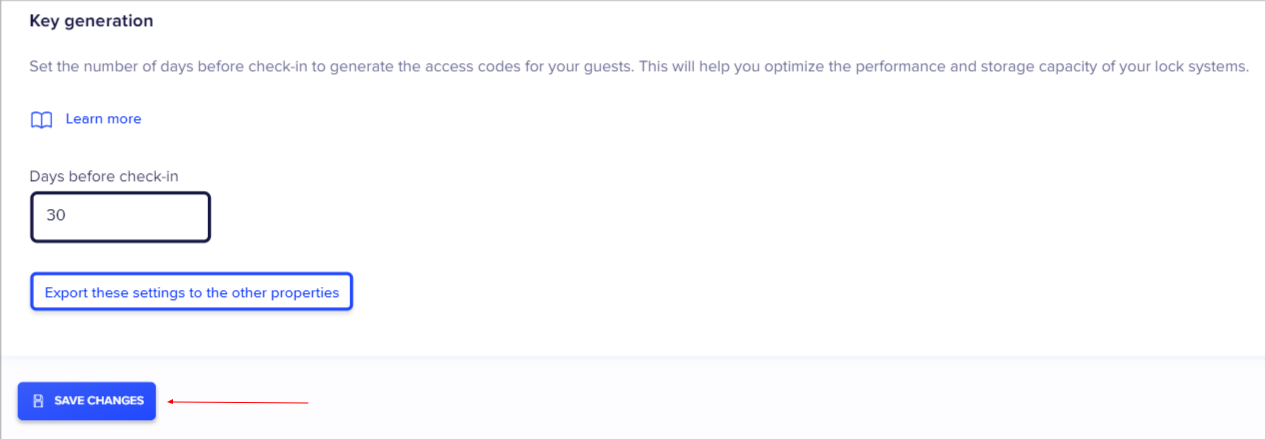
Wenn Sie mit der Konfiguration fertig sind, denken Sie bitte daran, die Änderungen unten auf der Seite zu speichern.
HINWEIS: Eine Liste der Fernzugriffsanbieter, mit denen wir Integrationen haben, finden Sie hier. Bitte beachten Sie, dass einige Schlossanbieter eine zusätzliche Gebühr verlangen können, damit Chekin die Verbindung einrichten kann. Eine Gebühr verlangen: Akiles, HomeIT, RemoteLock.
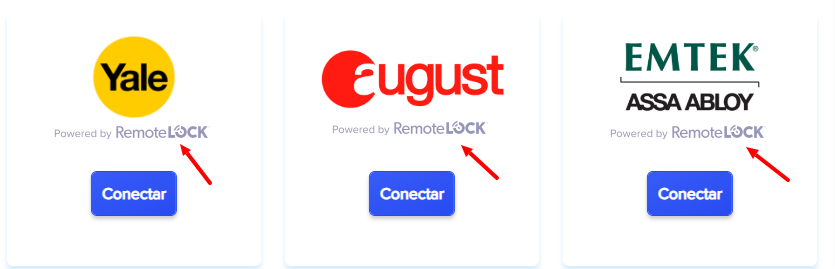
Außerdem ist es wichtig zu wissen, dass alle Schlossanbieter, die unter dem obigen Link mit dem Tag „powered by RemoteLock“ gekennzeichnet sind (z. B. Yale, august, EMTEK), keine direkten Integrationen zwischen Chekin und diesen Schlössern sind: Chekin deckt sie über RemoteLock ab. Das bedeutet: Wenn Sie eines dieser Schlösser haben und möchten, dass Chekin die Codes automatisch erstellt, benötigen Sie zusätzlich ein Abonnement des RemoteLock-Dienstes und verbinden dann Chekin mit Ihrem RemoteLock-Konto.