![imagotype-new-chekin-landscape-2-1.png]](https://support.chekin.com/hs-fs/hubfs/imagotype-new-chekin-landscape-2-1.png?height=40&name=imagotype-new-chekin-landscape-2-1.png)
Per iniziare a usare Chekin devi prima aggiungere le tue strutture.
Devi seguire questo passaggio solo se non usi nessuna delle integrazioni PMS disponibili o se il tuo PMS è uno di questi: Siteminder, Beds24, Booking Automation o Planyo. Se usi un altro PMS, puoi saltare questo primo paragrafo :)
Nota: se hai un account integrato con un PMS e vuoi aggiungere un’altra struttura, devi: 1) aggiungere la struttura nel tuo PMS e 2) fare clic sul pulsante sync (sincronizza) nella sezione delle strutture in Chekin. La sincronizzazione può richiedere alcune ore
Per iniziare a usare Chekin, il primo passo è aggiungere le tue strutture, perché sono necessarie per collegare tutte le informazioni rilevanti, come le connessioni con la polizia, le prenotazioni, la documentazione e altro ancora.
Per aggiungere una struttura, vai su Properties (Strutture) nel menu principale e fai clic su Add Property (Aggiungi struttura) o su Add New Property (Aggiungi nuova struttura) per avviare il processo.
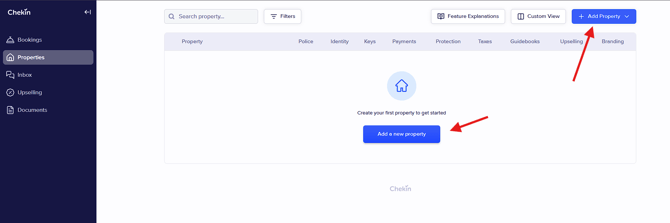
Nella pagina Add Property vedrai diverse sezioni in cui completare le informazioni. Tuttavia, solo la sezione Property Information (Informazioni sulla struttura) è obbligatoria; le altre sono facoltative.
(*) Nota: la disponibilità delle connessioni con la polizia e con le statistiche dipende dal paese selezionato.
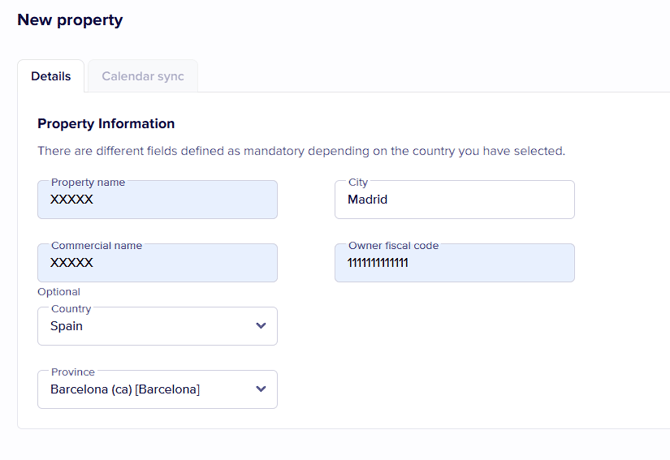
Property information (informazioni sulla struttura)
Seleziona il paese in cui si trova la tua struttura e completa tutte le informazioni richieste.
I requisiti variano da un paese all’altro, perché i dati della struttura vengono usati per generare il modulo di registrazione degli ospiti (modulo di check-in) e alcuni paesi richiedono per legge più informazioni di altri.
Police Connection (connessione con la polizia)
In questa sezione puoi collegare le credenziali del tuo account presso le autorità locali, se il tuo paese o la tua regione richiede l’invio dei dati degli ospiti alla polizia.
Vedrai le connessioni con la polizia disponibili in base al paese in cui si trova la tua struttura.
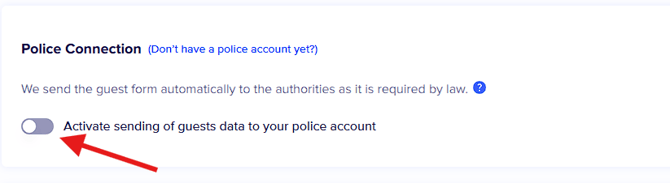
Nota: se non hai ancora le tue credenziali, contatta al più presto le autorità locali per ottenere un account.
Inserisci il nome utente, la password e ogni altra informazione richiesta, poi fai clic su Validate (Convalida) per verificare che la connessione funzioni correttamente.
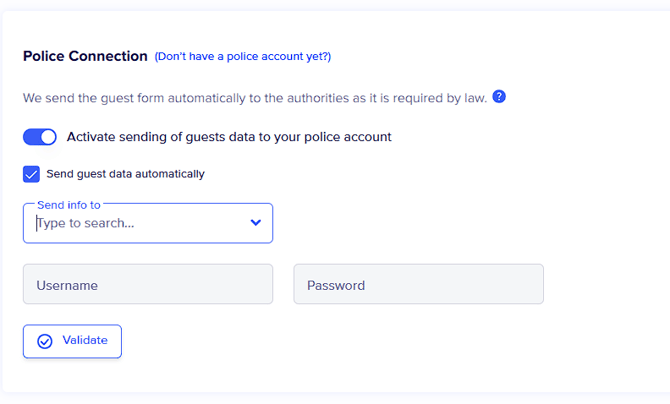
Attivando la connessione con la polizia, i dati dei tuoi ospiti vengono inviati automaticamente al tuo account presso la polizia.
Nota: le schede degli ospiti vengono inviate automaticamente la notte del giorno del check-in. Hai anche la possibilità di inviarle subito, se necessario.
Statistics Connection (connessione con le statistiche)
Come per la connessione con la polizia, puoi collegare il tuo account per le statistiche se il tuo paese ti richiede di inviare dati all’Istituto nazionale di statistica.
La procedura è la stessa: seleziona l’istituto di statistica e inserisci il tuo nome utente e la tua password per convalidare la connessione.
Attivando la connessione con le statistiche, i dati dei tuoi ospiti vengono inviati automaticamente al tuo account.
Online Check-in (check-in online)
Invia automaticamente ai tuoi ospiti un modulo di registrazione online. Quando vuoi contattarli? Scegli le opzioni di invio più adatte alle tue esigenze.

Ti consigliamo di selezionare tutte le opzioni: smetteremo di inviare i promemoria quando tutti gli ospiti di una prenotazione avranno completato la registrazione online.
Contracts (contratti)
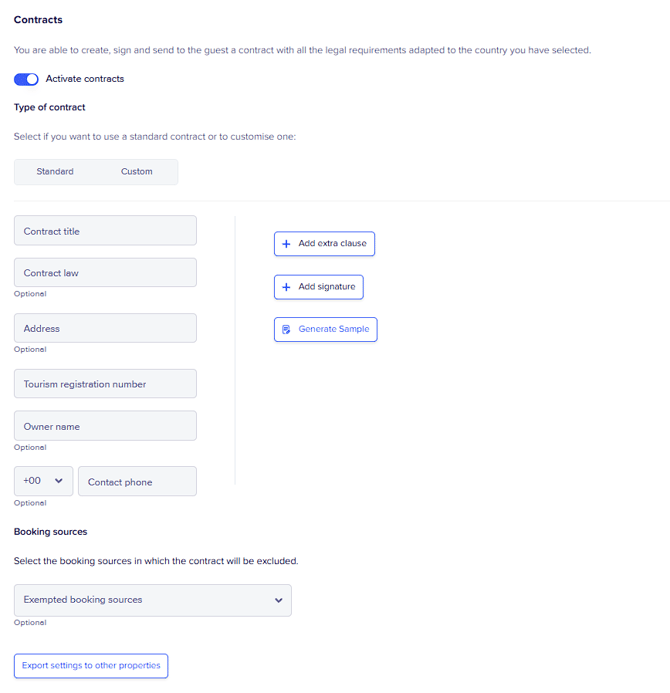
In questa sezione puoi attivare il contratto di locazione breve, in modo che l’ospite principale lo firmi durante il processo di check-in. Una volta attivato, il contratto si applica a tutte le prenotazioni.
Il contratto include le informazioni sul rappresentante legale della struttura (che sia una società o una persona fisica).
iCals Connection (connessione iCal)
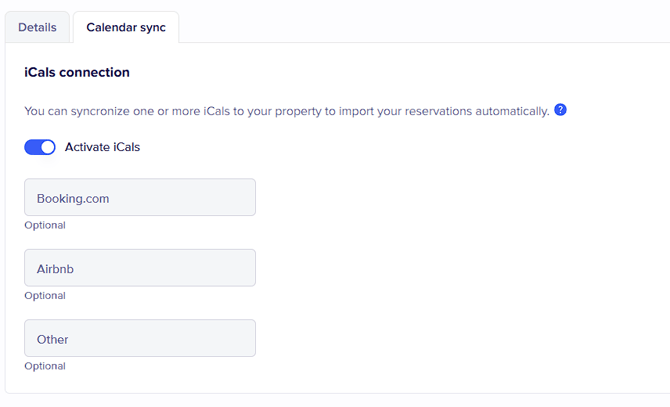
Aggiungi i link iCal dei tuoi account Booking.com e/o Airbnb per creare automaticamente le prenotazioni in base alle informazioni dell’iCal.
Puoi aggiungere anche altri link iCal, ma tieni presente che non tutti i dati potrebbero essere importati, perché ogni azienda usa un formato iCal diverso.
Suggerimento: se usi un PMS o un Channel Manager, ti consigliamo di usare invece una delle nostre integrazioni.
Dopo aver completato tutte le informazioni che desideri, non dimenticare di fare clic su SAVE PROPERTY (Salva struttura). Se tutto è corretto, vedrai una finestra pop-up con un messaggio di conferma. In caso contrario, se manca qualche informazione obbligatoria, viene evidenziata in rosso per permetterti di correggerla.